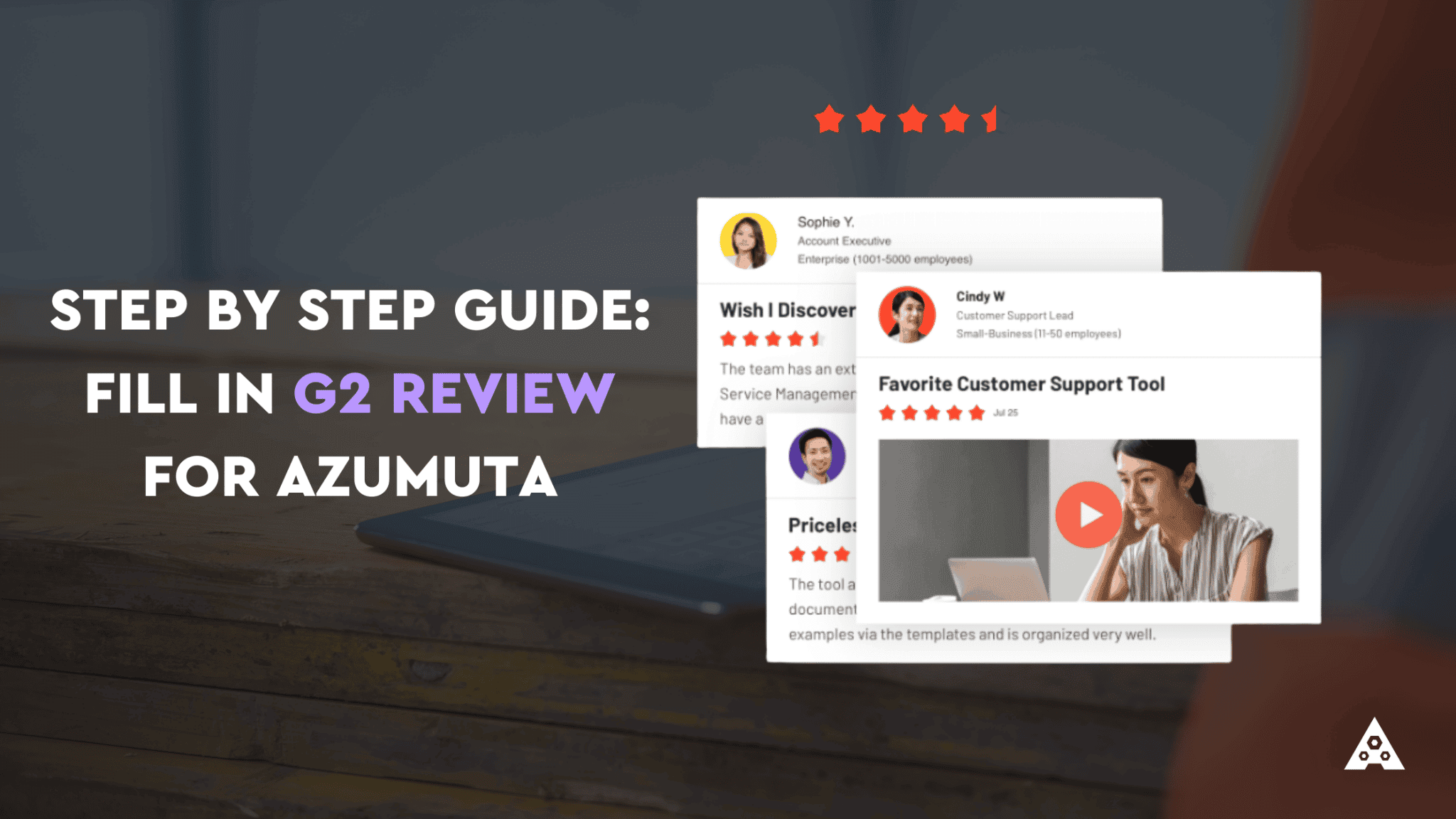
Deze reviews zijn enorm waardevol voor gebruikers wereldwijd en helpen hen de beste beslissingen voor hun bedrijf te nemen.
Uw aanbeveling zouden wij zeer op prijs stellen
Nog nooit gedaan? Wij helpen u graag. Bekijk hieronder de vereiste stappen voor een G2-review en zie hoe eenvoudig het is.
Stap 1: Bezoek het G2-profiel van Azumuta
Allereerst willen wij u bedanken dat u de tijd neemt om een review over ons achter te laten op G2.
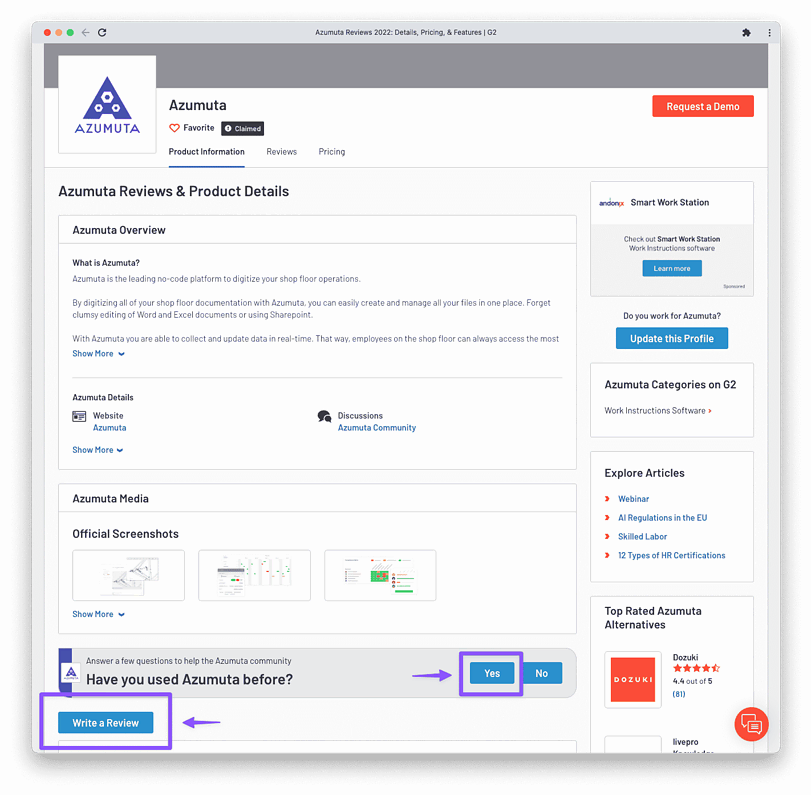
Bezoek het profiel van Azumuta, scroll omlaag en kies de optie “Write a Review”. U kunt ook de vraag “Have you used Azumuta before” beantwoorden met de knop “YES” en beginnen met het schrijven van uw review. U komt dan op dezelfde pagina terecht.
Stap 2: Klik op: Continue to Login
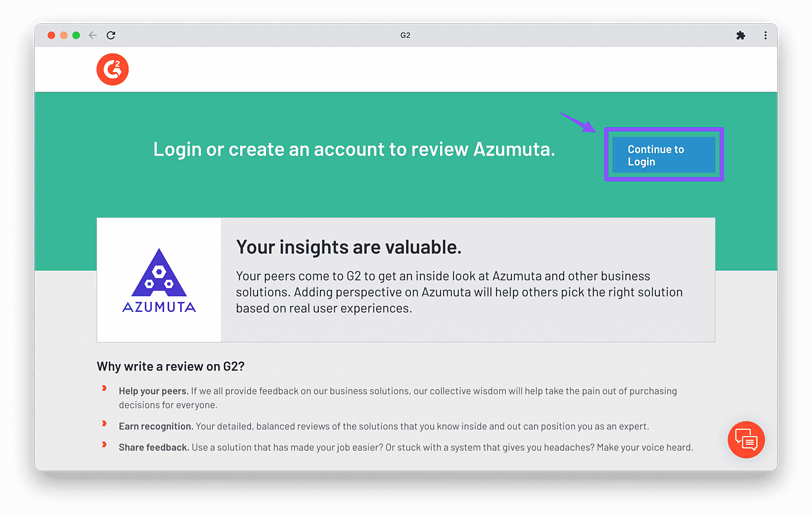
Log in op G2 door op “Continue to login” te klikken. Op deze pagina ziet u ook enkele voordelen van het achterlaten van een review voor ons.
Stap 3: Log in met account
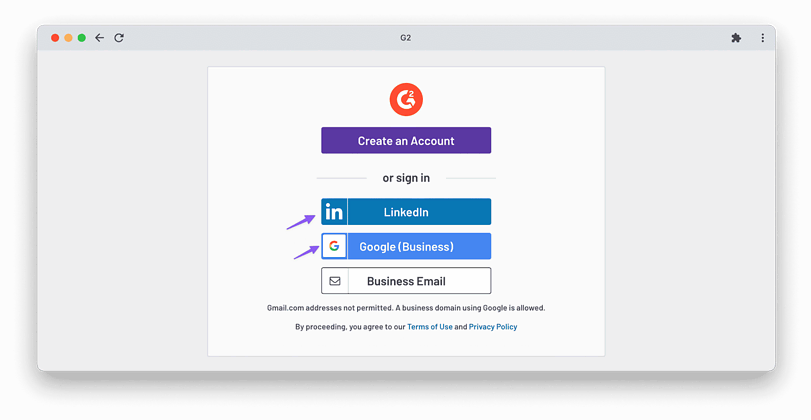
Log in met:
Optie 1: Uw LinkedIn-account (Aanbevolen)
Optie 2: Uw zakelijke e-mailadres.
Zodra u het formulier hebt ingevuld, ontvangt u een e-mail ter verificatie. Klik op de link in de e-mail.
Stap 4: Vul de vragenlijst in
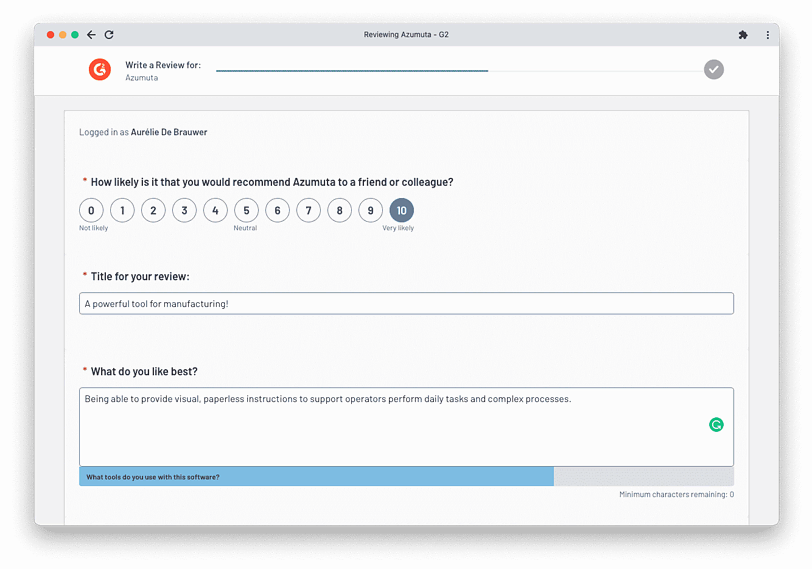
De vragen lijken misschien veel, maar het zijn ongeveer 12 vragen die eenvoudig te beantwoorden zijn als u Azumuta al hebt gebruikt.
- U wordt gevraagd een titel toe te voegen aan uw review
- Zorg ervoor dat u alle ‘verplichte’ velden invult
- Sommige velden hebben een minimumaantal tekens, aangegeven onder het tekstvak. Onthoud: hoe meer u schrijft, hoe beter de score.
- Klik onderaan de vragenlijst op “NEXT”
Stap 5: Bevestig dat u een Azumuta-gebruiker bent
Deze stap is optioneel maar aanbevolen.
- Log in op uw Azumuta-account
- Maak een screenshot van uw account in Azumuta en upload deze op G2
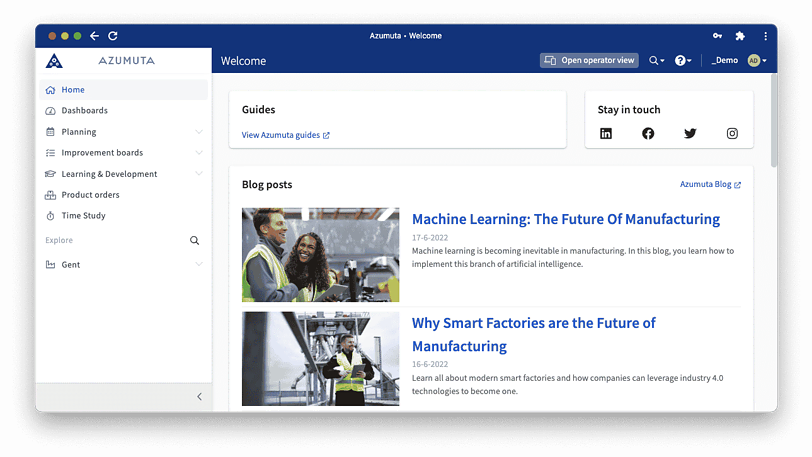
Stap 6: Dien uw review in
Zodra u alle secties hebt ingevuld, kunt u de vragenlijst indienen. Controleer vóór het indienen of u zoveel mogelijk hebt ingevuld.
Neem ook even de tijd om:
- Uw score te controleren
- Er zeker van te zijn dat alle groene lijnen maximaal zijn
- Op de knop “Submit” te klikken
U bent klaar, bedankt voor uw tijd!

FAQ's
Kan ik mijn review anoniem plaatsen?
Ja, u kunt uw review zeker anoniem plaatsen als u zich er niet prettig bij voelt om een review met uw naam te plaatsen. Onderaan het reviewformulier staat een optie met de tekst: “I would like this review to appear as Unattributed.” Als u dit vakje aanvinkt, zijn uw naam, bedrijf en afbeelding niet openbaar zichtbaar in de review.
Hoe upload ik een screenshot (en wat moet daarop staan)?
Bij het beoordelen van software verschijnt de optie om een screenshot te uploaden wanneer u op de eerste vragenpagina aangeeft dat u een huidige gebruiker bent.
Het moderatieteam gebruikt screenshots om reviews te verifiëren, maar wees gerust: deze afbeeldingen worden nooit openbaar weergegeven of met anderen gedeeld.
Omdat wij screenshots gebruiken voor verificatie, zijn er een paar zaken die erop moeten staan. Ons team kijkt naar een gebruikersnaam, bedrijfsnaam of ander bewijs van professioneel gebruik, zodat moderatoren kunnen zien dat het product in gebruik is. Indien nodig kan gevoelige informatie worden afgedekt of vervaagd, zolang de screenshot nog steeds bruikbaar is voor verificatie.
Hoe schrijf ik een review (of werk ik die bij)?
U kunt hier direct een review schrijven!
Als u al een review hebt achtergelaten en deze wilt bewerken, klik dan hier om al uw eerdere reviews te bekijken. Klik eenvoudig op “Edit review” rechts van de review die u wilt wijzigen.
Waarom is het belangrijk om u aan te melden voordat u een review achterlaat?
Het is belangrijk om uw identiteit op G2 te verifiëren om te bevestigen dat u geen medewerker of concurrent bent van de software die u beoordeelt. Zakelijke e-mailadressen zijn de beste manier om uw gegevens te verifiëren.