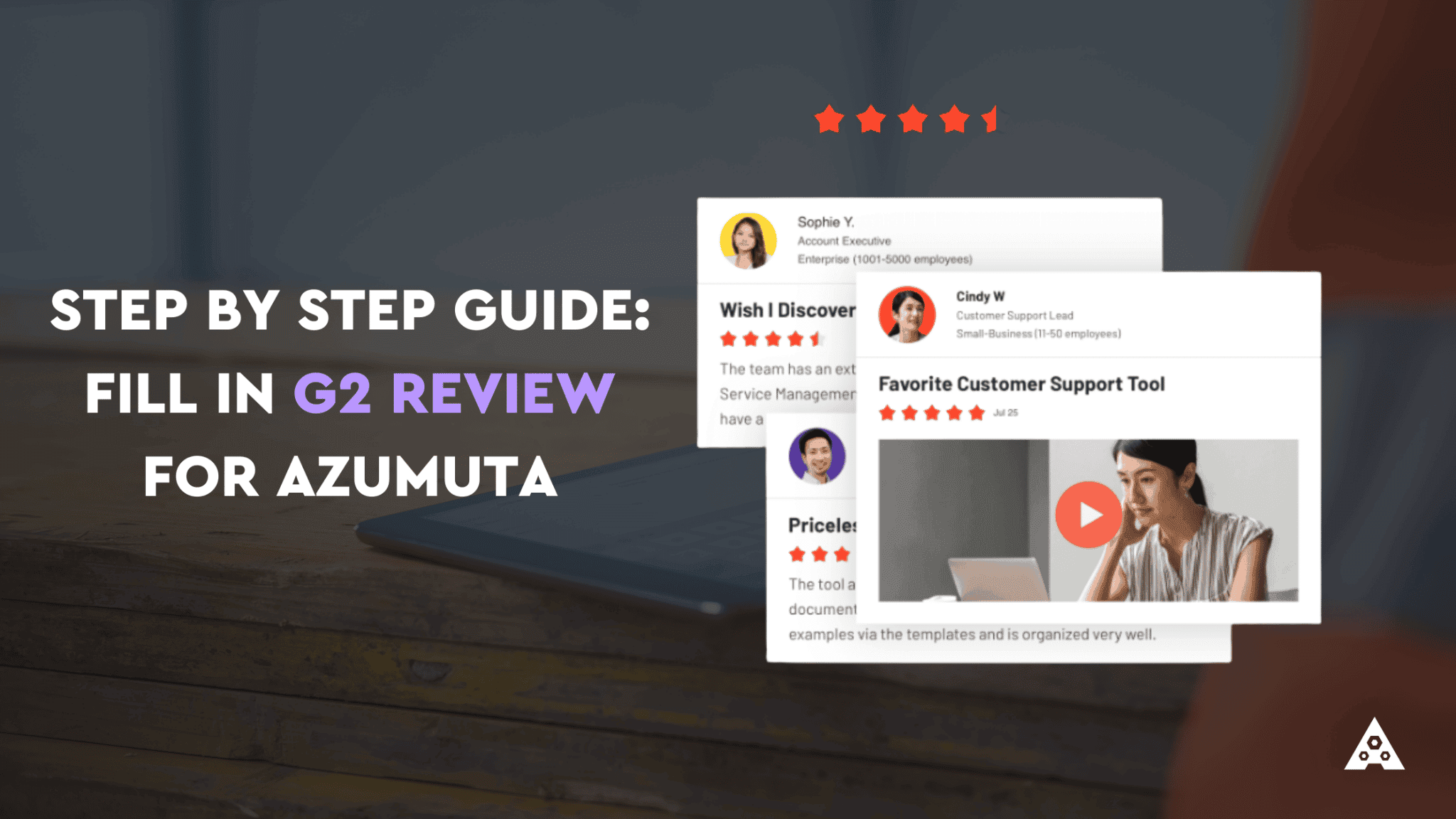
Diese Bewertungen sind für Nutzer weltweit äußerst hilfreich und unterstützen sie dabei, die besten Entscheidungen für ihr Unternehmen zu treffen.
Wir wären Ihnen für Ihre Empfehlung sehr dankbar
Sie haben das noch nie gemacht? Wir helfen Ihnen gerne. Sehen Sie sich unten die erforderlichen Schritte für eine G2-Bewertung an und entdecken Sie, wie einfach es ist.
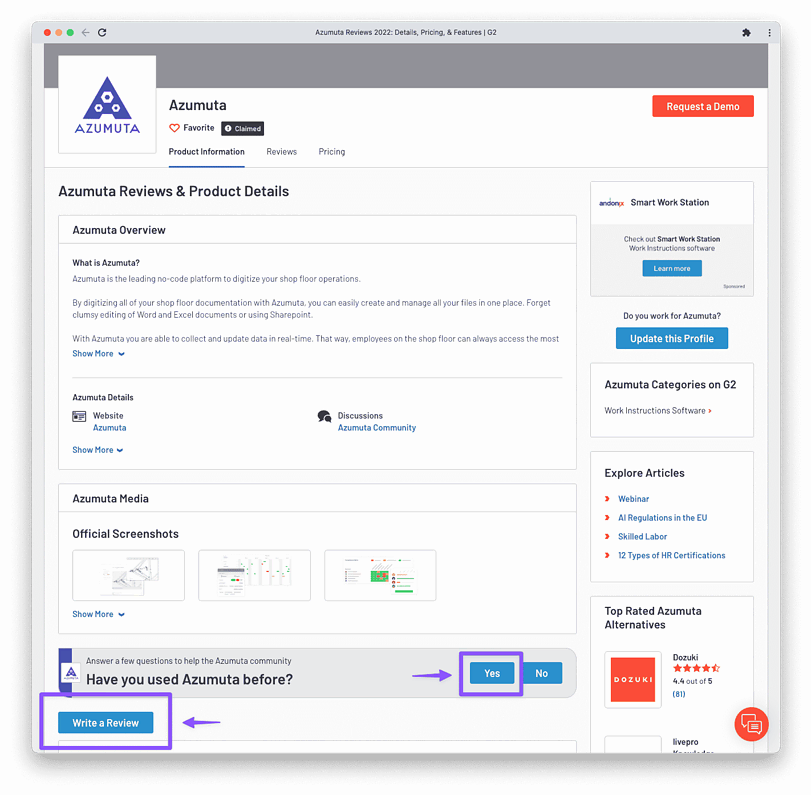
Schritt 1: Besuchen Sie Azumutas G2-Profil
Zunächst möchten wir Ihnen dafür danken, dass Sie sich die Zeit nehmen, uns auf G2 zu bewerten.
Besuchen Sie Azumutas Profil, scrollen Sie nach unten und wählen Sie die Option „Write a Review“. Sie können auch die Frage „Have you used Azumuta before“ mit dem Button „YES“ beantworten und direkt mit Ihrer Bewertung beginnen. Sie gelangen dabei auf dieselbe Seite.
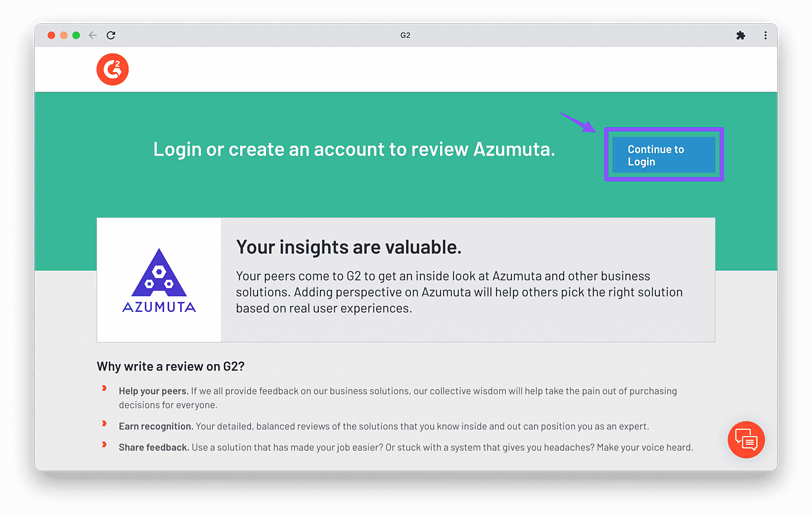
Schritt 2: Klicken Sie auf: Continue to Login
Melden Sie sich bei G2 an, indem Sie auf „Continue to login“ klicken. Auf dieser Seite erfahren Sie auch mehr über einige Vorteile, wenn Sie eine Bewertung für uns hinterlassen.
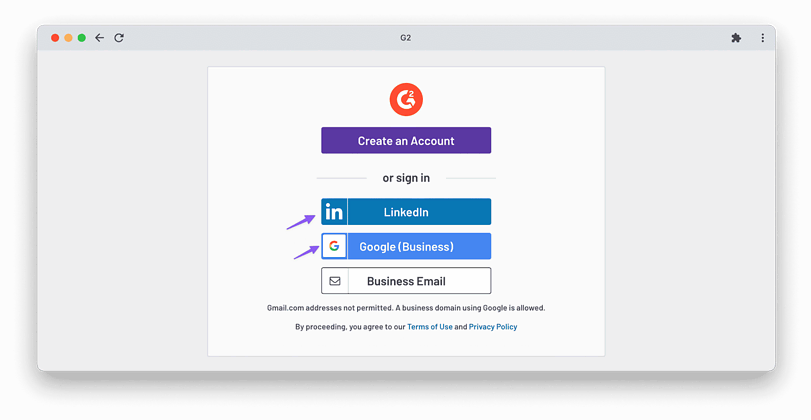
Schritt 3: Mit Konto anmelden
Melden Sie sich an mit:
Option 1: Ihrem LinkedIn-Konto (Wir empfehlen dies)
Option 2: Ihrer geschäftlichen E-Mail-Adresse.
Sobald Sie das Formular ausgefüllt haben, sollten Sie eine E-Mail zur Verifizierung erhalten. Klicken Sie auf den Link in der E-Mail.
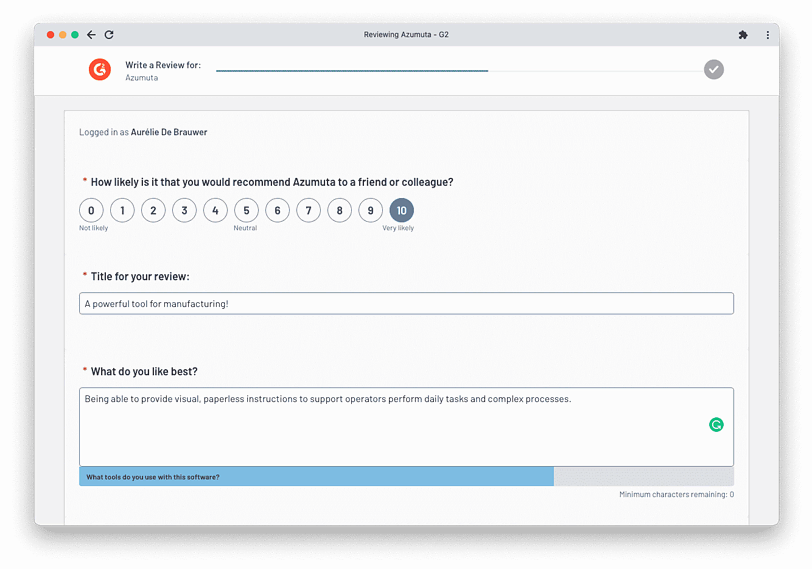
Schritt 4: Füllen Sie die Umfrage aus
Die Fragen mögen nach viel aussehen, aber es sind etwa 12 Fragen, die sich leicht beantworten lassen, wenn Sie Azumuta bereits genutzt haben.
- Sie werden aufgefordert, einen Titel für Ihre Bewertung hinzuzufügen
- Achten Sie darauf, alle als „required“ gekennzeichneten Felder auszufüllen
- Einige Felder haben eine Mindestanzahl an Zeichen, die unter dem Textfeld angegeben ist. Denken Sie daran: Je mehr Sie schreiben, desto besser die Bewertung.
- Klicken Sie unten in der Umfrage auf „NEXT“
Schritt 5: Bestätigen Sie, dass Sie Azumuta-Nutzer sind
Dieser Schritt ist optional, aber empfohlen.
- Melden Sie sich bei Ihrem Azumuta-Konto an
- Machen Sie einen Screenshot Ihres Azumuta-Kontos und laden Sie ihn bei G2 hoch

Schritt 6: Senden Sie Ihre Bewertung ab
Sobald Sie alle Abschnitte ausgefüllt haben, bleibt Ihnen nur noch die Möglichkeit, die Umfrage abzusenden. Bevor Sie sie absenden, stellen Sie sicher, dass Sie so viel wie möglich ausgefüllt haben.
Nehmen Sie sich außerdem einen Moment Zeit, um:
- Ihre Bewertung zu prüfen
- Sicherzustellen, dass alle grünen Linien auf dem Maximum stehen
- Auf den Button „Submit“ zu klicken
Sie sind fertig, vielen Dank für Ihre Zeit!

FAQs
Kann ich meine Bewertung anonym veröffentlichen?
Ja, Sie können Ihre Bewertung selbstverständlich anonym veröffentlichen, wenn Sie sich nicht wohl dabei fühlen, eine Bewertung mit Ihrem Namen zu hinterlassen. Nahe dem Ende des Bewertungsformulars gibt es eine Option mit dem Text „I would like this review to appear as Unattributed.“ Wenn Sie dieses Kästchen aktivieren, sind Ihr Name, Ihr Unternehmen und Ihr Bild in der Bewertung nicht öffentlich sichtbar.
Wie lade ich einen Screenshot hoch (und was sollte er enthalten)?
Wenn Sie eine Software bewerten, erscheint die Option zum Hochladen eines Screenshots, sobald Sie auf der ersten Frageseite angeben, dass Sie ein aktueller Nutzer sind.
Das Moderationsteam verwendet Screenshots zur Verifizierung von Bewertungen. Sie können jedoch sicher sein, dass diese Bilder niemals öffentlich angezeigt oder mit anderen geteilt werden.
Da wir Screenshots zur Verifizierung verwenden, sollten einige Dinge darauf enthalten sein. Unser Team achtet auf einen Benutzernamen, einen Firmennamen oder andere Nachweise der professionellen Nutzung, damit die Moderatoren sehen können, dass das Produkt tatsächlich genutzt wird. Falls erforderlich, können sensible Informationen abgedeckt oder unkenntlich gemacht werden, solange der Screenshot weiterhin für die Verifizierung geeignet ist.
Wie schreibe ich eine Bewertung (oder aktualisiere sie)?
Sie können direkt hier eine Bewertung schreiben!
Wenn Sie bereits eine Bewertung abgegeben haben und diese in irgendeiner Weise bearbeiten möchten, klicken Sie hier, um alle Ihre bisherigen Bewertungen zu sehen. Klicken Sie einfach rechts neben der Bewertung, die Sie ändern möchten, auf „Edit review“.
Warum ist es wichtig, sich vor dem Hinterlassen einer Bewertung zu registrieren?
Es ist wichtig, Ihre Identität auf G2 zu verifizieren, um zu bestätigen, dass Sie kein Mitarbeiter oder Wettbewerber der Software sind, die Sie bewerten. Geschäftliche E-Mail-Adressen sind der beste Weg, um Ihre Angaben zu verifizieren.