Cómo iniciar sesión en la versión para navegador de la aplicación Azumuta mediante un identificador
¿Qué es un identificador?
Otro método posible para iniciar sesión en un espacio de trabajo de Azumuta es usar un identificador. Un identificador es un código personal que se usa comúnmente para autenticar a un usuario de Azumuta, permitiéndole iniciar sesión en un espacio de trabajo de Azumuta.
Los identificadores pueden ser utilizados por los operadores para iniciar sesión en un espacio de trabajo de Azumuta, ya sea en la aplicación o en la versión para navegador de la aplicación.
En esta página de la guía, nos centraremos únicamente en usar un identificador para iniciar sesión en la versión para navegador de la aplicación. Si desea obtener más información sobre cómo usar un identificador para iniciar sesión en la aplicación de Azumuta, haga clic aquí.
Un identificador es un método de inicio de sesión conveniente, especialmente si sus operadores no disponen de dispositivos individuales y los comparten con otros operadores.
El proceso de configuración
Como administrador, primero deberá configurarlo. El proceso de configuración consta de tres fases. Aquí tiene una explicación de cada fase:
Fase 1: Añadir un nuevo dispositivo en su espacio de trabajo
La primera fase es añadir un nuevo dispositivo a su espacio de trabajo. Este será el dispositivo que tendrá habilitada la función “Iniciar sesión con identificador” y que será usado por sus operadores. Así es como se añade:
- Haga clic en “Devices” bajo “Management”.
- Haga clic en el botón amarillo con el símbolo más.
- En el campo “Name”, escriba el nombre del dispositivo.
- En el menú desplegable “Type”, seleccione el tipo de dispositivo que corresponde al dispositivo en el mundo real (ya sea tablet/portátil/escritorio/teléfono inteligente/dispositivo API/otro tipo de dispositivo).
- Las demás opciones del dispositivo puede configurarlas más adelante.
- Haga clic en “Add”.
Fase 2: Autenticar el dispositivo
La segunda fase es autenticar el nuevo dispositivo creado en la fase 1. Los pasos son los siguientes:
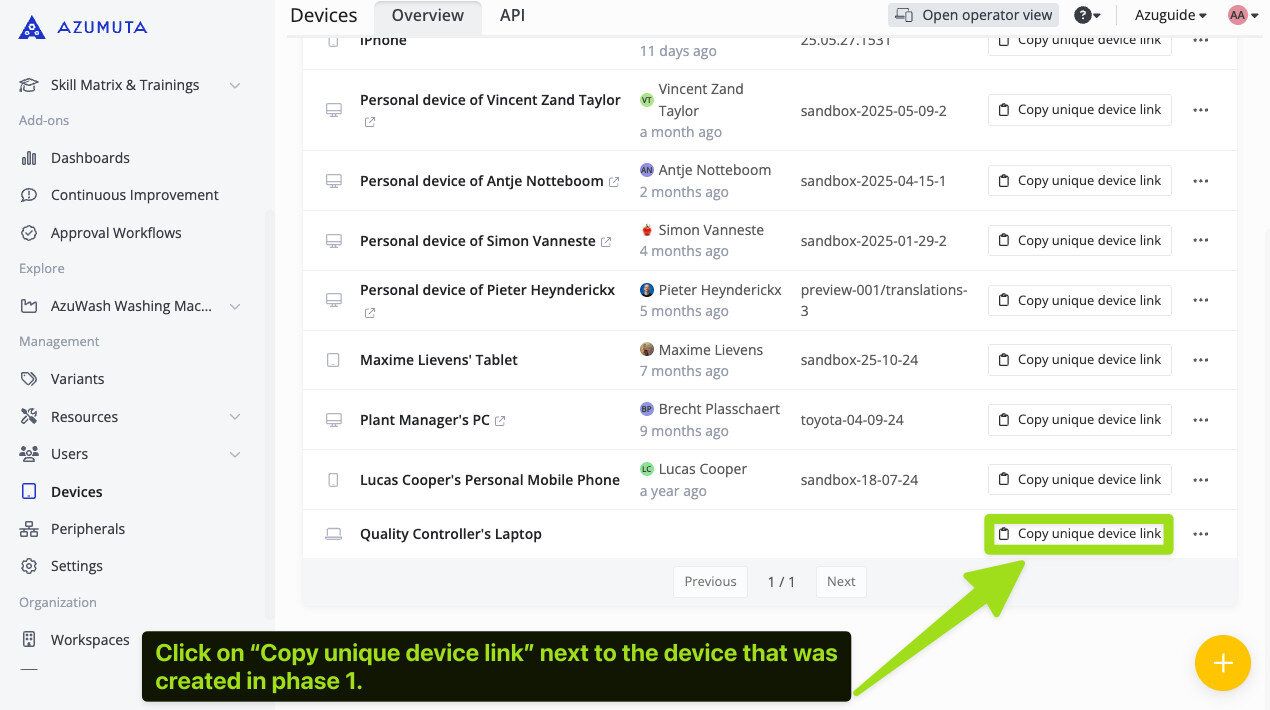
- Haga clic en “Copy unique device link” junto al dispositivo que creó en la fase 1 para sus operadores. El enlace único del dispositivo se copiará en el portapapeles.
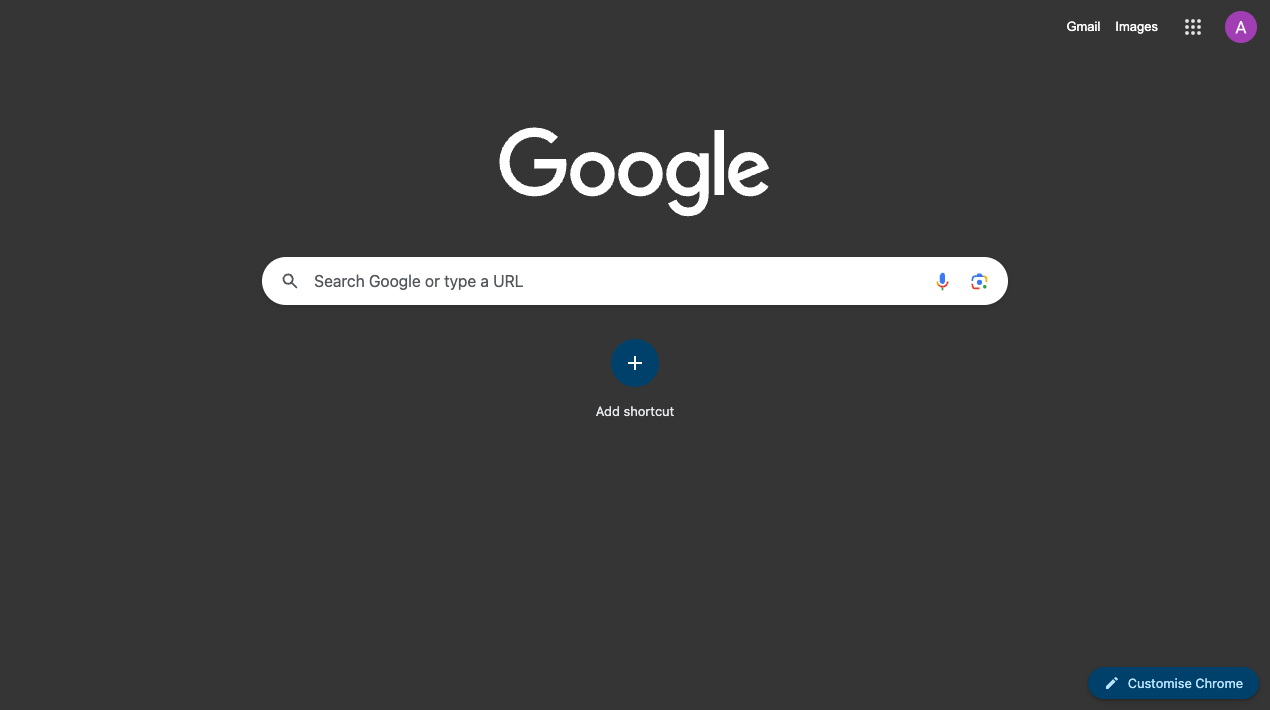
- Ahora, usando el dispositivo que utilizarán sus operadores, abra una pestaña del navegador.
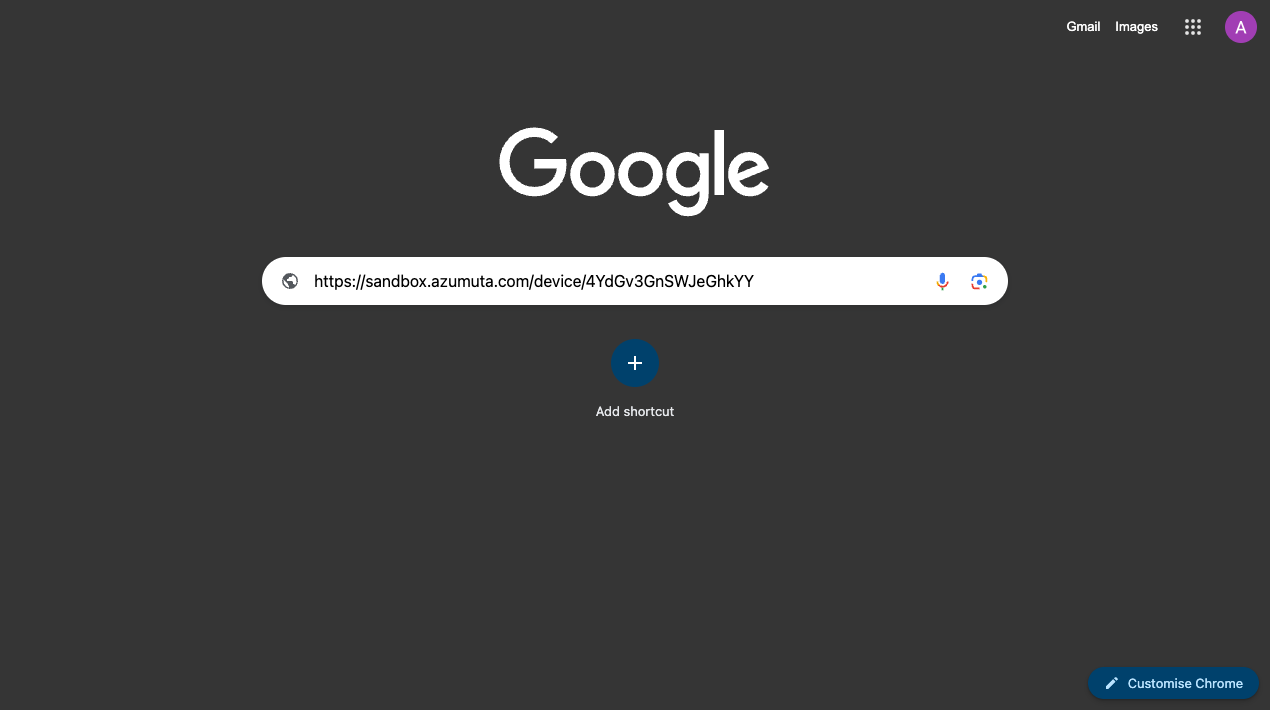
- Pegue el enlace que copió en el paso n.º 1 en la barra de direcciones y pulse Enter en su teclado.
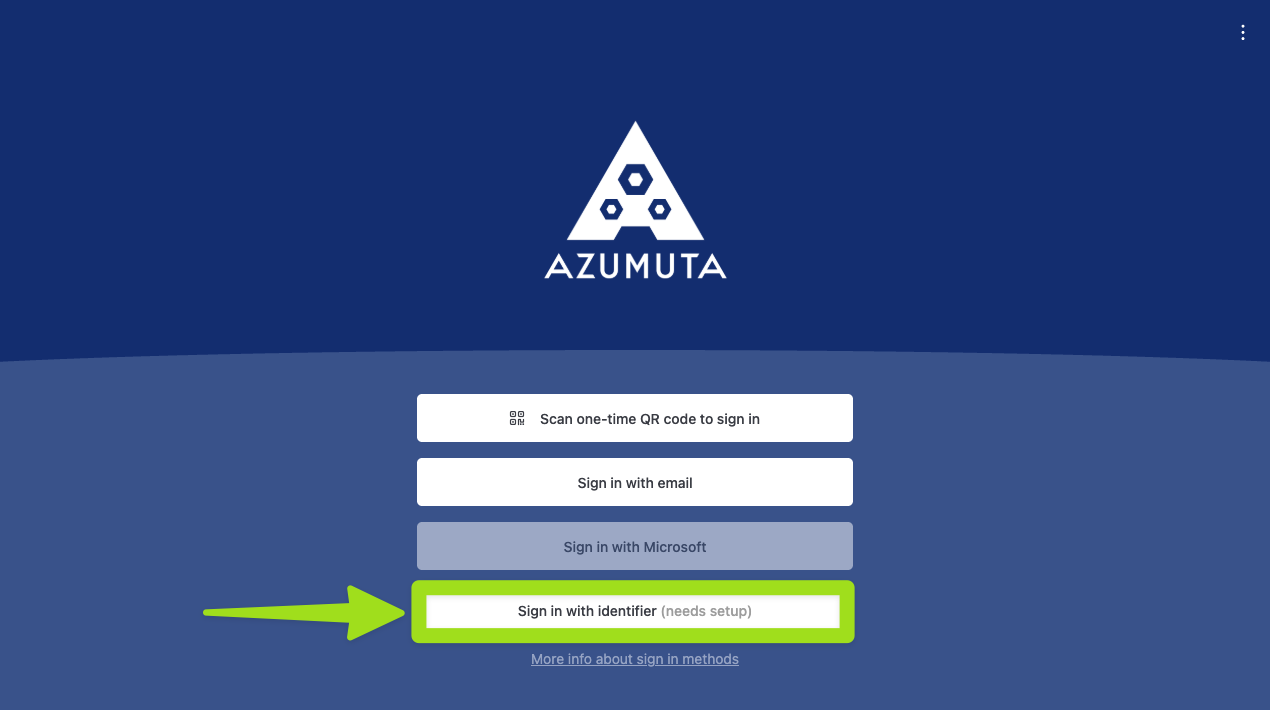
- Haga clic en “Sign in with identifier (needs setup)”.
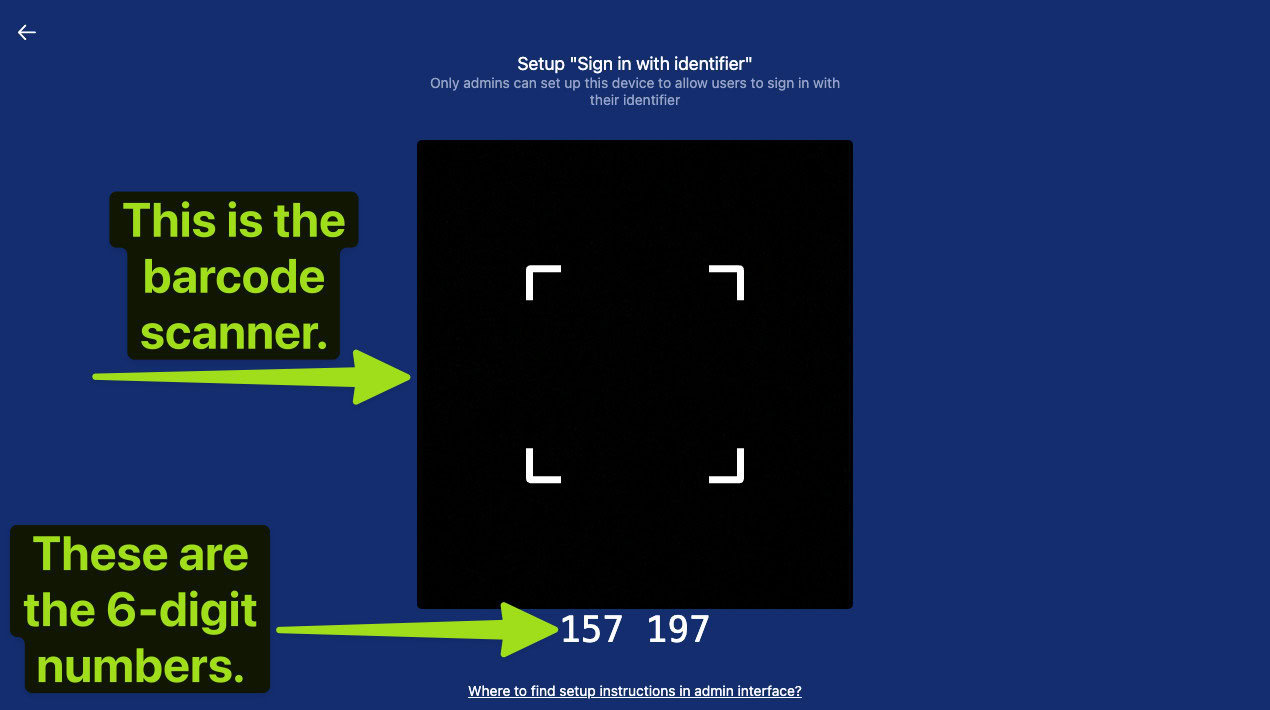
- A continuación verá dos elementos: un lector de códigos de barras y un conjunto de números de 6 dígitos. Puede usar cualquiera de ellos para el proceso de autenticación de este dispositivo (a partir del paso n.º 6).
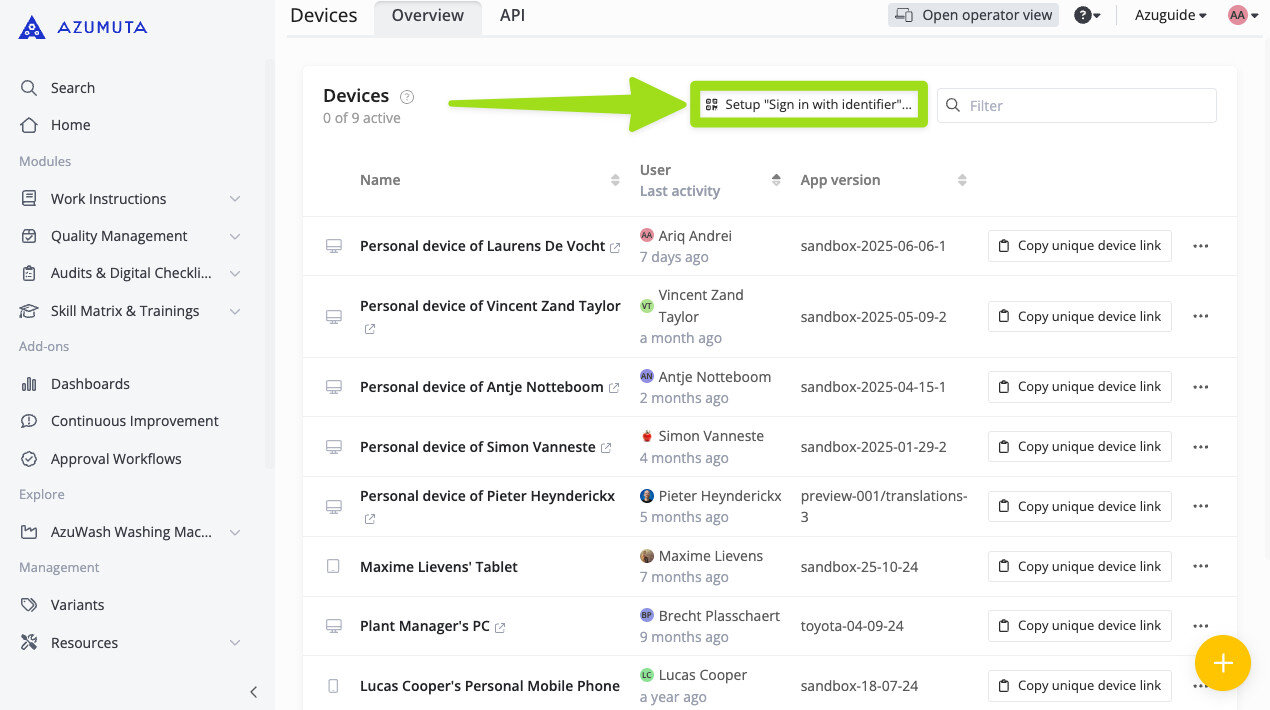
- Ahora, usando el dispositivo del administrador, navegue hasta el menú que muestra la lista de dispositivos vinculados a su espacio de trabajo.
- Haga clic en “Setup Sign in with identifier”.
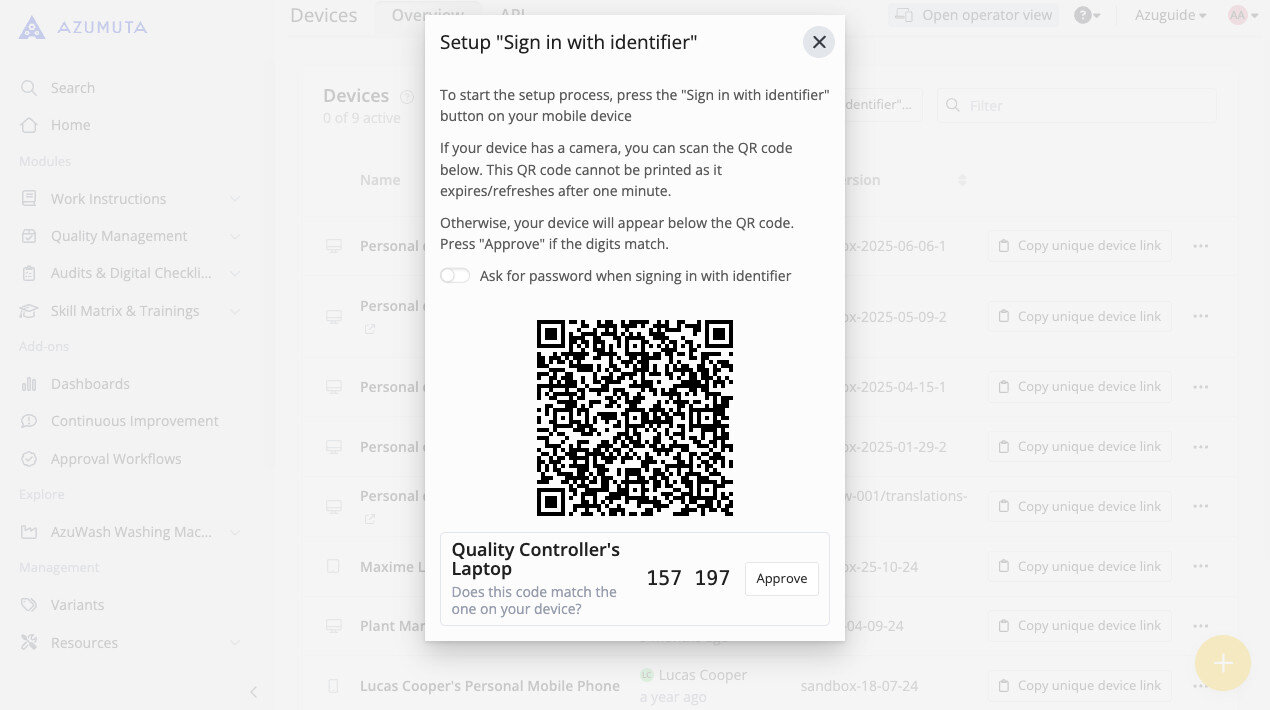
- Hay dos métodos posibles para autenticar el dispositivo que utilizarán sus operadores. El primer método es escanear el código de barras mostrado en la imagen siguiente con el dispositivo que usarán sus operadores (solo puede usar este método si el dispositivo tiene cámara/lector de códigos de barras). El segundo método es hacer clic en “Approve” junto a los números de seis dígitos (si usa este método, asegúrese de que los números coincidan exactamente con los del paso n.º 5). Además, si desea que los operadores que usen este dispositivo inicien sesión usando su código identificador y su contraseña, debe activar el interruptor “Ask for password when signing in with identifier”, mostrado en la imagen a continuación.


Tras completar todos los pasos anteriores, la función “Iniciar sesión con identificador” quedará habilitada en este dispositivo en particular.
Para comprobar si esta función está habilitada en un dispositivo, puede ver si la frase “needs setup” ha desaparecido. Si ha desaparecido y ha sido reemplazada por un campo de texto, entonces esta función se ha habilitado correctamente. Puede ver la diferencia en las dos imágenes siguientes:


Tenga en cuenta que solo necesita realizar la fase 1 y la fase 2 una vez por cada dispositivo.
Fase 3: Proporcionar el código identificador a sus operadores
La última fase consiste en proporcionar un código identificador a sus operadores. Los pasos siguientes describen cómo asignarlo a un operador:
- Haga clic en “Users” bajo “Management”.
- Haga clic en el icono de tres puntos junto al perfil de un operador.
- Haga clic en “Edit user”.
- Escriba el código identificador en el campo “Login Identifier”.
- Haga clic en “Save”.
Solo necesita realizar la fase 3 una vez por cada operador que vaya a usar esta función.
Iniciar sesión con un identificador como operador
Tras completar todo el proceso de configuración, sus operadores ya pueden iniciar sesión usando su identificador. Para iniciar sesión, los operadores solo deben escribir el código identificador que se proporcionó en la fase 3.

Además, si en el paso n.º 8 de la fase 2 ha activado el interruptor “Ask for password when signing in with identifier”, entonces, además del código identificador, sus operadores también deberán escribir su contraseña para iniciar sesión en este dispositivo.

Cómo eliminar la opción de iniciar sesión con identificador
¿Desea eliminar la opción de iniciar sesión con identificador en un dispositivo? Entonces realice los pasos que se indican a continuación:
- Haga clic en “Devices” bajo “Management”.
- Haga clic en “Copy unique device link” junto al dispositivo que contiene la función “login with identifier” que desea eliminar.
- Abra ese enlace en otra pestaña.
- Haga clic en el icono de tres puntos en la esquina superior derecha de la pantalla.
- Haga clic en “Reset “Sign in with identifier””.
- Haga clic en “OK”.
¡Únase a la revolución digital en el piso de planta!