
Integre una llave dinamométrica digital en su espacio de trabajo de Azumuta
Antes de presentarle los pasos para hacerlo, por favor, asegúrese de que ya dispone de los siguientes elementos:
- La llave dinamométrica digital que desea integrar.
- El controlador de la llave dinamométrica digital (debe estar encendido y permanecer conectado a su ordenador durante todo el proceso de integración).
- Un ordenador. Puede ser un sobremesa, un portátil o una tableta Windows con sesión iniciada en su espacio de trabajo de Azumuta. En este momento no puede usar una tableta que no sea Windows ni un smartphone con una llave dinamométrica digital.
Si dispone de los 3 elementos indicados arriba, puede iniciar el proceso de integración de esa llave dinamométrica digital en su espacio de trabajo de Azumuta, que consta de 2 fases.
En nuestras guías usaremos como ejemplos la WrenchStar Multi Torque Wrench y el TCI Multi Lineside Controller de Crane Electronics.
Fase 1: Añadir la llave dinamométrica digital a su espacio de trabajo de Azumuta
La primera fase consiste en añadir la llave dinamométrica digital a su espacio de trabajo de Azumuta. Para ello:
- Haga clic en Periféricos dentro de Gestión.
- Haga clic en el botón amarillo con el símbolo +.
- Escriba el nombre del nuevo dispositivo periférico.
- Seleccione uno de los grupos de periféricos existentes o cree un nuevo grupo de periféricos.
- En Tipo de comprobación, seleccione Torque.
- En Hub plugin, seleccione el que coincida con el tipo de su llave dinamométrica digital. Si tiene dudas, póngase en contacto con nosotros a través del correo support@azumuta.com.
- Para los campos bajo Configuración, consulte la imagen situada bajo el vídeo.
- Si es necesario, también puede añadir notas adicionales para esta llave dinamométrica digital en el campo Notas. Estas notas se mostrarán en la lista de dispositivos periféricos de su espacio de trabajo.
- Cuando termine, haga clic en Añadir.
A continuación se explica el significado de los campos bajo Configuración.

- Introduzca la dirección IP del controlador de la llave dinamométrica digital. Normalmente puede encontrarla en el manual del controlador. Si no aparece, pida esta información al fabricante.
- El número de puerto lo genera automáticamente el Hub plugin. Le recomendamos mantenerlo tal como está.
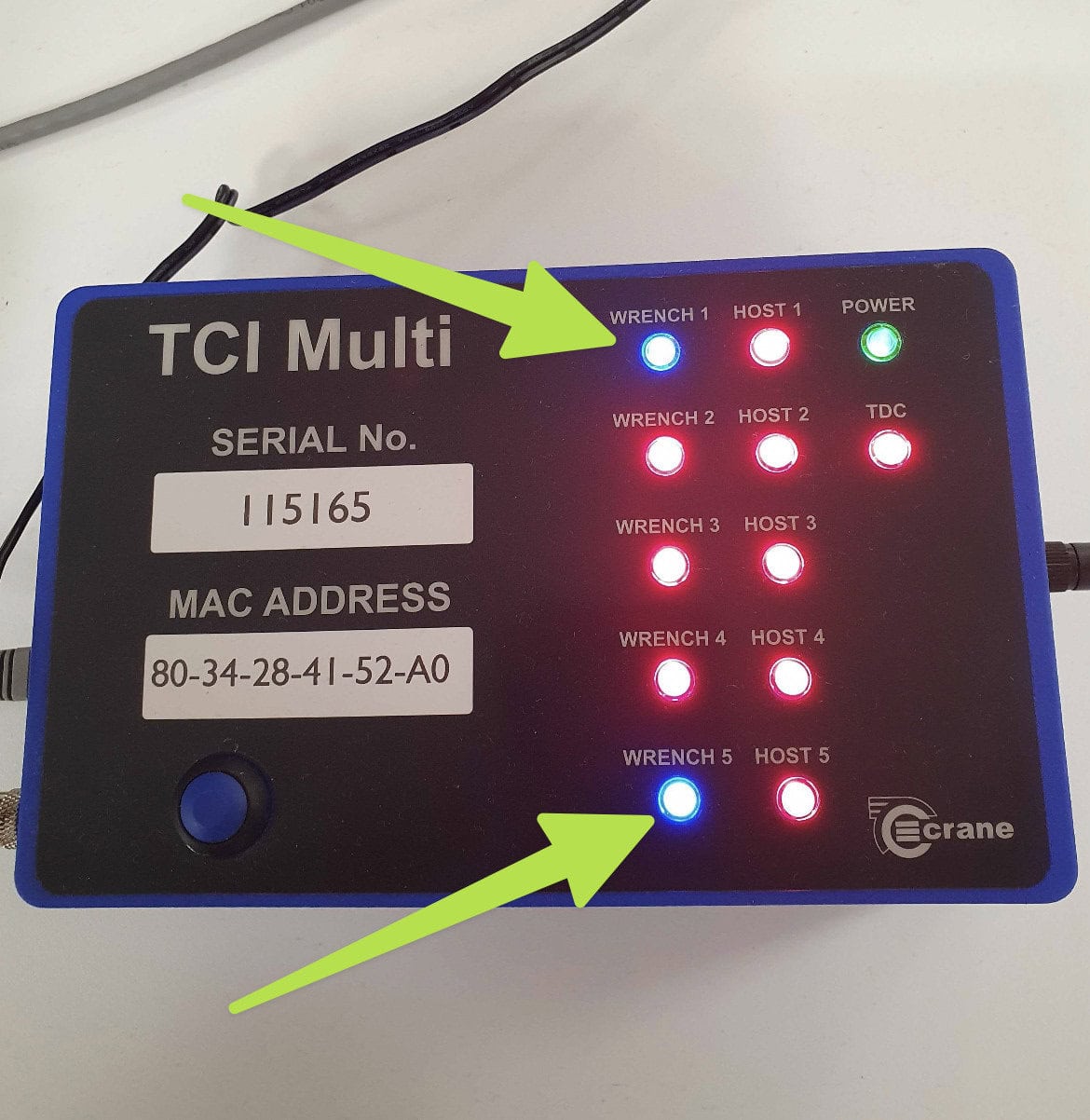
- Seleccione la llave dinamométrica digital que desea integrar en su espacio de trabajo de Azumuta. Asegúrese de que, al seleccionar esta opción, la llave dinamométrica digital que quiere integrar esté conectada al controlador de la llave. Por ejemplo, en la imagen de nuestro TCI Multi Lineside Controller abajo, solo las llaves dinamométricas digitales nº 1 y nº 5 están conectadas al controlador (indicado por la luz azul). Por lo tanto, solo podemos elegir los números “1” o “5” para esta opción.
- Seleccione si el operario que use esta llave dinamométrica digital puede pasar al siguiente paso de la instrucción si existe alguna tarea de apriete que no cumpla los requisitos preestablecidos.

Fase 2: Habilitar la llave dinamométrica digital en el dispositivo seleccionado
La segunda fase consiste en habilitar la llave dinamométrica digital en el dispositivo seleccionado que usarán sus operarios.
- Haga clic en Dispositivos dentro de Gestión.
- Haga clic en el icono ⋮ (tres puntos) junto al dispositivo en el que desea habilitar la llave dinamométrica digital.
- Haga clic en Editar dispositivo.
- Haga clic en la pestaña Periféricos.
- Haga clic en el menú desplegable bajo Periféricos para comprobaciones de instrucciones.
- Seleccione la llave dinamométrica digital que desea habilitar en este dispositivo. Puede seleccionar varias llaves dinamométricas digitales.
- Cuando termine, haga clic en Guardar.
Si desea habilitar esta llave dinamométrica digital en varios dispositivos, repita este proceso en cada dispositivo.
Tras completar ambas fases, podrá empezar a usar la llave dinamométrica digital integrada en su espacio de trabajo. Haga clic en los enlaces para obtener más información sobre añadir una comprobación de par (para administradores) y realizar una comprobación de par (para operarios).
Unidades de par
Una comprobación de par puede expresarse en Nm, lbf·in o lbf·ft. La unidad que puede usar una llave dinamométrica digital depende de su Hub plugin:
- El Stahlwille serial plugin admite las tres unidades.
- Los plugins Open Protocol de Atlas Copco y Crane solo admiten Nm.
- Un plugin que no admite otras unidades solo se puede usar para una comprobación de par en Nm.
Para usar lbf·in o lbf·ft con una llave Stahlwille, utilice un Hub actualizado. Con un Hub antiguo, la llave se mantendrá en Nm. Puede descargar el Hub más reciente desde Gestión → Periféricos → Hubs.
Vea Unidad de par para saber cómo seleccionar la unidad en una comprobación de par.
Editar o eliminar un dispositivo periférico / grupo de periféricos
Consulte cómo configurar un grupo de periféricos y un dispositivo para aprender a editar o eliminar un dispositivo periférico / grupo de periféricos.