
Disparadores para categorías de artículos y pedidos de producto
En Azumuta, los disparadores cumplen una amplia variedad de funciones. En esta página nos centraremos específicamente en el uso de disparadores para categorías de artículo y órdenes de producto.
Este artículo explica cómo crear un disparador y usarlo de forma eficaz.
Crear un disparador para una categoría de artículo
- Haga clic en Configuración dentro de Gestión.
- Haga clic en Triggers dentro de Integraciones.
- Haga clic en el botón amarillo con el símbolo +.
- Rellene los campos disponibles. Debajo del vídeo ofreceremos una explicación de cada campo.
- Cuando haya terminado, haga clic en Add.

- En el menú desplegable Ámbito, seleccione el caso de uso del disparador. Dado que vamos a crear un disparador para una categoría de artículo, debe seleccionar la categoría de artículo a la que desea añadir el disparador.
- En el menú desplegable Qué, seleccione el tipo de disparador que va a usar.
- En el menú desplegable Cuándo, seleccione la ocurrencia que activará este disparador.
- El menú desplegable Atributos mostrará opciones de configuración adicionales para este disparador. Solo aparecerán una vez haya rellenado los menús Qué y Cuándo.
- Si es necesario, puede añadir notas adicionales para este disparador.
- Cuando haya terminado, haga clic en Add. Si desea cancelarlo, haga clic en Cancel.
Tipos de disparador que puede usar para una categoría de artículo
Actualmente hay 5 tipos de disparador que puede usar para una categoría de artículo:
- Enviar un correo electrónico
- Enviar una notificación a Slack
- Llamar a un webhook
- Programar una auditoría en la herramienta de planificación
- Exportar un informe
También podemos configurar nuestros disparadores para que sean compatibles con otras herramientas de comunicación. Si le interesa, por favor contáctenos a través de nuestro correo support@azumuta.com.
A continuación, una explicación de cada tipo de disparador:
Enviar un correo electrónico
Con este tipo de disparador, cuando ocurra la ocurrencia determinada en el menú desplegable Cuándo, nuestra plataforma enviará automáticamente un correo electrónico a una persona predefinida. Vea la imagen a continuación para más detalles sobre este tipo de disparador:

- En el menú desplegable Qué, seleccione Send an email.
- En el menú desplegable Cuándo, seleccione la ocurrencia que activará este disparador.
- En el menú desplegable Atributos, seleccione la persona que recibirá los correos de este disparador.
- Si es necesario, puede añadir notas adicionales para este disparador.
- Cuando haya terminado, haga clic en Add. Si desea cancelarlo, haga clic en Cancel.
Enviar una notificación a Slack
Con este tipo de disparador, cuando ocurra la ocurrencia determinada en el menú desplegable Cuándo, nuestra plataforma enviará automáticamente una notificación a Slack.
Si necesita ayuda para integrar Slack, contáctenos en support@azumuta.com y le ayudaremos con gusto.
- En el menú desplegable Qué, seleccione Send a Slack notification.
- En el menú desplegable Cuándo, seleccione la ocurrencia que activará este disparador.
- En el menú desplegable Atributos, seleccione el canal/contacto de Slack que recibirá las notificaciones de este disparador. Podrá hacerlo una vez haya integrado Slack en su plataforma Azumuta. Si no lo ha hecho, consulte el punto 4.
- Haga clic para integrar Slack en su plataforma Azumuta. Si necesita ayuda con el proceso de integración, contáctenos en support@azumuta.com.
- Si es necesario, puede añadir notas adicionales para este disparador.
- Cuando haya terminado, haga clic en Add. Si desea cancelarlo, haga clic en Cancel.
Nota: Además de enviar notificaciones a Slack, también podemos configurar la plataforma para enviar notificaciones a cualquier otra herramienta de comunicación que utilice su organización. Contáctenos en support@azumuta.com para saber más.
Llamar a un webhook
Con este tipo de disparador, cuando ocurra la ocurrencia determinada en el menú desplegable Cuándo, nuestra plataforma llamará automáticamente a un webhook.
Un webhook es una herramienta usada para enviar y recibir datos entre múltiples plataformas. Si desea aprender más sobre webhooks y cómo usarlos, contáctenos en support@azumuta.com y le asistiremos.
Consulte Calling a Webhook from a Trigger para la guía completa de configuración, y Parameters and tags reference para la sintaxis del payload.

- En el menú desplegable Qué, seleccione Call a webhook.
- En el menú desplegable Cuándo, seleccione la ocurrencia que activará este disparador.
- El menú desplegable Atributos contiene las opciones de configuración para este disparador. Para saber más sobre webhooks y su uso, contacte con support@azumuta.com.
- Si es necesario, puede añadir notas adicionales para este disparador.
- Cuando haya terminado, haga clic en Add. Si desea cancelarlo, haga clic en Cancel.
Programar una auditoría en la herramienta de planificación
Con este tipo de disparador, cuando ocurra la ocurrencia determinada en el menú desplegable Cuándo, nuestra plataforma programará automáticamente un evento de auditoría en la herramienta de planificación. Por tanto, ya no es necesario hacerlo manualmente.

- En el menú desplegable Qué, seleccione Plan an audit.
- En el menú desplegable Cuándo, seleccione la ocurrencia que activará este disparador.
- En el menú desplegable Atributos, seleccione la auditoría/instrucción de trabajo que se usará en el evento de auditoría.
- Seleccione si la auditoría/instrucción de trabajo seleccionada aparecerá bajo su carpeta de auditoría/carpeta de instrucción de trabajo en la herramienta de planificación.
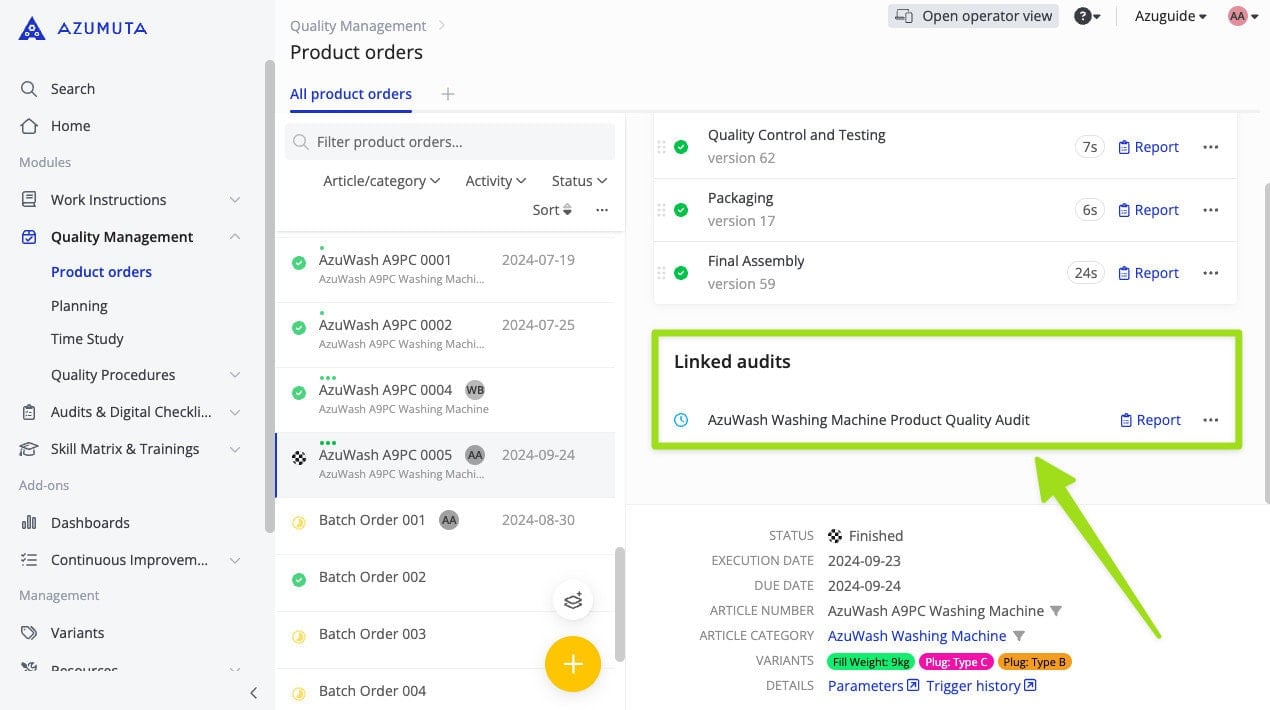
- Seleccione si el evento de auditoría se vinculará a la orden de producto. Si es así, el evento de auditoría aparecerá en la orden de producto, como se muestra en la imagen a continuación:
- Si es necesario, puede añadir notas adicionales para este disparador.
- Cuando haya terminado, haga clic en Add. Si desea cancelarlo, haga clic en Cancel.

Exportar un informe
Con este tipo de disparador, cuando ocurra la ocurrencia determinada en el menú desplegable Cuándo, Azumuta envía automáticamente un informe a una ubicación de almacenamiento. Con frecuencia, los clientes usan este disparador para archivar sus informes en plataformas que emplean para almacenar y compartir datos, como Microsoft SharePoint o SFTP.
Puede exportar dos tipos de informe:
- Informe de registro predeterminado: el informe de un registro de instrucción de trabajo finalizado, exportado como PDF. No requiere plantilla.
- Un informe .docx: uno de los informes docx subidos a la categoría de artículo seleccionada, exportado como archivo .docx, PDF o ambos.
Antes de usar este disparador, asegúrese de haber integrado ya una ubicación SFTP o SharePoint en su espacio de trabajo de Azumuta. Contáctenos en support@azumuta.com para más información.
- En el menú desplegable Qué, seleccione Export a report.
- En el menú desplegable Cuándo, seleccione la ocurrencia que activará este disparador. Para exportar el informe de registro predeterminado, seleccione When a work instruction is finished o When a work instruction is put into rework mode.
- Bajo Atributos, seleccione el informe. Elija Default recording report, o uno de sus informes docx. Asegúrese de haber subido el informe docx a la categoría de artículo seleccionada.
- En Destination, seleccione la ubicación SFTP o SharePoint a la que enviar el informe.
- En Directory, escriba la carpeta a la que debe enviarse el informe. Consulte Parameters and tags reference para insertar un valor en vivo en la ruta de la carpeta.
- En Filename, escriba el nombre de archivo del informe en el destino. El valor predeterminado para el informe de registro se muestra debajo del campo. Aquí también puede insertar un valor en vivo.
- Para un informe docx, seleccione en Format si exportarlo como archivo .docx, PDF o ambos. El informe de registro siempre se exporta como PDF, por lo que esta opción no aparece para él.
- Si es necesario, puede añadir notas adicionales para este disparador.
- Cuando haya terminado, haga clic en Add. Si desea cancelarlo, haga clic en Cancel.
Exportar el informe de registro predeterminado
El informe de registro predeterminado es el informe estándar de un registro de instrucción de trabajo en una orden de producto. Con este disparador, Azumuta lo guarda automáticamente en su destino cuando la instrucción de trabajo se finaliza, por lo que nadie tiene que acordarse de exportarlo. Esto le permite archivar el registro oficial de sus órdenes de producto.
Tenga en cuenta lo siguiente:
- Solo en una instrucción de trabajo finalizada o re-procesada. El informe solo está disponible en When a work instruction is finished y When a work instruction is put into rework mode. En eventos donde el registro todavía está vacío (activated o started), o que no implican un registro (como la finalización de una orden de producto), solo se pueden seleccionar informes docx, y Azumuta no guardará un disparador que combine ambos.
- Elija una instrucción de trabajo (opcional). El campo Work instruction bajo Atributos está establecido por defecto en (Any), de modo que el disparador exporta el informe de cualquier instrucción de trabajo. Seleccione una para exportar únicamente el informe de esa instrucción de trabajo.
- Nombres de archivo y carpetas. El nombre de archivo predeterminado comienza con el número de la orden de producto, seguido del nombre de la instrucción de trabajo y la fecha actual. También puede usar estos valores en Directory y Filename:
| Valor | Resultado |
|---|---|
${=identifier} |
El número de la orden de producto |
${=workinstructionName} |
El nombre de la instrucción de trabajo |
${=treePath} |
Las carpetas que contienen la instrucción de trabajo en el árbol |
Para eliminar carpetas de la ruta del árbol, use ${=treePath(1)} para quitar la primera carpeta, o ${=treePath(-1)} para conservar solo la última.
- El archivo puede tardar unos minutos en llegar. El informe se crea en segundo plano tras la ocurrencia, por lo que el archivo puede tardar unos minutos en aparecer en el destino. Para comprobar si se envió un archivo y a dónde, abra el historial de uso del disparador. Consulte Vea la lista de disparadores en su espacio de trabajo y el historial de uso de cada disparador.
Las auditorías también pueden exportar el informe de registro predeterminado. Vea Triggers for audits.
Crear un disparador para órdenes de producto
Además de crear un disparador para una categoría de artículo, también puede crear un disparador para las órdenes de producto en su espacio de trabajo.
Sin embargo, a diferencia de crear un disparador para una categoría de artículo, no puede crear un disparador para una orden de producto específica. Cada disparador se aplicará a todas las órdenes de producto que existan en su espacio de trabajo.
Para crear un disparador para órdenes de producto en su espacio de trabajo:
- Haga clic en Configuración dentro de Gestión.
- Haga clic en Triggers dentro de Integraciones.
- Haga clic en el botón amarillo con el símbolo +.
- Rellene los campos disponibles. Debajo del vídeo ofreceremos una explicación de cada campo.
- Cuando haya terminado, haga clic en Add.

- En el menú desplegable Ámbito, seleccione el caso de uso del disparador. Dado que vamos a crear un disparador para órdenes de producto, debe seleccionar All product orders.
- En el menú desplegable Qué, seleccione el tipo de disparador que va a usar.
- En el menú desplegable Cuándo, seleccione la ocurrencia que activará este disparador.
- El menú desplegable Atributos mostrará opciones de configuración adicionales para este disparador. Solo aparecerán una vez haya rellenado los menús Qué y Cuándo.
- Si es necesario, puede añadir notas adicionales para este disparador.
- Cuando haya terminado, haga clic en Add. Si desea cancelarlo, haga clic en Cancel.
Tipos de disparador que puede usar para órdenes de producto
Las órdenes de producto tienen los mismos tipos de disparador que las categorías de artículo. Haga clic en los enlaces a continuación para saber cómo funciona cada tipo de disparador.
- Enviar un correo electrónico
- Enviar una notificación a Slack
- Llamar a un webhook
- Programar una auditoría en la herramienta de planificación
- Exportar un informe
También podemos configurar nuestros disparadores para que sean compatibles con otras herramientas de comunicación. Si le interesa, contacte con support@azumuta.com.