
Déclencheurs pour les catégories d'articles et les commandes de produits
Dans Azumuta, les déclencheurs remplissent une grande variété de fonctions. Sur cette page, nous nous concentrerons spécifiquement sur l'utilisation des déclencheurs pour les catégories d'articles et les ordres de production.
Cet article explique comment créer un déclencheur et l'utiliser efficacement.
Créer un déclencheur pour une catégorie d'articles
- Cliquez sur Settings sous Management.
- Cliquez sur Triggers sous Integrations.
- Cliquez sur le bouton yellow plus.
- Remplissez les champs disponibles. Nous fournirons une explication pour chaque champ sous la vidéo.
- Quand vous avez terminé, cliquez sur Add.

- Dans le menu déroulant Scope, sélectionnez le cas d'utilisation du déclencheur. Comme nous allons créer un déclencheur pour une catégorie d'articles, vous devez sélectionner la catégorie d'articles à laquelle vous souhaitez ajouter un déclencheur.
- Dans le menu déroulant What, sélectionnez le type de déclencheur que vous utiliserez.
- Dans le menu déroulant When, sélectionnez l'événement qui activera ce déclencheur.
- Le menu déroulant Attributes affichera des options de configuration supplémentaires pour ce déclencheur. Elles n'apparaîtront qu'une fois que vous aurez rempli les menus What et When.
- Si nécessaire, vous pouvez ajouter des notes supplémentaires pour ce déclencheur.
- Quand vous avez terminé, cliquez sur Add. Si vous souhaitez annuler, cliquez sur Cancel.
The Trigger Types That You Can Use for an Article Category
Actuellement, il existe 5 types de déclencheurs que vous pouvez utiliser pour une catégorie d'articles :
- Envoyer un e-mail
- Envoyer une notification à Slack
- Appeler un webhook
- Planifier un audit dans l'outil de planification
- Exporter un rapport
Nous pouvons aussi configurer nos déclencheurs pour qu'ils soient compatibles avec d'autres outils de communication. Si cela vous intéresse, veuillez nous contacter via notre adresse support@azumuta.com,
Voici une explication pour chaque type de déclencheur :
Envoyer un e-mail
Avec ce type de déclencheur, chaque fois que l'événement déterminé dans le menu déroulant When se produit, notre plateforme enverra automatiquement un e-mail à une personne prédéterminée. Veuillez consulter l'image ci-dessous pour en savoir plus sur ce type de déclencheur :

- Dans le menu déroulant What, sélectionnez Send an email.
- Dans le menu déroulant When, sélectionnez l'événement qui activera ce déclencheur.
- Dans le menu déroulant Attributes, sélectionnez la personne qui recevra les e-mails de ce déclencheur.
- Si nécessaire, vous pouvez ajouter des notes supplémentaires pour ce déclencheur.
- Quand vous avez terminé, cliquez sur Add. Si vous souhaitez annuler, cliquez sur Cancel.
Envoyer une notification à Slack
Avec ce type de déclencheur, chaque fois que l'événement déterminé dans le menu déroulant When se produit, notre plateforme enverra automatiquement une notification à Slack.
Si vous avez besoin d'aide pour intégrer Slack, veuillez nous contacter via support@azumuta.com – nous serons ravis de vous aider.
- Dans le menu déroulant What, sélectionnez Send a Slack notification.
- Dans le menu déroulant When, sélectionnez l'événement qui activera ce déclencheur.
- Dans le menu déroulant Attributes, sélectionnez le canal Slack / le contact Slack qui recevra les notifications de ce déclencheur. Vous pouvez le faire une fois que vous avez intégré Slack à votre plateforme Azumuta. Si ce n'est pas encore fait, veuillez consulter le point 4.
- Cliquez pour intégrer Slack à votre plateforme Azumuta. Veuillez nous contacter via support@azumuta.com si vous avez besoin d'aide pour le processus d'intégration.
- Si nécessaire, vous pouvez ajouter des notes supplémentaires pour ce déclencheur.
- Quand vous avez terminé, cliquez sur Add. Si vous souhaitez annuler, cliquez sur Cancel.
Remarque : En plus d'envoyer des notifications à Slack, nous pouvons également configurer la plateforme pour envoyer des notifications à tout autre outil de communication utilisé par votre organisation. Veuillez nous contacter à support@azumuta.com pour en savoir plus.
Appeler un Webhook
Avec ce type de déclencheur, chaque fois que l'événement déterminé dans le menu déroulant When se produit, notre plateforme appellera automatiquement un webhook.
Un webhook est un outil utilisé pour envoyer et recevoir des données entre plusieurs plateformes. Si vous souhaitez en savoir plus sur les webhooks et comment les utiliser, veuillez nous contacter via support@azumuta.com – nous vous assisterons volontiers.
Consultez Calling a Webhook from a Trigger pour le guide d'installation complet, et Parameters and tags reference pour la syntaxe du payload.

- Dans le menu déroulant What, sélectionnez Call a webhook.
- Dans le menu déroulant When, sélectionnez l'événement qui activera ce déclencheur.
- Le menu déroulant Attributes contient les options de configuration pour ce déclencheur. Pour en savoir plus sur les webhooks et leur utilisation, veuillez nous contacter via support@azumuta.com.
- Si nécessaire, vous pouvez ajouter des notes supplémentaires pour ce déclencheur.
- Quand vous avez terminé, cliquez sur Add. Si vous souhaitez annuler, cliquez sur Cancel.
Planifier un audit dans l'outil de planification
Avec ce type de déclencheur, chaque fois que l'événement déterminé dans le menu déroulant When se produit, notre plateforme planifiera automatiquement un événement d'audit dans l'outil de planification. Ainsi, vous n'avez plus besoin de le faire manuellement.

- Dans le menu déroulant What, sélectionnez Plan an audit.
- Dans le menu déroulant When, sélectionnez l'événement qui activera ce déclencheur.
- Dans le menu déroulant Attributes, sélectionnez l'audit/l'instruction de travail qui sera utilisée pour l'événement d'audit.
- Sélectionnez si l'audit/l'instruction de travail sélectionné(e) apparaîtra sous son dossier d'audit/dossier d'instruction de travail dans l'outil de planification.
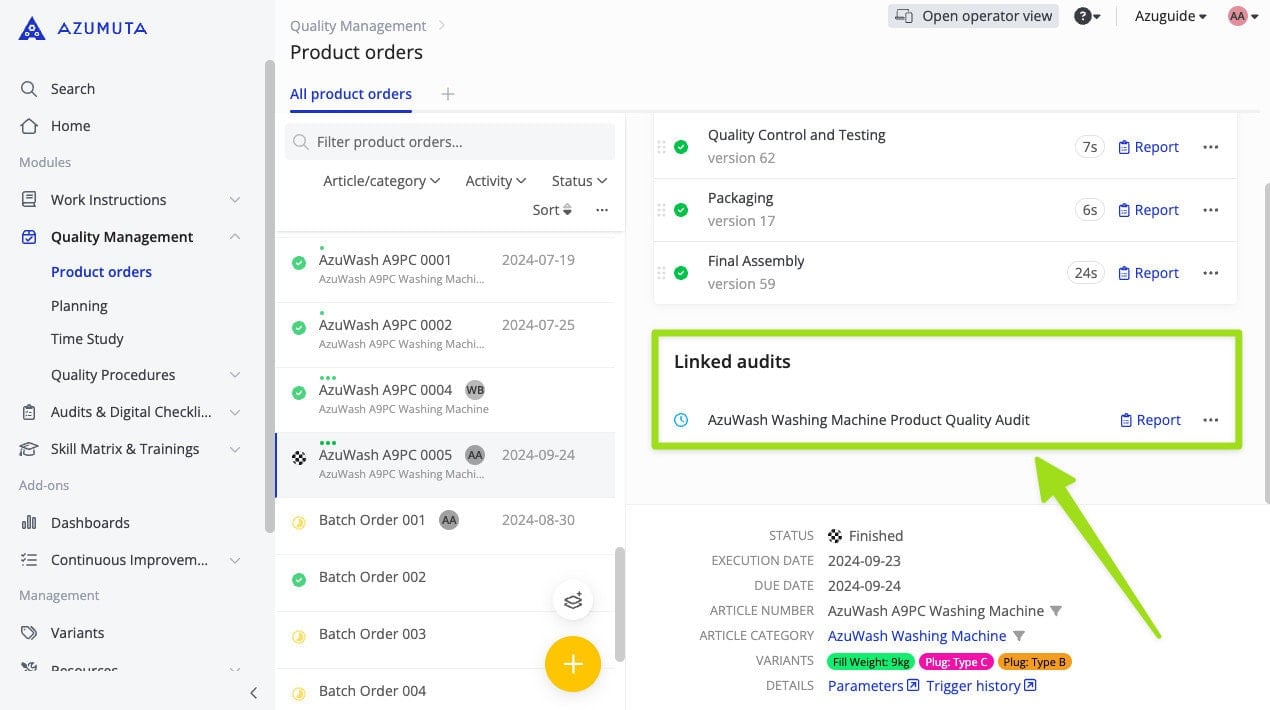
- Sélectionnez si l'événement d'audit sera lié à l'ordre de production. Le cas échéant, l'événement d'audit apparaîtra sur l'ordre de production, comme illustré dans l'image ci-dessous :
- Si nécessaire, vous pouvez ajouter des notes supplémentaires pour ce déclencheur.
- Quand vous avez terminé, cliquez sur Add. Si vous souhaitez annuler, cliquez sur Cancel.

Exporter un rapport
Avec ce type de déclencheur, chaque fois que l'événement déterminé dans le menu déroulant When se produit, Azumuta envoie automatiquement un rapport vers un emplacement de stockage. Le plus souvent, les clients utilisent ce déclencheur pour archiver leurs rapports sur une plateforme qu'ils utilisent pour stocker et partager des données, comme Microsoft SharePoint ou SFTP.
Vous pouvez exporter deux types de rapport :
- Default recording report : le rapport d'un enregistrement d'instruction de travail terminé, exporté en PDF. Il ne nécessite pas de modèle.
- Un rapport docx : un des rapports docx téléchargés dans la catégorie d'articles sélectionnée, exporté en .docx, en PDF, ou les deux.
Avant de pouvoir utiliser ce déclencheur, assurez-vous d'avoir déjà intégré un emplacement SFTP ou SharePoint à votre espace de travail Azumuta. Veuillez nous contacter via support@azumuta.com pour en savoir plus.
- Dans le menu déroulant What, sélectionnez Export a report.
- Dans le menu déroulant When, sélectionnez l'événement qui activera ce déclencheur. Pour exporter le rapport d'enregistrement par défaut, sélectionnez When a work instruction is finished ou When a work instruction is put into rework mode.
- Sous Attributes, sélectionnez le rapport. Choisissez Default recording report, ou un de vos rapports docx. Assurez-vous d'avoir déjà téléversé le rapport docx dans la catégorie d'articles sélectionnée.
- Dans Destination, sélectionnez l'emplacement SFTP ou SharePoint vers lequel envoyer le rapport.
- Dans Directory, saisissez le dossier dans lequel le rapport doit être envoyé. Consultez Parameters and tags reference pour insérer une valeur dynamique dans le chemin du dossier.
- Dans Filename, saisissez le nom de fichier du rapport sur la destination. Le nom par défaut du rapport d'enregistrement est indiqué sous le champ. Vous pouvez également y insérer une valeur dynamique.
- Pour un rapport docx, sélectionnez sous Format s'il doit être exporté au format docx, PDF, ou les deux. Le rapport d'enregistrement est toujours exporté en PDF, cette option n'apparaît donc pas pour celui-ci.
- Si nécessaire, vous pouvez ajouter des notes supplémentaires pour ce déclencheur.
- Quand vous avez terminé, cliquez sur Add. Si vous souhaitez annuler, cliquez sur Cancel.
Exporter le rapport d'enregistrement par défaut
Le rapport d'enregistrement par défaut est le rapport standard d'un enregistrement d'instruction de travail sur un ordre de production. Avec ce déclencheur, Azumuta le sauvegarde automatiquement vers votre destination lorsque l'instruction de travail est terminée, de sorte que personne n'a à se souvenir de l'exporter. Cela vous permet d'archiver l'enregistrement officiel de vos ordres de production.
Gardez les points suivants à l'esprit :
- Uniquement sur une instruction de travail terminée ou remise en révision. Le rapport n'est disponible que pour When a work instruction is finished et When a work instruction is put into rework mode. Pour des événements où l'enregistrement est encore vide (activated ou started), ou qui n'impliquent pas d'enregistrement (comme la fin d'un ordre de production), seuls les rapports docx peuvent être sélectionnés, et Azumuta n'enregistrera pas un déclencheur qui les combine.
- Choisir une instruction de travail (optionnel). Le champ Work instruction sous Attributes est défini sur (Any) par défaut, donc le déclencheur exporte le rapport de chaque instruction de travail. Sélectionnez-en une pour n'exporter que le rapport de cette instruction.
- Noms de fichiers et dossiers. Le nom de fichier par défaut commence par le numéro de l'ordre de production, suivi du nom de l'instruction de travail et de la date du jour. Vous pouvez également utiliser ces valeurs dans Directory et Filename :
| Valeur | Résultat |
|---|---|
${=identifier} |
Le numéro de l'ordre de production |
${=workinstructionName} |
Le nom de l'instruction de travail |
${=treePath} |
Les dossiers qui contiennent l'instruction de travail dans l'arborescence |
Pour supprimer des dossiers du chemin d'arborescence, utilisez ${=treePath(1)} pour supprimer le premier dossier, ou ${=treePath(-1)} pour ne garder que le dernier.
- Le fichier peut arriver quelques minutes plus tard. Le rapport est créé en arrière-plan après l'occurrence, donc le fichier peut mettre quelques minutes à apparaître à la destination. Pour vérifier si un fichier a été envoyé, et où, ouvrez l'historique d'utilisation du déclencheur. Voir See the list of triggers in your workspace and each trigger’s usage history.
Les audits peuvent également exporter le rapport d'enregistrement par défaut. Voir Triggers for audits.
Créer un déclencheur pour les ordres de production
En plus de créer un déclencheur pour une catégorie d'articles, vous pouvez aussi créer un déclencheur pour les ordres de production de votre espace de travail.
Cependant, contrairement à la création d'un déclencheur pour une catégorie d'articles, vous ne pouvez pas créer un déclencheur pour un ordre de production spécifique. Chaque déclencheur s'appliquera à tous les ordres de production qui existent dans votre espace de travail.
Pour créer un déclencheur pour les ordres de production de votre espace de travail :
- Cliquez sur Settings sous Management.
- Cliquez sur Triggers sous Integrations.
- Cliquez sur le bouton yellow plus.
- Remplissez les champs disponibles. Nous fournirons une explication pour chaque champ sous la vidéo.
- Quand vous avez terminé, cliquez sur Add.

- Dans le menu déroulant Scope, sélectionnez le cas d'utilisation du déclencheur. Comme nous allons créer un déclencheur pour les ordres de production, vous devez sélectionner All product orders.
- Dans le menu déroulant What, sélectionnez le type de déclencheur que vous utiliserez.
- Dans le menu déroulant When, sélectionnez l'événement qui activera ce déclencheur.
- Le menu déroulant Attributes affichera des options de configuration supplémentaires pour ce déclencheur. Elles n'apparaîtront qu'une fois que vous aurez rempli les menus What et When.
- Si nécessaire, vous pouvez ajouter des notes supplémentaires pour ce déclencheur.
- Quand vous avez terminé, cliquez sur Add. Si vous souhaitez annuler, cliquez sur Cancel.
The Trigger Types That You Can Use for Product Orders
Les ordres de production ont les mêmes types de déclencheurs que les catégories d'articles. Cliquez sur les liens ci-dessous pour découvrir le fonctionnement de chaque type de déclencheur.
- Envoyer un e-mail
- Envoyer une notification à Slack
- Appeler un webhook
- Planifier un audit dans l'outil de planification
- Exporter un rapport
Nous pouvons aussi configurer nos déclencheurs pour qu'ils soient compatibles avec d'autres outils de communication. Si cela vous intéresse, contactez support@azumuta.com.