
Intégrez une imprimante d'étiquettes DYMO à Azumuta
L'intégration d'une imprimante d'étiquettes DYMO dans votre espace de travail Azumuta est un processus simple. Avant de vous présenter les étapes, veuillez vous assurer que vous disposez déjà des éléments suivants :
- L'imprimante d'étiquettes DYMO que vous souhaitez intégrer.
- Un ordinateur. Il peut s'agir d'un PC de bureau, d'un ordinateur portable ou d'une tablette Windows connecté(e) à votre espace de travail Azumuta. À l'heure actuelle, il n'est pas possible d'utiliser une tablette non‑Windows ni un smartphone avec une imprimante DYMO.
Si vous avez les éléments listés ci‑dessous, vous pouvez commencer le processus d'intégration de votre imprimante DYMO dans votre espace de travail Azumuta, qui se compose de 4 phases.
DYMO produit une grande variété d'imprimantes d'étiquettes. Dans nos guides, nous utiliserons la DYMO LabelWriter 550 Label Printer dans nos exemples.
Phase 1 : Télécharger et installer DYMO Connect sur votre ordinateur
La première phase consiste à télécharger le logiciel et les pilotes DYMO Connect sur votre ordinateur. Vous utiliserez cet outil pour connecter votre ordinateur à l'imprimante DYMO et pour concevoir vos étiquettes.
- Allez sur le site de DYMO (https://www.dymo.com).
- Cliquez sur Resources & Guides.
- Cliquez sur Driver & Software Downloads.
- Cliquez sur The Latest Software & Drivers for all LabelWriters® and LabelManager®.
- Téléchargez la version Mac ou Windows de DYMO Connect sur votre ordinateur.
- Une fois le téléchargement terminé, installez-le sur votre ordinateur.
Phase 2 : Concevoir vos étiquettes sur DYMO Connect
La deuxième phase consiste à concevoir vos étiquettes sur DYMO Connect. Pour ce faire, ouvrez l'application DYMO Connect que vous avez téléchargée lors de la phase 1 et concevez les étiquettes que vos opérateurs imprimeront.
Téléchargez le DYMO Connect user guide depuis la page d'assistance de DYMO.
Utilisation des paramètres lors de l'impression d'étiquettes
Outre la conception classique, vous pouvez également inclure notre fonctionnalité de paramètres lors de la création d'une étiquette. En inscrivant une clé de paramètre dans un modèle d'étiquette, les étiquettes imprimées à partir de ce modèle afficheront automatiquement la valeur du paramètre de leurs articles.
Grâce à cette fonctionnalité, vous n'avez plus besoin de saisir manuellement les valeurs de paramètres sur une étiquette. Cela vous fera gagner du temps et réduira la possibilité d'erreurs de saisie, car tout sera automatisé.
Veuillez noter que cette fonctionnalité ne fonctionne que si vous imprimez une étiquette à partir d'une étape d'instruction incluse dans une Work Instruction faisant partie d'un ordre produit créé à partir d'un article.
Pour insérer une clé de paramètre dans une étiquette, veuillez suivre la formule suivante :
- ${parameter key}
Par exemple, nous souhaitons intégrer la clé de paramètre Paint_Type. Nous écrirons donc la chose suivante sur l'étiquette :
- ${Paint_Type}
Exemple
Par exemple, nous souhaitons imprimer une étiquette d'identification produit. Nous utiliserons les clés de paramètre suivantes :
- Color
- Paint_Type
- Body_Material
Veuillez consulter les images ci‑dessous pour voir comment cela fonctionne :
Ainsi, voici comment nous avons inscrit les 3 clés de paramètre sur le modèle d'étiquette :
Et voici l'étiquette après impression :
Phase 3 : Ajouter votre imprimante d'étiquettes DYMO à votre espace de travail Azumuta
Une fois les deux phases précédentes terminées, passez à la troisième phase : ajouter votre imprimante DYMO à votre espace de travail Azumuta. Pour ce faire :
- Allumez votre imprimante d'étiquettes DYMO. Assurez‑vous qu'elle reste allumée pendant toute cette phase.
- Connectez votre imprimante DYMO à votre ordinateur (via un câble USB ou un réseau sans fil). Assurez‑vous qu'elle reste connectée pendant toute cette phase.
- Ouvrez votre espace de travail Azumuta sur votre ordinateur.
- Cliquez sur Périphériques sous Gestion.
- Cliquez sur le bouton jaune « + ».
- Saisissez le nom du nouveau périphérique.
- Sélectionnez un groupe de périphériques existant ou créez un nouveau groupe de périphériques.
- Pour le champ Check type, sélectionnez Procedure.
- Pour le Hub plugin, sélectionnez celui qui correspond à votre type d'imprimante. En cas de doute, contactez‑nous à support@azumuta.com.
- Pour les champs sous Configuration, consultez l'image sous la vidéo.
- Si nécessaire, vous pouvez également ajouter des notes supplémentaires pour cette imprimante dans le champ Notes. Ces notes s'afficheront dans la liste des périphériques de votre espace de travail.
- Lorsque vous avez terminé, cliquez sur Add.
Voici une explication des champs sous Configuration :

- Il s'agit de l'IP réseau du service DYMO Connector. Nous vous recommandons de laisser ce champ tel quel.
- Il s'agit du numéro de port. Nous vous recommandons de laisser ce champ tel quel.
- Il s'agit du nom de l'imprimante. Assurez‑vous qu'il correspond exactement au nom de l'imprimante dans la liste des périphériques connectés de votre ordinateur (comme indiqué dans la première capture d'écran ci‑dessous) et au nom de l'imprimante dans DYMO Connect (comme indiqué dans la seconde capture d'écran ci‑dessous) :
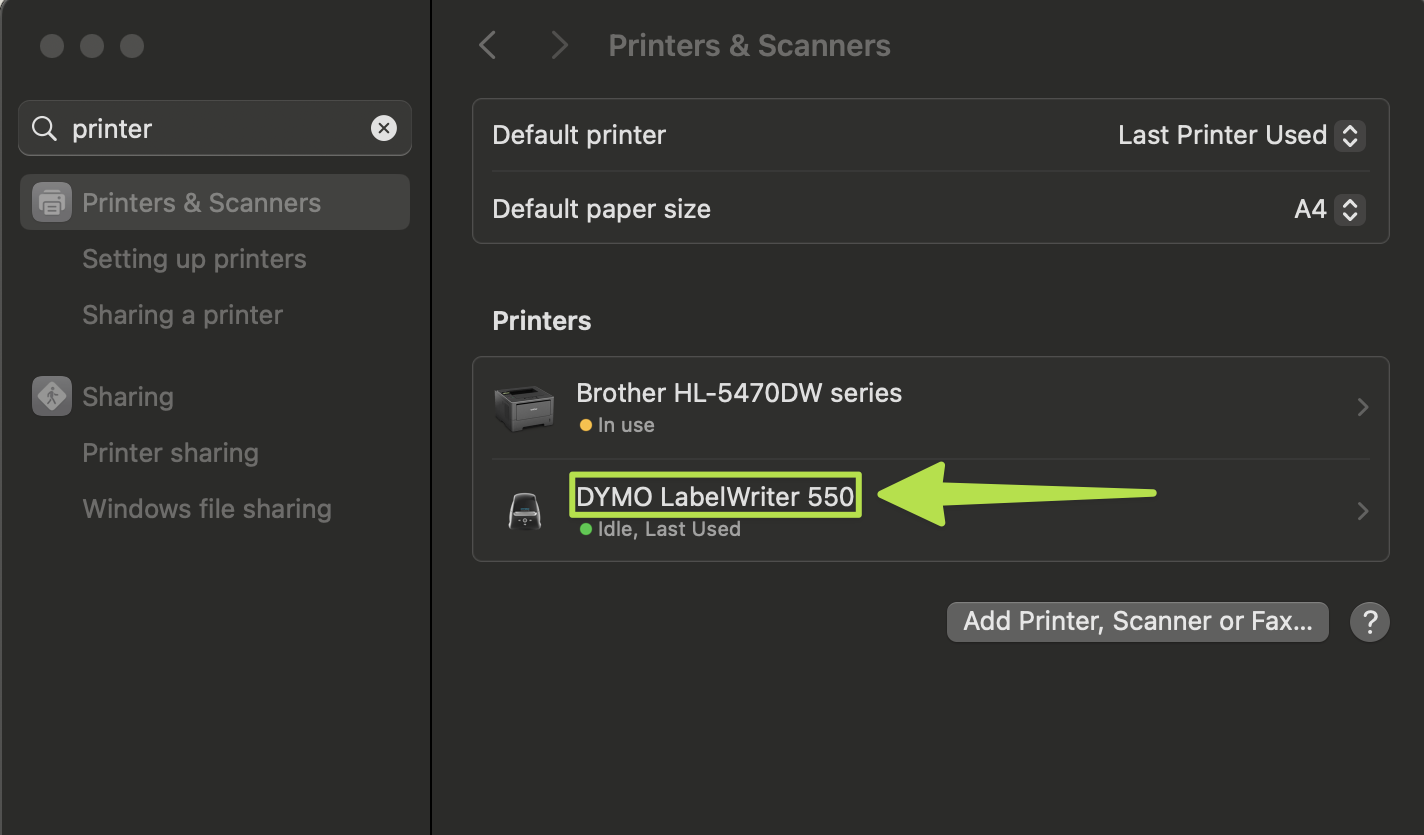
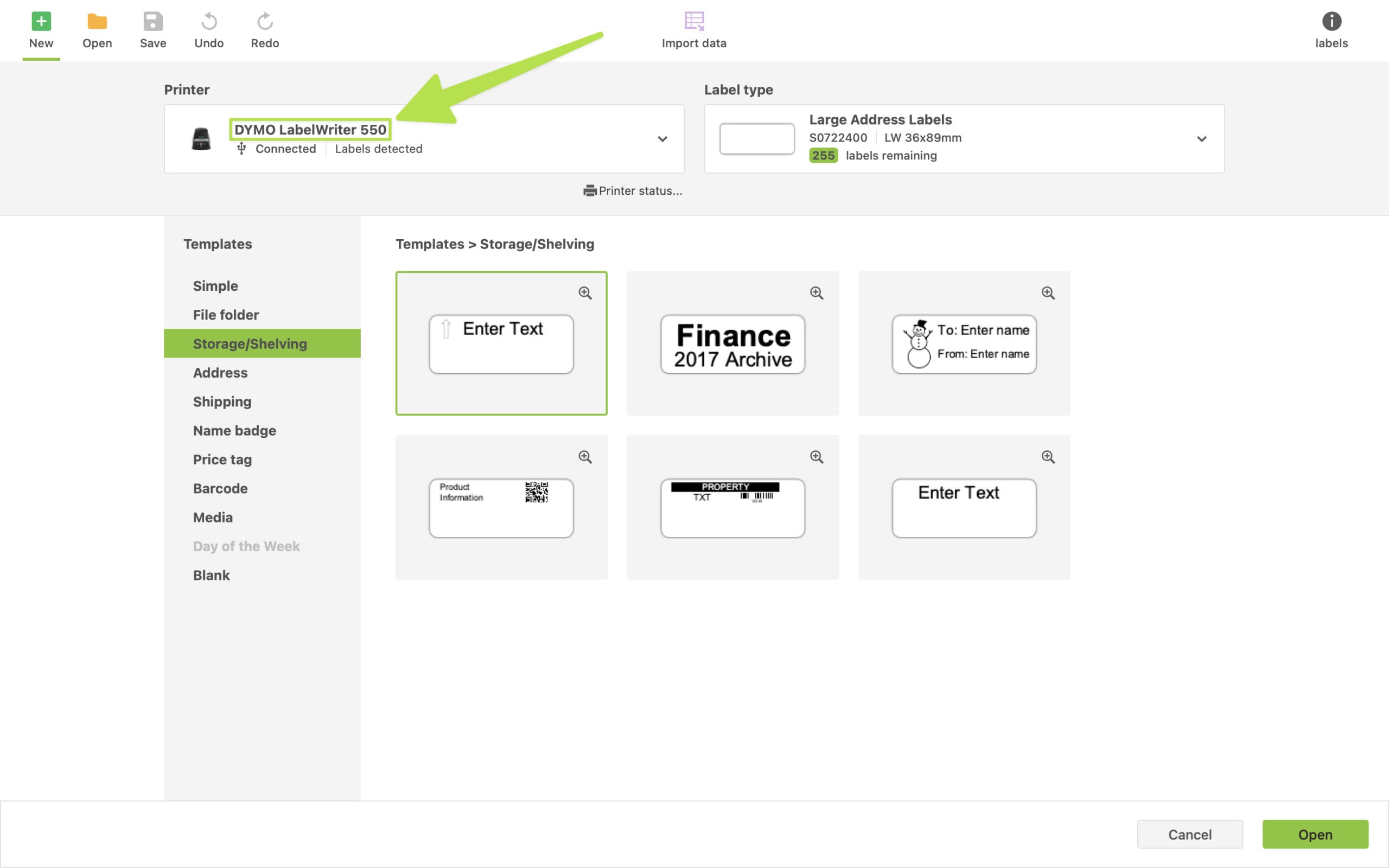
- Téléversez l'étiquette que vous avez conçue lors de la phase 2. Veuillez noter que vous ne pouvez téléverser qu'un seul modèle d'étiquette ici. Si vous souhaitez imprimer plusieurs modèles d'étiquettes, vous devez ajouter une imprimante à Azumuta pour chaque modèle d'étiquette (même si vous ne disposez que d'une seule imprimante dans votre usine). Par exemple, si vous devez imprimer 4 types d'étiquettes différents : une étiquette d'expédition, une étiquette de stockage, une étiquette de prix et un badge nominatif, vous devrez ajouter 4 imprimantes dans Azumuta. Cela signifie que vous devrez répéter cette phase (phase 3) 4 fois : à chaque ajout d'imprimante, téléversez le modèle d'étiquette correspondant dans ce champ.
- (Uniquement si nécessaire) cliquez pour ouvrir et vérifier les codes liés au modèle d'étiquette téléversé en n°4.
- Si vous cochez cette option, le fichier d'étiquette que vous avez téléversé en n°4 ne sera pas imprimé ; il sera téléchargé par l'appareil de votre opérateur à la place.


Phase 4 : Activer l'imprimante DYMO sur l'appareil sélectionné
La dernière phase consiste à activer l'imprimante DYMO sur l'appareil que vos opérateurs utiliseront pour imprimer les étiquettes. Voici les étapes pour l'activer :
- Cliquez sur Appareils sous Gestion.
- Cliquez sur l'icône ⋮ (trois points) à côté de l'appareil sur lequel vous souhaitez activer l'imprimante.
- Cliquez sur Edit device.
- Cliquez sur l'onglet Périphériques.
- Cliquez sur le menu déroulant sous Peripherals for instruction checks.
- Sélectionnez l'imprimante que vous souhaitez activer sur cet appareil. Vous pouvez sélectionner plusieurs imprimantes.
- Une fois terminé, cliquez sur Save.
Si vous souhaitez activer une imprimante sur plusieurs appareils, répétez cette opération pour chaque appareil concerné.
Modifier ou supprimer un périphérique / un groupe de périphériques
Consultez comment configurer un groupe de périphériques et un périphérique pour savoir comment modifier ou supprimer un périphérique ou un groupe de périphériques.
- Phase 1 : Télécharger et installer DYMO Connect sur votre ordinateur
- Phase 2 : Concevoir vos étiquettes sur DYMO Connect
- Phase 3 : Ajouter votre imprimante d'étiquettes DYMO à votre espace de travail Azumuta
- Phase 4 : Activer l'imprimante DYMO sur l'appareil sélectionné
- Modifier ou supprimer un périphérique / un groupe de périphériques