
Paramètres de l'appareil : relatifs à l'ordre des produits
Cet article couvre les paramètres des appareils liés aux ordres de production.
Accéder aux paramètres de l'appareil liés aux ordres de production
- Cliquez sur Appareils sous Gestion.
- À côté de l'appareil que vous souhaitez configurer, cliquez sur l'icône ⋮ (trois points).
- Cliquez sur Modifier l'appareil.
- Cliquez sur l'onglet Ordres de production.
Quelles sont les options de configuration possibles ?

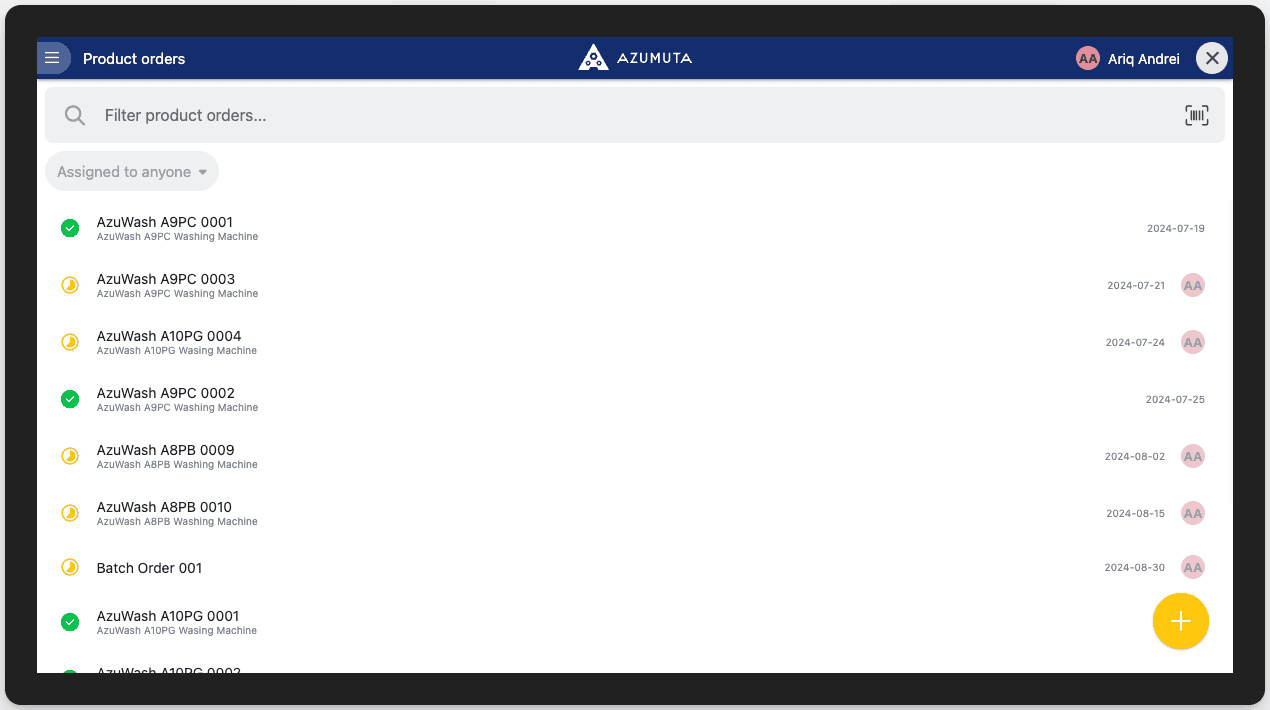
Pour référence concernant les options n°1 et n°2, voici l'apparence de l'interface originale lorsque aucune des options n'est cochée :

- Si vous cochez ceci, la liste des instructions de travail liées à un ordre de production s'affichera sur une page dédiée – distincte de la liste des ordres de production. Cette fonctionnalité est utile si vos ordres de production contiennent de nombreuses instructions de travail. Regardez l'image ci‑dessous pour voir à quoi cela ressemblera si vous cochez cette option :
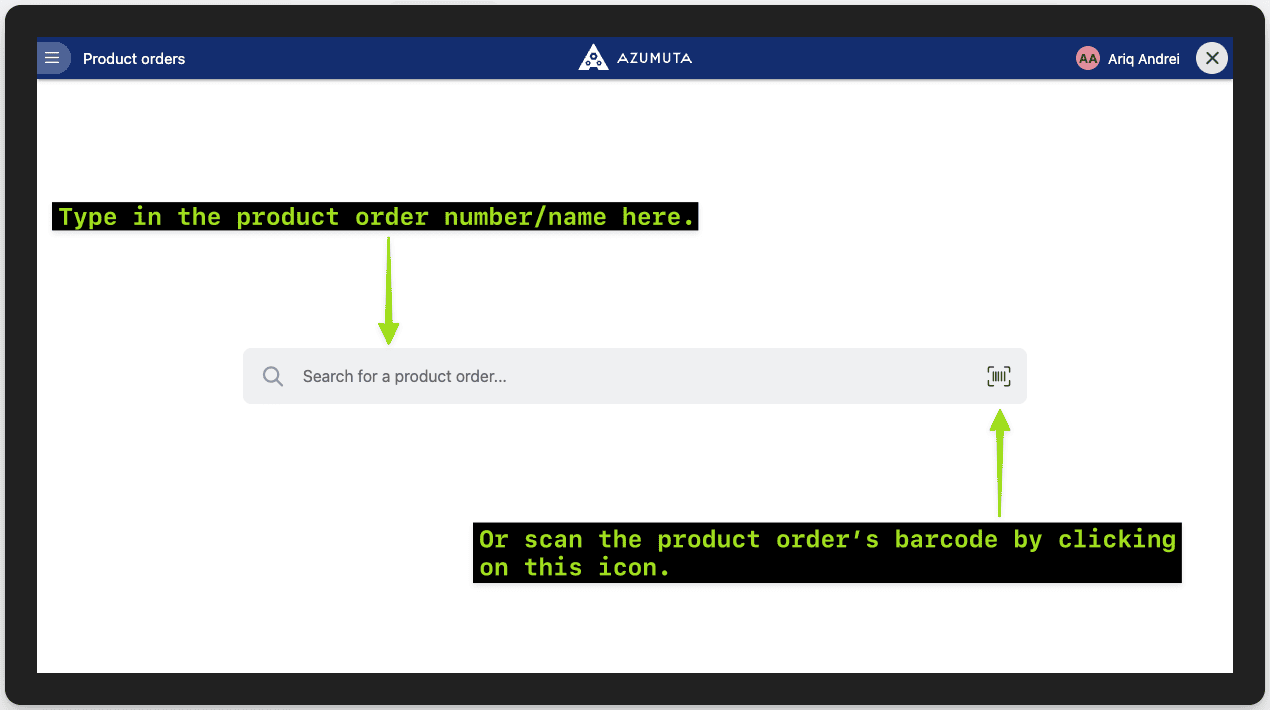
- Si vous cochez ceci, il n'y aura pas de liste d'ordres de production à l'écran de cet appareil. Ainsi, un utilisateur pourra uniquement saisir le numéro/nom de l'ordre de production ou scanner son code-barres/QR code. Ensuite, l'écran de son appareil sera automatiquement redirigé vers cet ordre de production ciblé. Cette fonctionnalité garantit que l'utilisateur sélectionne toujours le bon ordre de production. Elle fait aussi gagner du temps, car l'utilisateur n'a pas à rechercher manuellement l'ordre qu'il va exécuter. Regardez l'image ci‑dessous pour voir à quoi cela ressemblera si vous cochez cette option :
- Cette option est obsolète et sera bientôt supprimée. Veuillez l'ignorer.
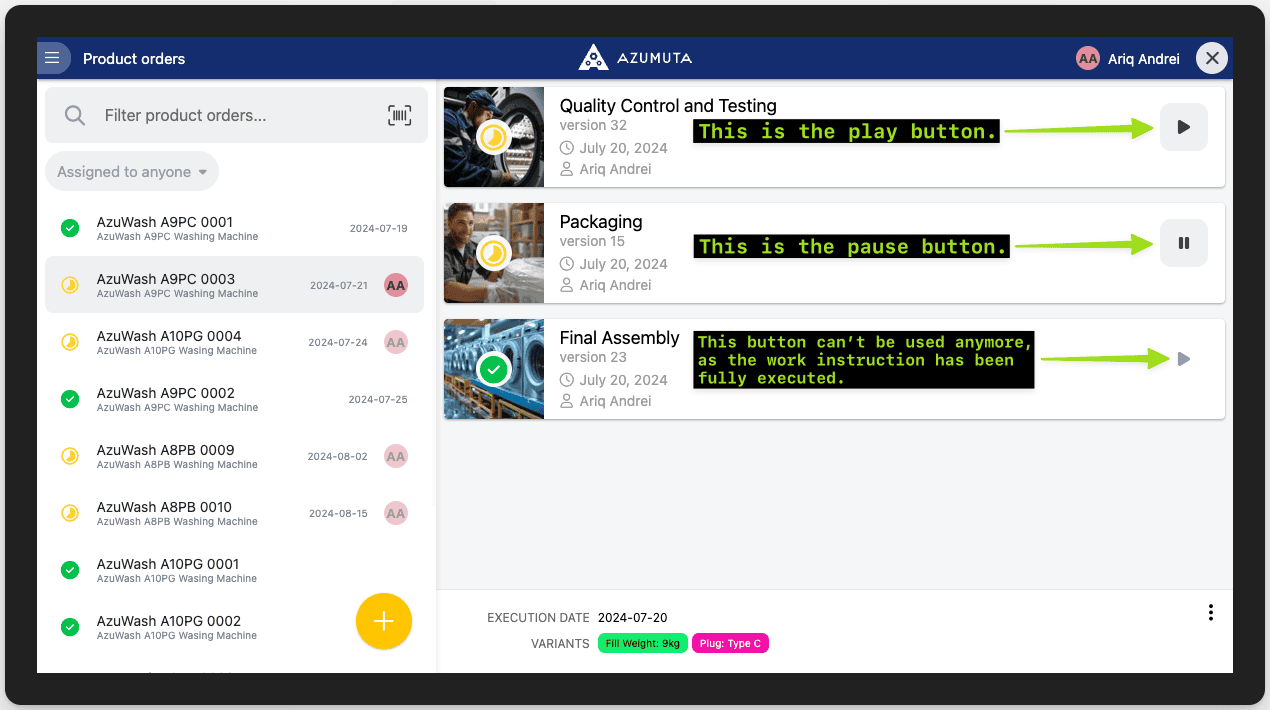
- Si vous cochez ceci, vous verrez un bouton lecture/pause sur chaque instruction de travail liée à un ordre de production. Ainsi, vous pouvez continuer/mettre en pause une instruction de travail en cliquant simplement sur ce bouton – sans entrer dans l'instruction elle‑même. Regardez l'image ci‑dessous pour voir où se situe ce bouton :
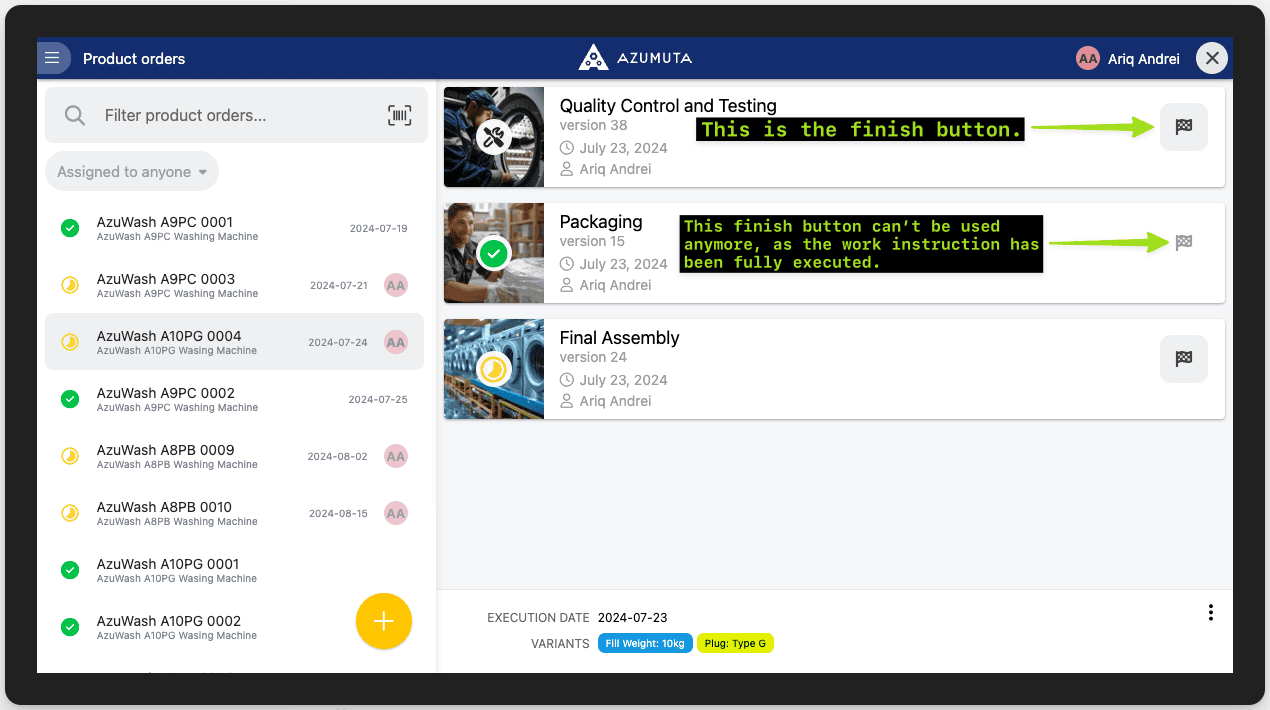
- Si vous cochez ceci, vous verrez un bouton Terminer sur chaque instruction de travail liée à un ordre de production. Ainsi, vous pouvez terminer une instruction de travail en cliquant simplement sur ce bouton – sans avoir à entrer dans l'instruction. Cependant, vous ne pouvez pas utiliser ce bouton s'il existe un contrôle produit obligatoire à remplir. Regardez l'image ci‑dessous pour voir où se situe ce bouton :
- Cliquez pour sélectionner le type de code-barres/QR code qui peut être scanné pour accéder à un ordre de production.
- Dans ce champ, vous pouvez définir un format que l'utilisateur doit respecter lors de la saisie d'un numéro/nom d'ordre de production. Cliquez sur l'icône en forme de point d'interrogation pour voir les formats disponibles.
- Dans ce menu déroulant, vous pouvez sélectionner l'une des intégrations que vous avez précédemment installées dans votre espace de travail Azumuta. Cette fonctionnalité est généralement utilisée pour alimenter les données d'ordres de production d'un système ERP vers Azumuta. Si vous avez besoin d'aide pour intégrer quoi que ce soit dans Azumuta, contactez-nous à support@Azumuta.com.
- Une fois vos modifications terminées, cliquez sur Enregistrer. Si vous souhaitez annuler vos modifications, cliquez sur Annuler.


