
Modifier ou supprimer un flux d'amélioration
Voir comment créer un flux d'amélioration pour le contexte. Cet article explique comment modifier ou supprimer un flux d'amélioration.
Remarque : Actuellement, il existe 4 modèles pour les tableaux et flux d'amélioration : PDCA, Kanban, 8D et Review. Les 4 modèles partagent les mêmes paramètres d'édition. Les exemples de cet article utilisent le modèle PDCA.
Pour accéder à toute action sur un flux d'amélioration : allez dans Continuous Improvement → Settings dans le panneau latéral, puis cliquez sur l'icône ⋮ (trois points) à côté du flux.
Accéder à l'éditeur de flux d'amélioration
Dans le menu ⋮, cliquez sur Edit flow.
L'éditeur comporte cinq onglets : General, Flow Template, Advanced, Docx Reports et Parameters. Chacun est expliqué ci-dessous.

L'onglet General
L'onglet General s'ouvre en premier. Voici ce que vous pouvez modifier :

- Cliquez pour ouvrir l'onglet General.
- Vous pouvez modifier ici le nom du flux d'amélioration.
- Sélectionnez si l'utilisateur qui soumet un ticket est automatiquement abonné au problème lié à ce ticket. Si cette personne est abonnée, elle recevra un e-mail à chaque fois que ce problème change de colonne.
- Indiquez le nombre maximal de jours alloué pour résoudre un problème répertorié dans ce flux d'amélioration (si nécessaire).
- Insérez le modèle de problème (si nécessaire). Un modèle de problème est un texte qui apparaîtra sur un ticket (comme montré sur l'image ci-dessous). Un modèle de problème est généralement utilisé pour donner une instruction précise à un opérateur qui va envoyer un ticket.
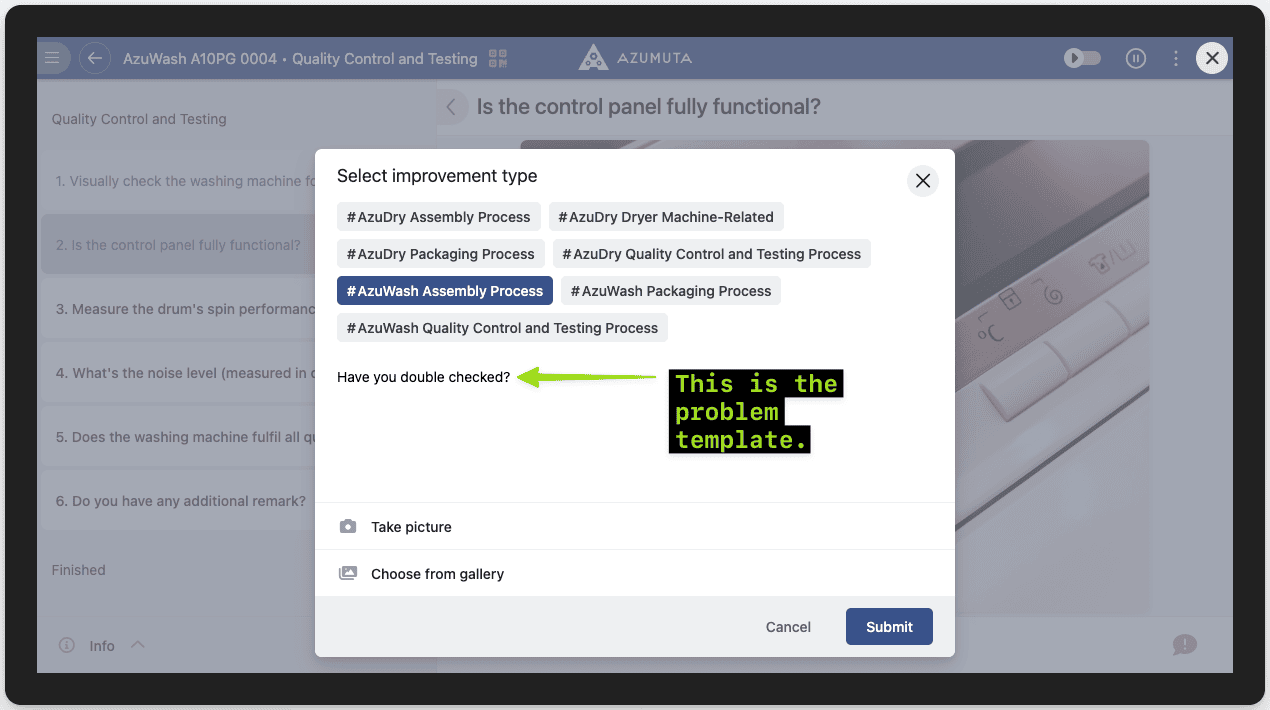
- Insérez une checklist (si nécessaire).
- Cliquez sur Save, ou sur Cancel pour annuler vos modifications.

L'onglet Flow Template
C'est de cet onglet que provient le mot « flow » dans « improvement flow ». Un flux d'amélioration se compose de plusieurs colonnes. Une colonne représente une étape d'action à effectuer pour résoudre un problème.

Les noms des colonnes varient selon le modèle de flux d'amélioration utilisé. Par exemple, dans le modèle PDCA, il y a 6 colonnes :
- Plan
- Do
- Check
- Act
- Declined
- Archived (pour les problèmes qui ont été résolus)
Voir comment modifier le nom de chaque colonne.

Vous pouvez ajouter plusieurs éléments par colonne. Nous expliquons comment ajouter un élément et comment le modifier dans les sections suivantes.
Ajouter un élément à une colonne
Pour ajouter un élément à une colonne :
- Cliquez sur Add Item dans la colonne cible.
- Sélectionnez l'élément.
- Saisissez les détails.
- Cliquez sur Save.
Voici les types d'éléments disponibles pour chaque colonne :

- Cliquez pour ajouter une tâche. Vous pouvez taper directement la description de la tâche. Choisissez ce type d'élément si la tâche n'exige ni signature ni checklist.
- Cliquez pour ajouter une demande de signature pour une personne spécifique. Une signature signifie qu'un opérateur a complété tous les éléments requis dans une colonne et est prêt à passer à la colonne suivante, généralement demandée à un superviseur ou à un responsable.
- Cliquez pour ajouter une demande de signature pour un groupe d'utilisateurs.
- Cliquez pour ajouter une checklist.
Modifier un élément dans une colonne
Pour modifier un élément :
- Cliquez sur l'icône ⋮ (trois points) à côté de l'élément.
- Effectuez vos modifications.
- Cliquez sur Save.
Les options diffèrent selon le type d'élément, comme indiqué ci-dessous.
Modifier une tâche

- Modifiez la description de la tâche ici.
- Cliquez pour vous assigner la tâche.
- Cliquez pour attribuer la tâche à une personne spécifique.
- Cliquez pour attribuer la tâche à un groupe d'utilisateurs spécifique.
- Cliquez pour supprimer la personne/le groupe d'utilisateurs assigné(e) (cela ne peut être fait que si une personne/un groupe a déjà été assigné).
- Sélectionnez si vous souhaitez que la personne/le groupe d'utilisateurs assigné(e) reçoive un e-mail automatique d'Azumuta lorsqu'un problème atteint cette colonne.
- Sélectionnez si la personne/le groupe d'utilisateurs qui complète cette tâche sera abonné(e) au problème lié. Si quelqu'un est abonné à un problème, il recevra un e-mail automatique à chaque fois que ce problème change de statut.
- Cliquez pour supprimer la tâche.
- Cliquez sur Save, ou sur Cancel pour annuler vos modifications.
Modifier une demande de signature vers une personne/vers un groupe d'utilisateurs

- Si vous choisissez cette option, alors vous êtes la seule personne autorisée à signer cette demande de signature.
- Sélectionnez la personne autorisée à signer cette demande de signature.
- Sélectionnez le groupe d'utilisateurs autorisé à signer cette demande de signature.
- Sélectionnez si vous souhaitez que la personne/le groupe d'utilisateurs assigné(e) reçoive un e-mail automatique d'Azumuta lorsqu'un problème atteint cette colonne.
- Sélectionnez si la personne/le groupe d'utilisateurs qui a apposé la signature sera abonné(e) au problème lié. Si quelqu'un est abonné à un problème, il recevra un e-mail automatique à chaque fois que ce problème change de statut.
- Cliquez pour supprimer la demande de signature.
- Cliquez sur Save, ou sur Cancel pour annuler vos modifications.
Modifier une checklist

- Cliquez pour afficher l'instruction de travail de la checklist.
- Cliquez pour vous assigner la checklist.
- Cliquez pour attribuer une personne spécifique pour remplir la checklist.
- Cliquez pour attribuer un groupe d'utilisateurs pour remplir la checklist.
- Cliquez pour supprimer la personne/le groupe d'utilisateurs assigné(e) (cela ne peut être fait que si une personne/un groupe a déjà été assigné).
- Sélectionnez si vous souhaitez que la personne/le groupe d'utilisateurs assigné(e) reçoive un e-mail automatique d'Azumuta lorsqu'un problème atteint cette colonne.
- Sélectionnez si la personne/le groupe d'utilisateurs qui remplit la checklist sera abonné(e) au problème lié. Si quelqu'un est abonné à un problème, il recevra un e-mail automatique à chaque fois que ce problème change de statut.
- Cliquez pour supprimer la checklist.
- Cliquez sur Save, ou sur Cancel pour annuler vos modifications.
L'onglet Advanced
Voir les colonnes d'un flux d'amélioration pour le contexte. Cette section explique comment utiliser ces colonnes ensemble.
L'onglet Advanced se compose de 2 éléments : colonnes et transitions. Dans l'onglet Advanced, une colonne représente une étape d'action à effectuer pour résoudre un problème (tout comme dans l'onglet Flow Template).
Les noms des colonnes varient selon le modèle de flux d'amélioration utilisé. Par exemple, dans le modèle PDCA, il y a 6 colonnes :
- Plan
- Do
- Check
- Act
- Declined
- Archived (pour les problèmes qui ont été résolus)
Par ailleurs, une transition fonctionne comme un lien entre les colonnes. Une transition conduit un élément vers une autre colonne, en fonction d'un scénario préconfiguré.

- Cliquez pour ouvrir l'onglet Advanced.
- Ceci est une colonne.
- Ceci est la liste des transitions pour cette colonne.
Ajouter un élément à une colonne (onglet Advanced)
Pour ajouter un élément à une colonne :
- Cliquez sur Add Item dans la colonne cible.
- Sélectionnez l'élément.
- Saisissez les détails.
- Cliquez sur Save.
Remarque : Si vous avez ajouté un élément dans l'onglet Flow Template, cet élément apparaîtra également dans la même colonne de l'onglet Advanced. Et inversement, si vous avez ajouté un élément dans l'onglet Advanced, il apparaîtra aussi dans la même colonne de l'onglet Flow Template.
Voici les types d'éléments disponibles pour chaque colonne :

- Cliquez pour ajouter une tâche. Vous pouvez taper directement la description de la tâche. Choisissez ce type d'élément si la tâche n'exige ni signature ni checklist.
- Cliquez pour ajouter une demande de signature pour une personne spécifique. Une signature signifie qu'un opérateur a complété tous les éléments requis dans une colonne et est prêt à passer à la colonne suivante, généralement demandée à un superviseur ou à un responsable.
- Cliquez pour ajouter une demande de signature pour un groupe d'utilisateurs.
- Cliquez pour ajouter une checklist.
Modifier un élément dans une colonne (onglet Advanced)
La modification d'un élément dans une colonne de cet onglet fonctionne de la même manière que dans l'onglet Flow Template. Consultez les liens ci-dessous pour voir comment modifier un élément sur une colonne selon le type d'élément :
- How to Edit a Task
- How to Edit a Signature Request to a Person/to a User Group
- How to Edit a Checklist
Remarque : Si vous avez modifié un élément dans l'onglet Flow Template, cet élément sera automatiquement mis à jour dans l'onglet Advanced. Et inversement, si vous avez modifié un élément dans l'onglet Advanced, le même élément sera automatiquement mis à jour dans l'onglet Flow Template.
Ajouter une transition
- Cliquez sur Add transition dans la colonne cible.
- Sélectionnez une option dans le menu déroulant When.
- Sélectionnez une option dans le menu déroulant Then move to.
- Cliquez sur Save.
Les menus déroulants When et Then Move to ont une relation de cause à effet.
Chaque fois que l'événement du menu When se produit, il déclenche l'événement du menu Then Move to.
Modifier une transition

- Pour ajouter une transition supplémentaire à cette colonne, cliquez sur Add transition.
- Cliquez pour modifier le contenu du menu déroulant When.
- Cliquez pour modifier le contenu du menu déroulant Then move to.
- Dans Azumuta, tous les problèmes passeront automatiquement à la colonne suivante s'il n'y a aucun élément en attente (soit parce que tous les éléments de cette colonne ont été complétés, soit parce qu'aucun élément n'a été ajouté à cette colonne). Si vous souhaitez empêcher un problème de passer automatiquement à la colonne suivante parce qu'aucun élément n'a été ajouté à cette colonne, cochez cette option.
- Cliquez sur Save, ou sur Cancel pour annuler vos modifications.
Configurer les rappels de date limite
Utilisez un rappel de date limite pour envoyer un e-mail avant la date limite d'un problème.
- Ouvrez l'éditeur de flux d'amélioration.
- Ouvrez l'onglet General.
- Définissez Default deadline in days from creation.
- Définissez Default days before deadline to send reminder.
- Enregistrez le flux d'amélioration.
L'e-mail de rappel contient une section Éléments ouverts à compléter. Cette section répertorie chaque tâche, checklist et signature ouverts. Lorsqu'un assigné ou un libellé d'élément est disponible, l'e-mail inclut cette information.
Vous pouvez définir un intervalle de rappel différent sur un problème individuel. L'intervalle du problème remplace la valeur par défaut du flux pour ce problème.
L'onglet Docx Reports
Vous pouvez ajouter des rapports Docx à un flux d'amélioration. Voir les guides de Docx reporting with ticket information.
L'onglet Parameters
Vous pouvez ajouter des paramètres à un flux d'amélioration. Ces paramètres seront listés sur tous les tickets relevant de ce flux d'amélioration, ainsi que sur toutes les checklists liées à ces tickets.
Cette fonctionnalité est utile si vous avez un flux d'amélioration pour chaque article de votre espace de travail.
Ajouter un paramètre à un flux d'amélioration
- Cliquez sur Add field.
- Saisissez la Key et la Value du paramètre.
- Cliquez sur Save.
Modifier un paramètre sur un flux d'amélioration
Modifiez la Key ou la Value du paramètre, puis cliquez sur Save.
Supprimer un paramètre sur un flux d'amélioration
- Cliquez sur le paramètre que vous souhaitez supprimer.
- Cliquez sur l'icône de poubelle.
- Cliquez sur Save.
Supprimer un flux d'amélioration
Dans le menu ⋮, cliquez sur Delete flow, puis confirmez avec Delete.