Tableau de bord (zones individuelles)
Que montre ce widget ?
Ce widget affiche l’avancement de l’exécution des product orders au sein des zones sélectionnées et le taux d’achèvement d’une work instruction de chaque zone sélectionnée en cours d’exécution (en temps réel), en comparaison avec la time study prédéterminée pour chaque work instruction.
Si le rythme de travail d’un opérateur est conforme au planning, la barre de progression restera verte. En revanche, dès qu’un opérateur met plus de temps que prévu pour réaliser une work instruction, la barre de progression passera à l’orange.
Ainsi, en tant qu’administrateur, vous pouvez surveiller facilement l’avancement du travail de vos opérateurs. Dès qu’un opérateur prend du retard, vous saurez immédiatement quel employé est en retard et dans quelle zone il travaille. Vous pourrez alors prendre les mesures nécessaires au plus vite.
Ce widget est étroitement lié au Control Board (Grouped Zones) widget. Les deux widgets ont le même objectif : surveiller l’avancement de la production dans votre usine par rapport au planning de production que vous avez défini via la fonctionnalité de time study.
Cependant, ce widget affiche des données granulaires – tandis que the Control Board (Grouped Zones) widget vous donne une vue d’ensemble.

Remarque : assurez-vous que chaque étape des instructions de travail affichées sur ce widget possède une time study. Sinon, ces instructions de travail seront marquées comme invalides.
Voici une explication de ce qui est affiché sur ce widget :

- The Station column displays the name of the zones that have been selected for display on this widget.
- The Plan column shows the total number of product orders in each selected zone.
- The Actual column shows the number of product orders that have been finished in each selected zone.
- The Progress column shows the live progress of the work instruction on each selected zone currently being worked on by your operators. The black line on each chart represents the time study for each work instruction. If a work instruction’s progress is behind schedule (and the additional tolerance – which we will discuss in the section below), then that work instruction’s progress bar will turn orange.
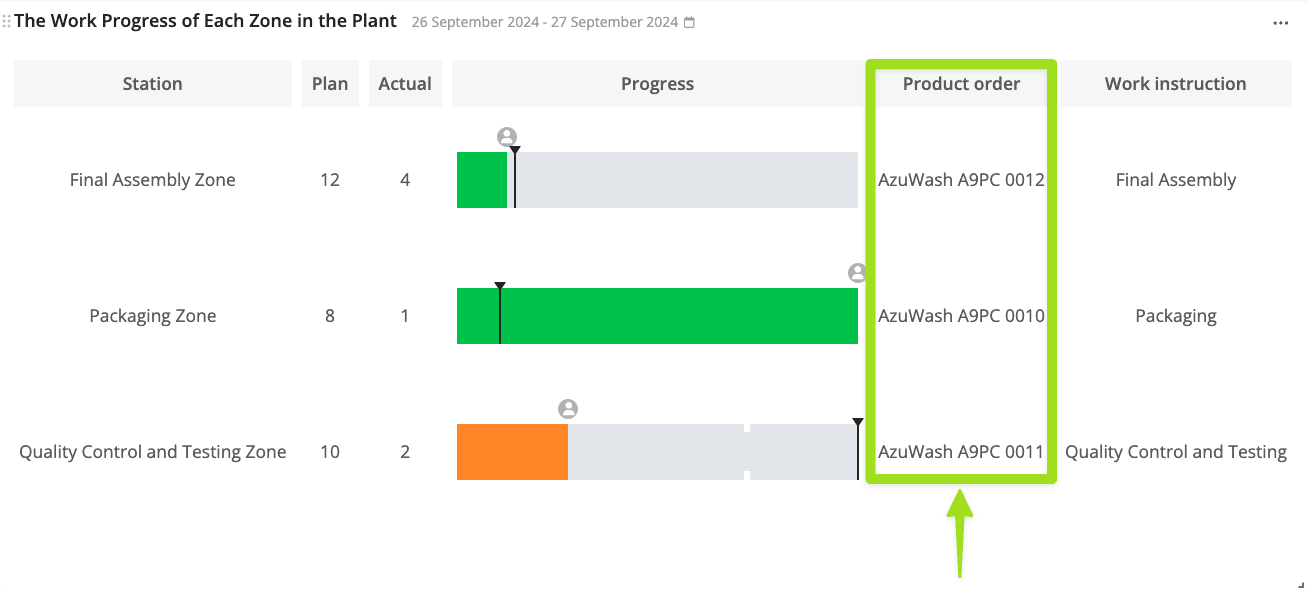
- The Product order column shows the name of the product order that is currently being worked on in each selected zone.
- The Work instruction column shows the name of the work instruction that is currently being worked on in each selected zone.
Deploy this widget
Avant de pouvoir déployer ce widget, nous devons d’abord le configurer pour vous. Si vous êtes intéressé, veuillez nous contacter par email à support@azumuta.com.
Une fois le widget configuré, vous pouvez le déployer immédiatement. Suivez les étapes ci-dessous pour déployer ce widget sur un nouveau dashboard. Si vous souhaitez déployer ce widget sur un dashboard existant, rendez-vous sur ce dashboard et commencez à partir de l’étape n°4.
- Cliquez sur Dashboards dans le panneau latéral.
- Cliquez sur l’icône plus sous Dashboards.
- Saisissez le nom du nouveau dashboard.
- Cliquez sur le bouton yellow plus en bas à droite de l’écran.
- Accédez à Control board (individual zones) dans la catégorie de widgets Product Orders, puis cliquez sur Create.
- Sélectionnez les zones que vous souhaitez afficher dans ce widget.
- Sous Default tolerance percentage, saisissez la tolérance temporelle (en pourcentage) pour la time study donnée. Par exemple, si la time study est de 60 secondes et que le pourcentage de tolérance est réglé sur 10%, cela signifie que la tolérance est de 6 secondes. Autrement dit, le temps total autorisé dans ce widget pour cette work instruction est de 66 secondes (60 secondes + 6 secondes). La barre du widget restera verte pendant 66 secondes et passera à l’orange en guise d’avertissement une fois que cette tolérance sera dépassée.
- Cliquez sur Add.
- Cliquez sur the date range (à côté du nom du widget) et ajustez la plage de dates. Assurez-vous qu’elle couvre la période pendant laquelle les product orders ont été exécutés. Cliquez sur Custom rolling range pour plus d’options de plage de dates.
- Lorsque vous avez terminé, cliquez sur Save.
- Cliquez sur Yes.
- Ajustez la taille du widget.
Configuration du widget
Consultez les widget configuration guides pour voir comment effectuer les configurations de base des widgets Azumuta.
Les options de configuration génériques sont mentionnées dans le lien ci‑dessus. Voici les options de configuration avancées qui sont propres à ce widget : 
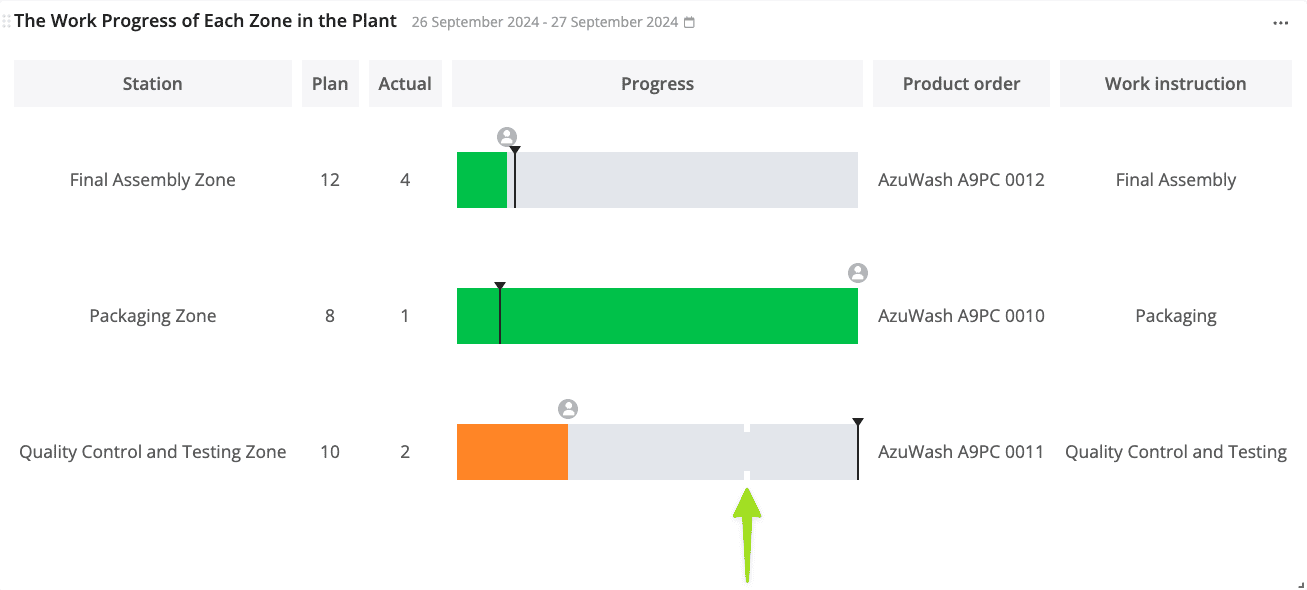
- Cochez pour afficher les mandatory product checks dans les work instructions affichées sur ce widget. Un mandatory product check est représenté par un goulot d’étranglement dans le graphique de progression, comme montré dans l’image ci‑dessous :
- Cochez pour afficher l’avatar de chaque utilisateur à la place de leur icône sur ce widget.
- Cochez pour afficher la colonne Product order sur ce widget (comme montré dans l’image ci‑dessous).