
Modifier ou supprimer un tableau Andon
Previously, we’ve elaborated on how to create an andon board. Now, we will explain how to edit or delete it.
Accéder à l’éditeur de tableau Andon
Pour accéder à l’éditeur de tableau Andon :
- Cliquez sur Quality Management dans la barre latérale de la page d’accueil.
- Cliquez sur Andon.
- Cliquez sur Settings.
- Cliquez sur l’icône ⋮ (trois points) à côté du tableau Andon que vous souhaitez modifier.
- Cliquez sur Edit board.
Vous verrez alors 4 onglets dans l’éditeur : General, Permissions, Columns & Views, and Triggers. Cliquez sur un onglet pour l’ouvrir. Nous détaillerons chaque onglet dans les sections ci‑dessous :

Onglet Général
L’onglet General est le premier onglet qui s’affiche lorsque vous ouvrez l’éditeur de tableau Andon. Voici ce que vous pouvez modifier dans cet onglet :

- Cliquez pour ouvrir l’onglet General.
- Vous pouvez modifier le nom du tableau Andon ici.
- Si vous souhaitez que les anomalies rattachées à ce tableau Andon aient un préfixe prédéfini, saisissez le préfixe ici. Notez qu’il y a une limite de 5 caractères pour le préfixe. Par exemple, vous pouvez utiliser le préfixe ANDON. Les anomalies de ce tableau seront ainsi nommées ANDON-1, ANDON-2, etc.
- Sélectionnez si vous souhaitez afficher l’anomalie de ce tableau Andon sur l’étape d’instruction et le bloc d’instruction correspondants dans l’éditeur d’instructions de travail, comme illustré ci‑dessous (faites attention aux icônes de drapeau mises en évidence) :
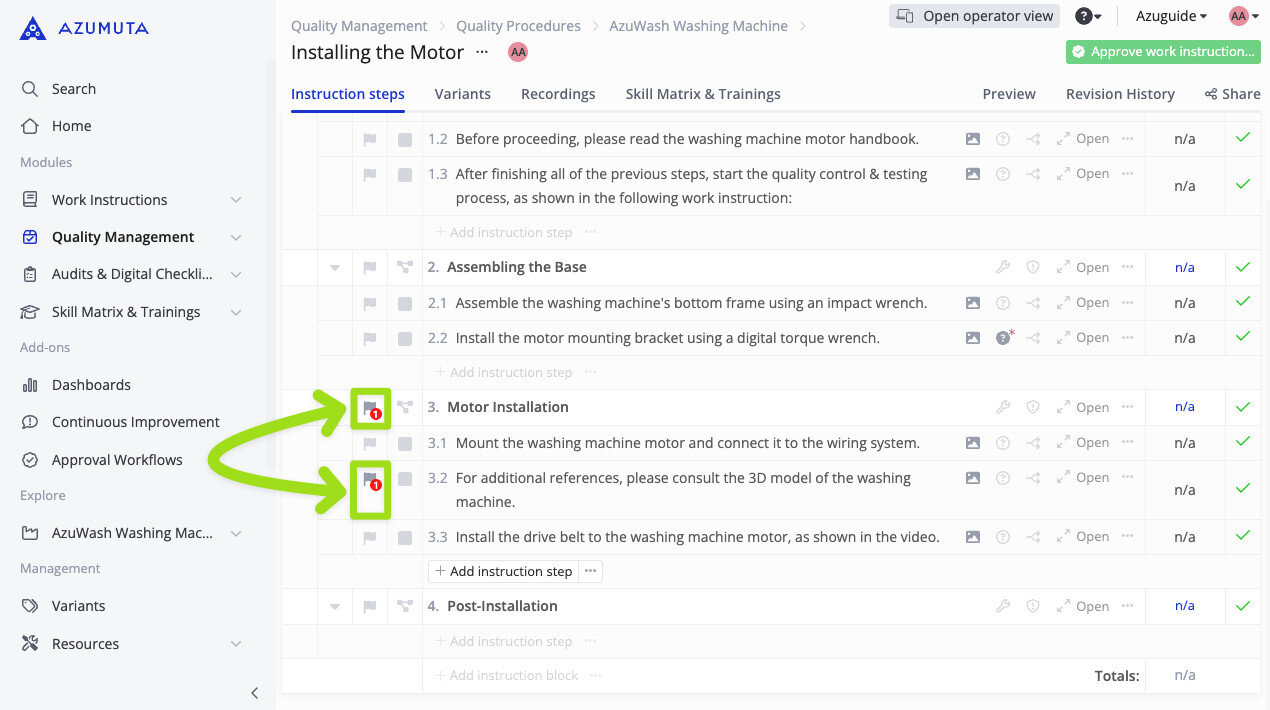
- Lorsque vous avez terminé, cliquez sur Save. Pour annuler, cliquez sur Cancel.

Onglet Autorisations

- Cliquez pour ouvrir l’onglet Permissions.
- Sélectionnez quels groupes d’utilisateurs peuvent voir ce tableau Andon. Si aucun groupe n’est sélectionné, il sera visible par tous.
- Sélectionnez quels groupes d’utilisateurs peuvent créer et modifier les anomalies sur ce tableau Andon. Si aucun groupe n’est sélectionné, tout le monde pourra le faire.
- Sélectionnez quels utilisateurs peuvent gérer ce tableau Andon et tous les flux Andon qui y sont rattachés.
- Sélectionnez quels groupes d’utilisateurs peuvent gérer ce tableau Andon et tous les flux Andon qui y sont rattachés.
- Lorsque vous avez terminé, cliquez sur Save. Pour annuler, cliquez sur Cancel.
Onglet Colonnes & Vues
Cet onglet vous permet de modifier les colonnes d’un tableau Andon et d’ajuster leur visibilité. Il comporte deux réglages principaux : Columns Settings et Views Settings, que nous explorerons dans les deux sections ci‑dessous.
Dans un tableau Andon, une colonne représente le statut d’une anomalie, comme la colonne Ongoing Problems montrée dans la capture ci‑dessous. Sur ce tableau, il y a 2 colonnes au total (les colonnes Ongoing Problems et Solved Problems).

Réglages des colonnes

- Cliquez pour ouvrir l’onglet Columns & Views.
- Cliquez pour changer la couleur de cette colonne.
- Cliquez pour modifier le nom de cette colonne en anglais.
- Cliquez pour modifier le nom de cette colonne en néerlandais (ou dans toute autre langue d’interface activée dans votre espace de travail).
- Si vous cochez cette option, toutes les anomalies de cette colonne apparaîtront également dans l’onglet All issues.
- Utilisez ce menu pour ajuster les paramètres Andon de cette colonne. Cochez la case pour activer une fonctionnalité, décochez‑la pour la désactiver.
- Lorsque vous avez terminé, cliquez sur Save. Pour annuler, cliquez sur Cancel.
L’autre colonne dispose des mêmes options d’édition que les points 2 à 6.
Note : Par défaut, il n’y a que 2 colonnes. Vous pouvez toutefois demander des colonnes supplémentaires en nous contactant à l’adresse support@azumuta.com.
Réglages des vues

- Cliquez pour ouvrir l’onglet Columns & Views.
- Cliquez pour modifier le nom de la Vue 1 en anglais.
- Cliquez pour modifier le nom de la Vue 1 en néerlandais (ou dans toute autre langue d’interface activée dans votre espace de travail).
- Sélectionnez quelles colonnes doivent être affichées dans la Vue 1.
- Cliquez pour modifier le nom de la Vue 2 en anglais.
- Cliquez pour modifier le nom de la Vue 2 en néerlandais (ou dans toute autre langue d’interface activée dans votre espace de travail).
- Sélectionnez quelles colonnes doivent être affichées dans la Vue 2.
- Une fois vos modifications terminées, cliquez sur Save. Si vous souhaitez annuler les modifications, cliquez sur Cancel.
Après avoir configuré les Views Settings, vous pouvez choisir la vue à utiliser sur votre tableau Andon en suivant les étapes ci‑dessous :

Onglet Déclencheurs
Un déclencheur (trigger) est un outil utilisé pour automatiser un processus en fonction d’un événement survenant dans un espace de travail Azumuta. Avec les déclencheurs, vous pouvez automatiser diverses tâches répétitives, ce qui vous fait gagner, à vous et à vos collaborateurs, un temps précieux.
Consultez les triggers guides pour en savoir plus sur les déclencheurs.

Supprimer un tableau Andon
- Cliquez sur Quality Management dans la barre latérale de la page d’accueil.
- Cliquez sur Andon.
- Cliquez sur Settings.
- Cliquez sur l’icône ⋮ (trois points) à côté du tableau Andon que vous souhaitez supprimer.
- Cliquez sur Delete board.
- Cliquez sur Delete.
Note : Avant de supprimer un tableau Andon, assurez‑vous qu’il n’y a aucun flux Andon qui y soit rattaché. Le cas échéant, vous devez d’abord supprimer ces flux Andon avant de supprimer le tableau.