
Een Andon-bord bewerken of verwijderen
Eerder hebben we uitgelegd hoe u een andon-bord kunt aanmaken. Nu leggen we uit hoe u het kunt bewerken of verwijderen.
Ga naar de Andon-bordeditor
Om toegang te krijgen tot de andon-bordeditor:
- Klik in de zijbalk van de startpagina op Quality Management.
- Klik op Andon.
- Klik op Settings.
- Klik op het ⋮ (drie-punt) icoon naast het andon-bord dat u wilt bewerken.
- Klik op Edit board.
Daar ziet u vier tabbladen: General, Permissions, Columns & Views en Triggers. Klik op een tabblad om het te openen. We behandelen elk tabblad verder in de onderstaande secties:

Het tabblad General
Het tabblad General is het eerste tabblad dat verschijnt wanneer u de andon-bordeditor opent. Dit kunt u op dit tabblad bewerken:

- Klik om het tabblad General te openen.
- U kunt hier de naam van het andon-bord bewerken.
- Als u wilt dat de andon-issues die onder dit andon-bord vallen een vooraf bepaalde prefix krijgen, typ die prefix hier. Houd er rekening mee dat de prefix maximaal 5 tekens mag bevatten. Bijvoorbeeld: gebruik de prefix ANDON. De andon-issues in dit andon-bord krijgen dan namen zoals ANDON-1, ANDON-2, enzovoort.
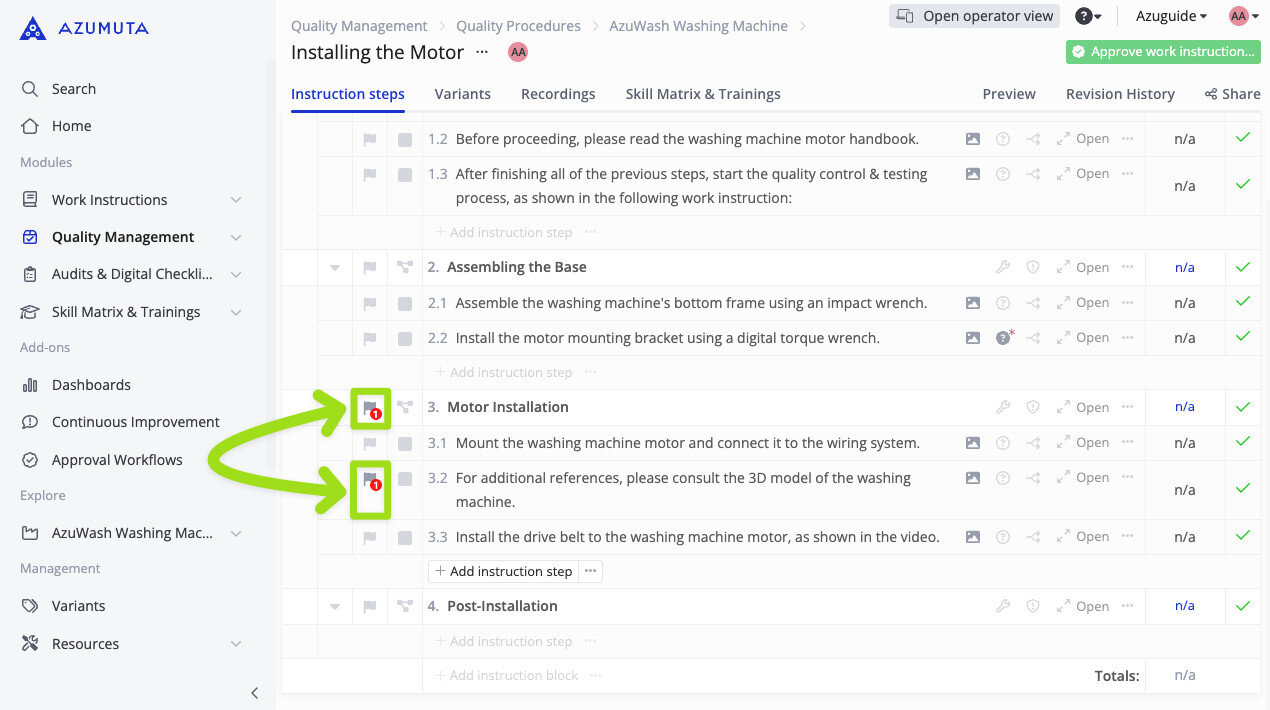
- Selecteer of het andon-issue van dit andon-bord moet worden weergegeven bij de gerelateerde instructiestap en instructieblok in de work instruction editor, zoals in de afbeelding hieronder (let op de gemarkeerde vlagpictogrammen):
- Als u klaar bent, klik op Save. Om te annuleren, klik op Cancel.

Het tabblad Permissions

- Klik om het tabblad Permissions te openen.
- Selecteer welke gebruikersgroepen dit andon-bord kunnen bekijken. Als geen groepen zijn geselecteerd, is het zichtbaar voor iedereen.
- Selecteer welke gebruikersgroepen andon-issues op dit andon-bord kunnen aanmaken en bewerken. Als geen groepen zijn geselecteerd, kan iedereen dit doen.
- Selecteer welke gebruikers dit andon-bord en alle andon-flows die daaronder vallen kunnen beheren.
- Selecteer welke gebruikersgroepen dit andon-bord en alle andon-flows die daaronder vallen kunnen beheren.
- Als u klaar bent, klik op Save. Om te annuleren, klik op Cancel.
Het tabblad Columns & Views
Dit tabblad stelt u in staat kolommen binnen een andon-bord te bewerken en hun zichtbaarheid aan te passen. Het bestaat uit twee hoofdinstellingen: de Columns Settings en de Views Settings, die we in de twee onderstaande secties verder verkennen.
In een andon-bord geeft een kolom de status van een andon-issue weer, zoals de kolom Ongoing Problems die in de onderstaande screenshot wordt getoond. Op dit andon-bord zijn er in totaal 2 kolommen (de kolommen Ongoing Problems en Solved Problems).

De Columns Settings

- Klik om het tabblad Columns & Views te openen.
- Klik om de kleur van deze kolom te wijzigen.
- Klik om de naam van deze kolom in het Engels te wijzigen.
- Klik om de naam van deze kolom in het Nederlands te wijzigen (of in andere interfacetalenn die in uw werkruimte zijn ingeschakeld).
- Als u deze optie aanvinkt, worden alle andon-issues in deze kolom ook weergegeven op het tabblad All issues.
- Gebruik dit menu om de andon-instellingen voor deze kolom aan te passen. Vink het selectievakje aan om een functie in te schakelen en uit om deze uit te schakelen.
- Als u klaar bent, klik op Save. Om te annuleren, klik op Cancel.
De andere kolom heeft dezelfde bewerkingsopties als nr. 2–6.
Opmerking: Standaard zijn er slechts 2 kolommen. U kunt extra kolommen aanvragen door contact met ons op te nemen via support@azumuta.com.
De Views Settings

- Klik om het tabblad Columns & Views te openen.
- Klik om de naam van View 1 in het Engels te wijzigen.
- Klik om de naam van View 1 in het Nederlands te wijzigen (of in andere interfacetalenn die in uw werkruimte zijn ingeschakeld).
- Selecteer welke kolommen op View 1 worden weergegeven.
- Klik om de naam van View 2 in het Engels te wijzigen.
- Klik om de naam van View 2 in het Nederlands te wijzigen (of in andere interfacetalenn die in uw werkruimte zijn ingeschakeld).
- Selecteer welke kolommen op View 2 worden weergegeven.
- Als u klaar bent met bewerken, klik op Save. Wilt u doorgaan zonder uw wijzigingen op te slaan, klik dan op Cancel.
Nadat u de Views Settings hebt geconfigureerd, kunt u de weergave kiezen die u op uw andon-bord wilt gebruiken door de onderstaande stappen te volgen:

Het tabblad Triggers
Een trigger is een hulpmiddel dat wordt gebruikt om een bepaald proces te automatiseren op basis van een gebeurtenis binnen een Azumuta-werkruimte. Met triggers kunt u verschillende repetitieve taken automatiseren, wat u en uw medewerkers tijd bespaart.
Zie de triggers guides voor meer informatie over triggers.

Een Andon-bord verwijderen
- Klik in de zijbalk van de startpagina op Quality Management.
- Klik op Andon.
- Klik op Settings.
- Klik op het ⋮ (drie-punt) icoon naast het andon-bord dat u wilt verwijderen.
- Klik op Delete board.
- Klik op Delete.
Opmerking: Zorg er vóór het verwijderen van een andon-bord voor dat er geen andon-flows onder vallen. Als die er wel zijn, moet u eerst deze andon-flows verwijderen voordat u het andon-bord verwijdert.