
Gebruik een randapparaat
Het gebruik van een randapparaat bestaat uit twee delen: het instellen van een productcontrole voor het apparaat en vervolgens het gebruiken van het apparaat om die controle op de werkvloer te beantwoorden. Dit gaat ervan uit dat het apparaat al aan uw werkruimte is toegevoegd.
De voorbeelden hieronder gebruiken een temperatuurpistool.
Maak een productcontrole
Een randapparaat beantwoordt een productcontrole. Maak er een aan in de instructiestap waar het apparaat wordt gebruikt:
- Open de instructiestap waarin u de controle wilt toevoegen.
- Klik op het tabblad Check.
- Selecteer een controle van hetzelfde type dat u koos toen u het randapparaat aan uw werkruimte toevoegde.
- Selecteer de randapparaatgroep die u eerder hebt toegevoegd.
- Selecteer een peripheral preset, als u die heeft.
- Vul de rest van de configuratie van de controle in.
Gebruik het randapparaat bij een productcontrole
- Open de Hub (gedownload via Management → Peripherals → Hubs).
- Open de instructiestap met de productcontrole. Controleer of de status van het randapparaat Connected with \[device name\] aangeeft:
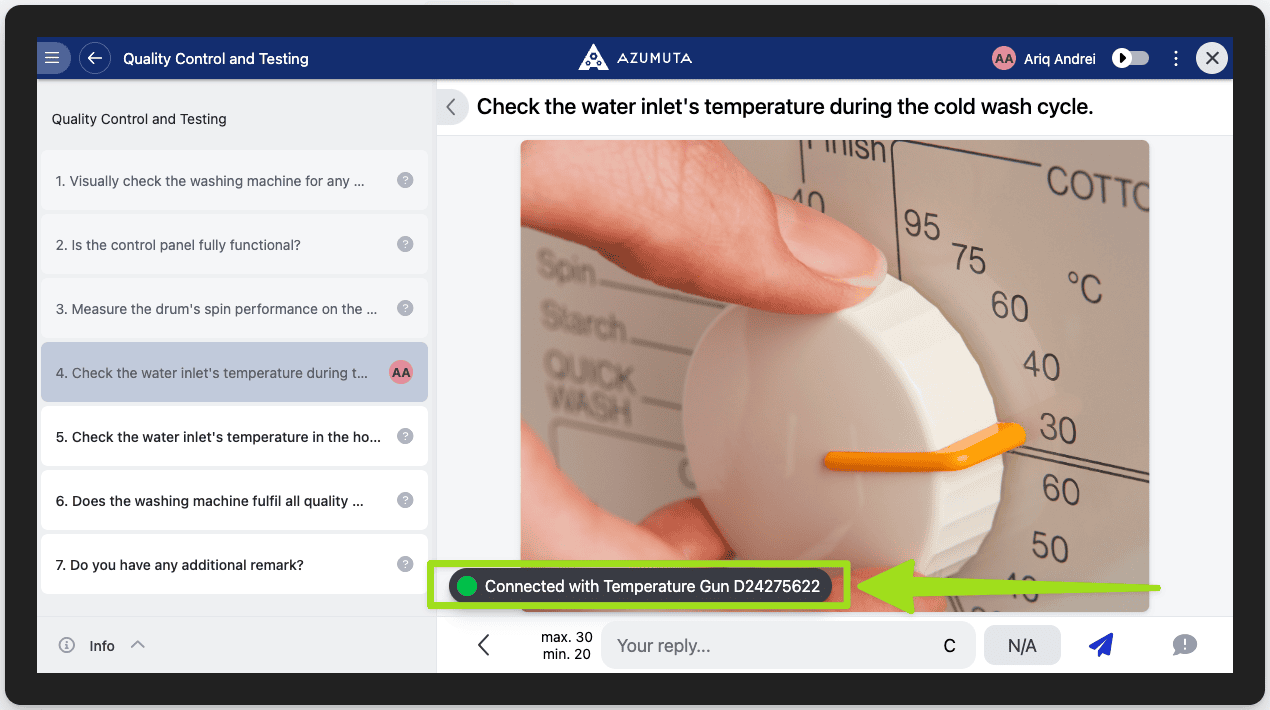
- Gebruik het randapparaat om de controle te beantwoorden. Bijvoorbeeld: richt een temperatuurpistool op het doel; de aflezing wordt doorgestuurd naar uw computer en wordt het antwoord op de controle.
- Klik op Send. Azumuta brengt u automatisch naar de volgende instructiestap.

Opmerking: Houd de Hub open zolang u het randapparaat gebruikt.
Een randapparaat tijdelijk uitschakelen
Als een randapparaat niet beschikbaar is (bijvoorbeeld tijdens onderhoud of door een tijdelijke verbindingsstoring), kunt u het tijdelijk uitschakelen zodat operatoren de gerelateerde productcontroles nog steeds handmatig kunnen invoeren.
- Open het randapparaat in Management → Peripherals (of bewerk het vanuit de lijst met randapparaten).
- Vink Disable peripheral temporarily aan.
Wanneer deze optie is ingeschakeld, wordt de status van het randapparaat weergegeven als Temporarily disabled. Operatoren kunnen dan het antwoord handmatig typen. Dit overschrijft de productcontrole-optie Allow manually entering answer wanneer die optie anders handmatige invoer zou blokkeren.
Om het randapparaat weer te gebruiken, verwijdert u het vinkje bij Disable peripheral temporarily en slaat u op.
Antwoorden die zijn ingevoerd terwijl een randapparaat tijdelijk was uitgeschakeld, worden gelabeld in het gedetailleerde werkinstructierapport — zie hoe u het traceerbaarheidsrapport van productorders in Azumuta bekijkt.