
Verbind uw AI-assistent met Azumuta
BETA: Azumuta MCP bevindt zich momenteel in bèta en kan nog veranderen. Het is alleen beschikbaar op basis van opt-in. Om deel te nemen aan de bèta of vragen te stellen, neemt u contact op met support@azumuta.com.
Model Context Protocol (MCP) verbindt uw voorkeur-AI-assistent met toegestane Azumuta-gegevens. U kunt vragen stellen over werkinstructies, productorders, opnames en issues zonder die gegevens handmatig in een gesprek te kopiëren.
De Azumuta MCP-tools zijn alleen-lezen. Ze kunnen uw werkruimte niet wijzigen. Zie Use Azumuta MCP voor voorbeelden en beperkingen.
Before you start
- Schakel de MCP-bèta in voor uw werkruimte.
- Gebruik een AI-assistent die door uw organisatie is goedgekeurd. De assistent moet remote MCP-verbindingen en een Authorization-header ondersteunen.
- Zorg dat u toestemming hebt om API-apparaten te beheren, of vraag uw werkruimtebeheerder om de sleutel aan te maken.
- Beoordeel welke gegevens u met de AI-client en diens modelprovider mag delen. Opgevraagde gegevens worden naar die client en provider verzonden.
Cursor is het getoonde voorbeeld in deze handleiding. Andere AI-assistenten hebben andere instellingen. U hoeft de Azumuta MCP-server niet op uw computer te installeren.
Als API scopes niet beschikbaar is, of voor hulp bij het instellen van de verbinding, neemt u contact op met support@azumuta.com.
Create a key with read access
Een API-sleutel selecteert de werkruimte en bepaalt welke datacategorieën de assistent kan benaderen. De toegang komt niet per se overeen met uw web-app-machtigingen. Vraag uw beheerder deze te controleren voordat u verbinding maakt.
- Create a dedicated API device in de werkruimte waarmee u wilt verbinden.
- Open Edit device voor dat device.
- Open Security.
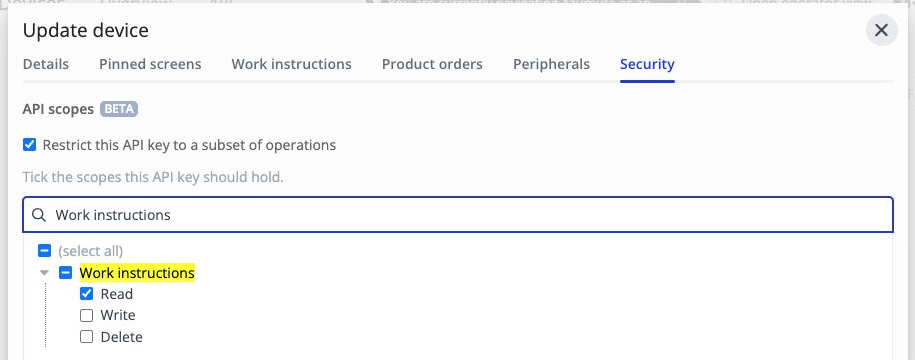
- Onder API scopes, selecteer Restrict this API key to a subset of operations.
- Haal de geselecteerde scopes weg die u niet nodig heeft. De initiële selectie bevat alle scopes.
- Selecteer alleen de vereiste Read-opties uit de onderstaande tabel.
- Sla het device op.
- Copy its API key.
| Scope group | Read access | Scope identifier |
|---|---|---|
| Werkinstructies | Werkinstructies, inhoud en versies | workinstructions:read |
| Recordings | Opnamen van werkinstructies en gestructureerde rapportgegevens | recordings:read |
| Products | Productorders en uitvoeringsdetails | products:read |
| Issues | Issues, boards, flows en statuswijzigingen | issues:read |
| Users | Gebruikersgegevens | users:read |
| Spots | Zones en stations | spots:read |
MCP vereist expliciete scopes. Een sleutel zonder geselecteerde scopes biedt geen onbeperkte MCP-toegang. Voor sommige vragen zijn meerdere scopes nodig, zoals Werkinstructies en Recordings.
Connect your preferred AI assistant
Voor een werkruimte op app.azumuta.com, gebruikt u deze instellingen:
| Setting | Value |
|---|---|
| Connection type | Remote MCP using Streamable HTTP |
| Server URL | https://mcp.azumuta.com/mcp |
| Header name | Authorization |
| Header value | Bearer <AZUMUTA_API_KEY> |
Vervang <AZUMUTA_API_KEY> door uw sleutel. Houd de spatie na Bearer. Deze verbinding gebruikt een API-sleutel, niet een Azumuta-browseraanmelding.
Gebruik een sleutel uit de bijbehorende omgeving. Een sandbox-sleutel maakt geen verbinding met productie. Voor een andere omgeving gebruikt u het bevestigde MCP-endpoint daarvan.
Example: connect in Cursor
- Open Cursor Settings.
- Open Customize.
- Selecteer MCPs.
- Selecteer New MCP Server. Cursor opent het gebruikersniveau-configuratiebestand
mcp.json. - Voeg de
azumuta-invoer hieronder toe binnenmcpServers. Laat bestaande serververmeldingen staan. - Vervang
<AZUMUTA_API_KEY>door uw specifieke sleutel. - Sla het bestand op.
- Ga terug naar Customize → MCPs.
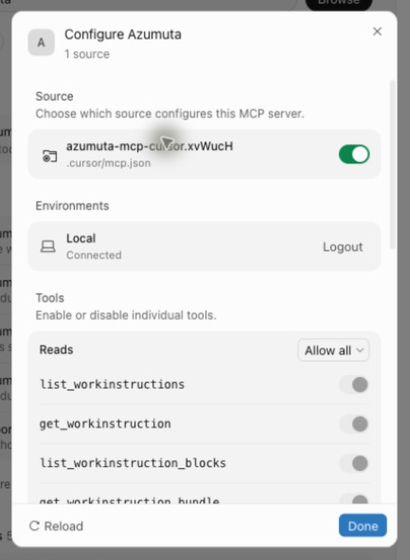
- Open de Azumuta-serverinstellingen.
- Als de verbinding uitgeschakeld is, schakel deze in.
- Controleer of de verbinding Connected toont en de verwachte tools vermeldt.
{
  "mcpServers": {
    "azumuta": {
      "url": "https://mcp.azumuta.com/mcp",
      "headers": {
        "Authorization": "Bearer <AZUMUTA_API_KEY>"
      }
    }
  }
}
Het gebruikersniveaubestand is ~/.cursor/mcp.json. Het kan deze verbinding beschikbaar maken in uw projecten. Plaats geen echte sleutel in een gedeelde projectconfiguratie, repository, prompt of screenshot. Cursor ondersteunt ook verwijzingen naar omgevingsvariabelen in headerwaarden; zie Cursor’s MCP documentation.
Verify the connection
In de getoonde Cursor-versie staat de Agent-modus deze MCP-aanroepen toe. De Ask-modus kan ze blokkeren. Beperk het verzoek tot Azumuta MCP en controleer welke tools worden gebruikt. Andere Agent-tools kunnen schrijfrechten hebben.
- Start een nieuw gesprek met uw AI-assistent.
- Voer in: Gebruik Azumuta MCP om vijf werkinstructies te tonen. Voeg hun namen en ID's toe.
- Als de client om goedkeuring vraagt, beoordeel het hulpmiddel en de argumenten voordat u goedkeuring geeft voor de leesactie.
- Vergelijk de geretourneerde werkinstructies met de geselecteerde werkruimte in Azumuta.
Deze controle vereist Werkinstructies: Read. Een lege lijst betekent op zich niet dat de verbinding is mislukt. Controleer de toolrespons en of de werkruimte toegankelijke werkinstructies bevat.
Ga verder met example questions and limitations.
Connection problems
| Symptom | Check |
|---|---|
| Authentication error | Controleer het endpoint, de overeenkomende omgeving, de API-sleutel en de Bearer-header. Vermeld de sleutel nooit in een supportbericht. |
| Access denied or no expected tools | Controleer bèta-toegang en de expliciet geselecteerde Read-scopes van de sleutel. Na het wijzigen van scopes, maak opnieuw verbinding of vernieuw de lijst met tools. |
| A record cannot be found | Controleer de naam of ID en de werkruimte die door de sleutel wordt geselecteerd. |
| The response is too large or incomplete | Beperk de vraag. Specificeer een record, filter of klein aantal resultaten. Vraag of er meer pagina's zijn. |
Disconnect or revoke access
Om het gebruik van de verbinding in één client te stoppen, schakelt u de Azumuta MCP-vermelding daar uit of verwijdert u deze. Dit maakt de API-sleutel niet ongeldig.
Om de sleutel in te trekken:
- Ga naar Management → Devices → API in Azumuta.
- Open het rijmenu voor het specifieke API-apparaat.
- Selecteer Delete device.
- Bevestig de verwijdering.
Het verwijderen van het apparaat maakt de sleutel ongeldig voor alle integraties die het gebruiken. Controleer dat het apparaat niet gedeeld is voordat u het verwijdert. Intrekking verwijdert geen gegevens die al aan een AI-gesprek zijn geretourneerd.