
3D-bestanden
Wat is een 3D-bestand in Azumuta?
Een 3D-bestand is de digitale weergave van een echt object in Azumuta. Een 3D-bestand kan uit één of meerdere meshes bestaan.
U kunt 3D-bestanden toevoegen aan een instructiestap in Azumuta. Het toevoegen van een 3D-bestand verhoogt de duidelijkheid en precisie op uw werkvloer, omdat operators complexe assemblagetaken kunnen visualiseren.
In het voorbeeld hieronder ziet u hoe het 3D-bestand van een eettafel en 3 stoelen in Azumuta verschijnt:

Wat is een mesh?
Een mesh is een deel van een 3D-bestand. Bijvoorbeeld: in ons 3D-bestand van een eettafel en 3 stoelen is de rugleuning van één van de stoelen een mesh, zoals in de afbeelding hieronder te zien is. Bovendien wordt in de afbeelding ook de lijst met meshes weergegeven.

Om de naam van een mesh in de lijst met meshes te zien of een mesh te bewerken, klikt u met de rechtermuisknop op die specifieke mesh, zoals in de onderstaande video wordt getoond.
Een 3D-bestand uploaden naar een instructiestap
- Ga naar de instructiestap waaraan u een 3D-bestand wilt toevoegen.
- Selecteer de werkinstructiestap waaraan u het 3D-bestand wilt toevoegen en klik op Open.
- Klik op het tabblad Visuals.
- Klik op Add page.
- Klik op 3D File.
- Upload het bestand.
- Wacht totdat de upload is voltooid.
- Klik op Save.
Opmerking: Op dit moment kunnen we alleen .stl en .obj bestanden verwerken. STEP-bestanden kunnen we nog niet verwerken.
De video hieronder toont hoe het 3D-bestand op het scherm van de operator zal verschijnen. Het 3D-bestand is niet statisch – een operator kan het naar wens verkennen.
Opmerking: Naast het gebruik van de minus- en plus-iconen onder Zoom, kan een operator ook met de muis naar beneden/op scrollen om uit-/in te zoomen.
Een 3D-bestand configureren
Nadat u een 3D-bestand aan een instructiestap hebt geüpload, kunt u het configureren naar uw behoeften. Hieronder staan de beschikbare configuratieopties:
Een 3D-bestand bewerken
Er zijn 3 mogelijkheden om een 3D-bestand te bewerken:
- Een 3D-bestand roteren
- De kleur van een 3D-bestand/eén mesh wijzigen
- Een 3D-bestand/eén mesh verbergen/weergeven
Een 3D-bestand roteren
U kunt een 3D-bestand roteren rond de X-, Y- en Z-as. Zie de afbeelding hieronder voor instructies:

Vergeet uiteraard niet na het roteren op Save te klikken.
Opmerking: Om het 3D-bestand naar de oorspronkelijke positie terug te zetten, klikt u op de Reset-knop rechtsonder in het scherm.
De kleur van een 3D-bestand/mesh wijzigen
In Azumuta kunt u de kleur van een heel 3D-bestand of van een specifieke mesh wijzigen. Zo doet u dat:
De kleur van een 3D-bestand wijzigen
- Klik op het color-pictogram naast Meshes.
- Kies een kleur. U kunt ook een hex- of RGB-code invoeren voor extra precisie.
- Klik op Save als u klaar bent.
De kleur van een mesh wijzigen
- Klik op het color-pictogram naast de naam van de mesh waarvan u de kleur wilt wijzigen. Hoe u de naam van een mesh ziet, leest u bij viewing a mesh’s name.
- Kies een kleur. U kunt ook een hex- of RGB-code invoeren voor extra precisie.
- Klik op Save als u klaar bent.
U kunt de kleur van een mesh ook als volgt wijzigen:
- Klik met de rechtermuisknop op de mesh waarvan u de kleur wilt veranderen.
- Klik op Change color.
- Kies een kleur. U kunt ook een hex- of RGB-code invoeren voor extra precisie.
- Klik op het close-pictogram.
- Klik op Save als u klaar bent.
Een 3D-bestand/mesh verbergen/weergeven in de operatorweergave
U kunt een 3D-bestand of mesh verbergen voor de operatorweergave (zonder het in uw admin-weergave te verwijderen). Zo doet u dat:
Een 3D-bestand verbergen/weergeven in de operatorweergave
Om een 3D-bestand te verbergen: klik op het eye-pictogram naast Meshes. Klik daarna op Save.
Om een 3D-bestand weer te geven: klik op het crossed-eye-pictogram naast Meshes. Klik daarna op Save.
Een mesh verbergen/weergeven in de operatorweergave
Om een mesh te verbergen: klik op het eye-pictogram naast de naam van de mesh in de lijst met meshes. Zie viewing a mesh’s name voor instructies hoe u een meshnaam kunt zien. Klik daarna op Save.
U kunt ook met de rechtermuisknop op de betreffende mesh klikken en Hide kiezen. Klik daarna op Save.
Om een mesh weer te geven: klik op het crossed-eye-pictogram naast de naam van de verborgen mesh in de lijst met meshes. Klik daarna op Save.
Alleen één mesh weergeven en alle andere meshes verbergen (en hoe dit ongedaan te maken)
U kunt er ook voor kiezen om op het scherm van de operator slechts één specifieke mesh weer te geven (en alle andere meshes te verbergen). Zo doet u dat:
- Klik met de rechtermuisknop op de betreffende mesh.
- Klik op Show only this.
- Klik op Save.
Om dit ongedaan te maken:
- Klik met de rechtermuisknop op de enige zichtbare mesh.
- Klik op Show everything.
- Klik op Save.
Andere configuratie-opties
Hieronder de overige configuratiemogelijkheden voor een 3D-bestand:

- U kunt hier de omschrijving van dit 3D-bestand invoeren. Zo verschijnt deze op het apparaat van een operator:
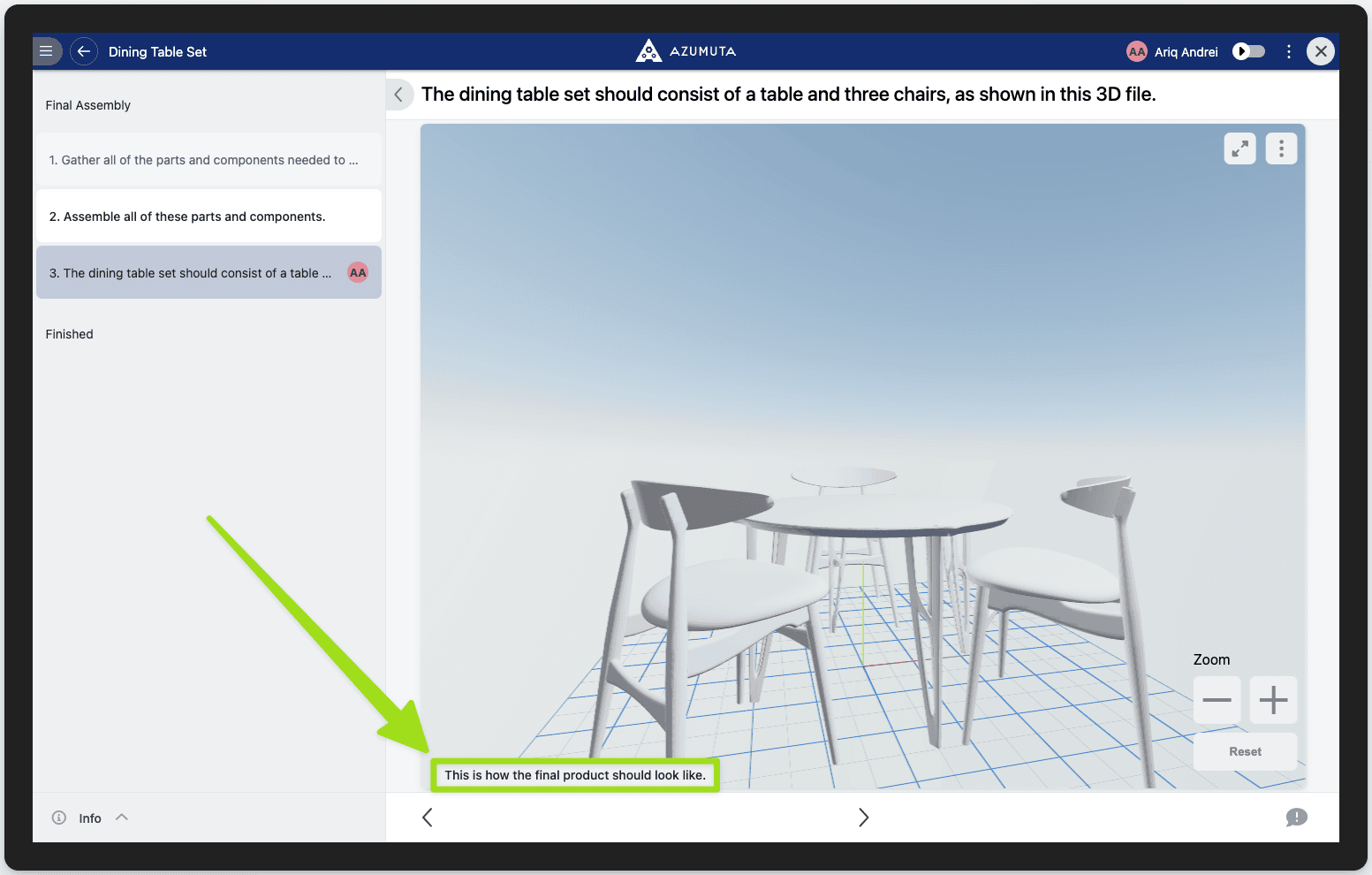
- Hieronder ziet u de naam van het 3D-bestand. Door op het ⋮ (driepuntjes)-icoon te klikken, krijgt u de optie om het 3D-bestand te downloaden of te verwijderen.
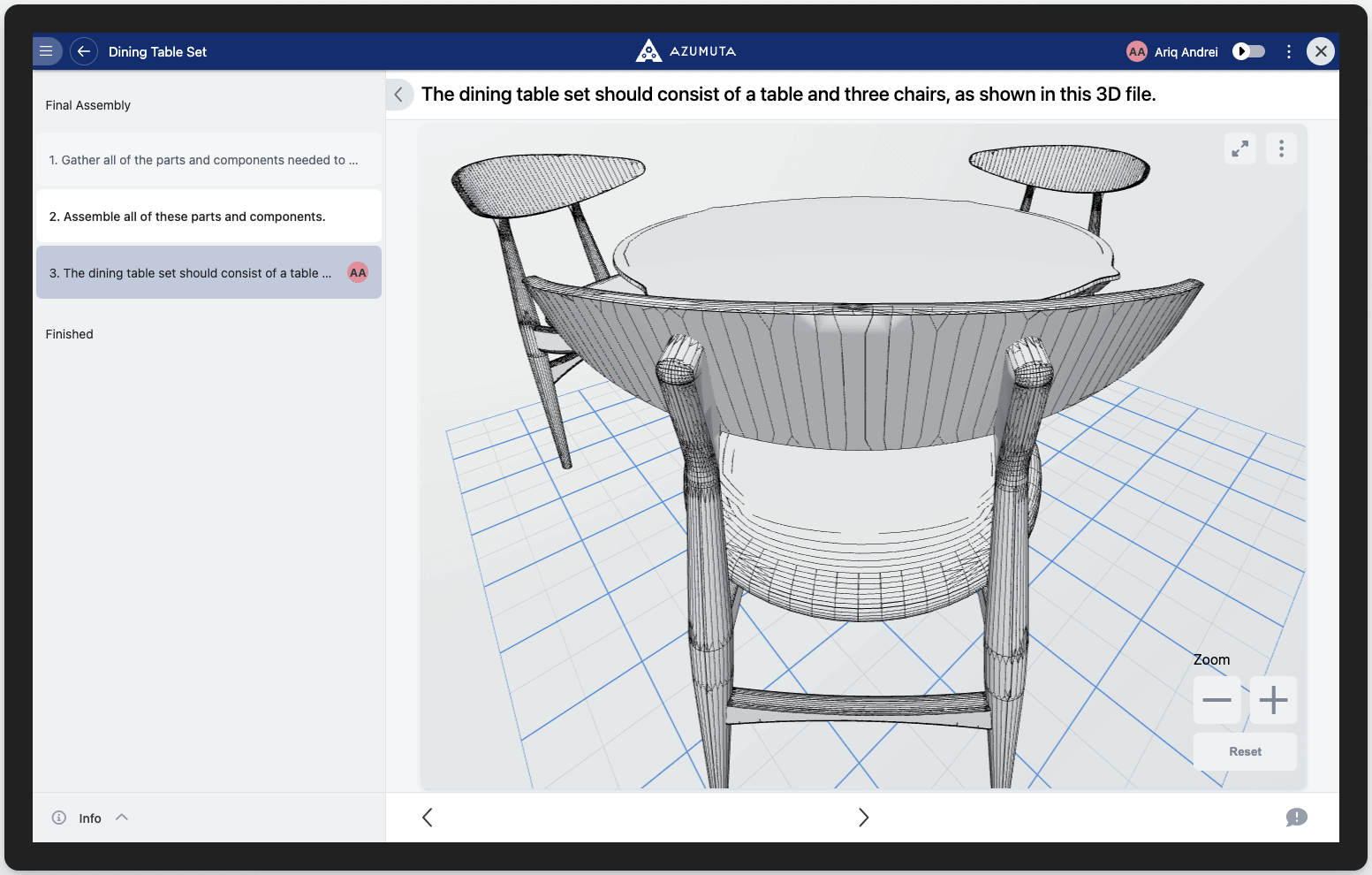
- Vink aan om het wireframe van het 3D-object weer te geven (in zowel de admin-weergave als de operatorweergave). Wireframe is de visuele weergave die de randen en knooppunten van het object toont en een skeletachtige omtrek van het model vormt. Het wordt voornamelijk gebruikt om de structuur, vorm en topologie van het object te begrijpen zonder afleiding van oppervlaktestructuren of kleuren. Bijvoorbeeld, zo ziet de achterkant van het 3D-model van een stoel eruit met het wireframe zichtbaar:
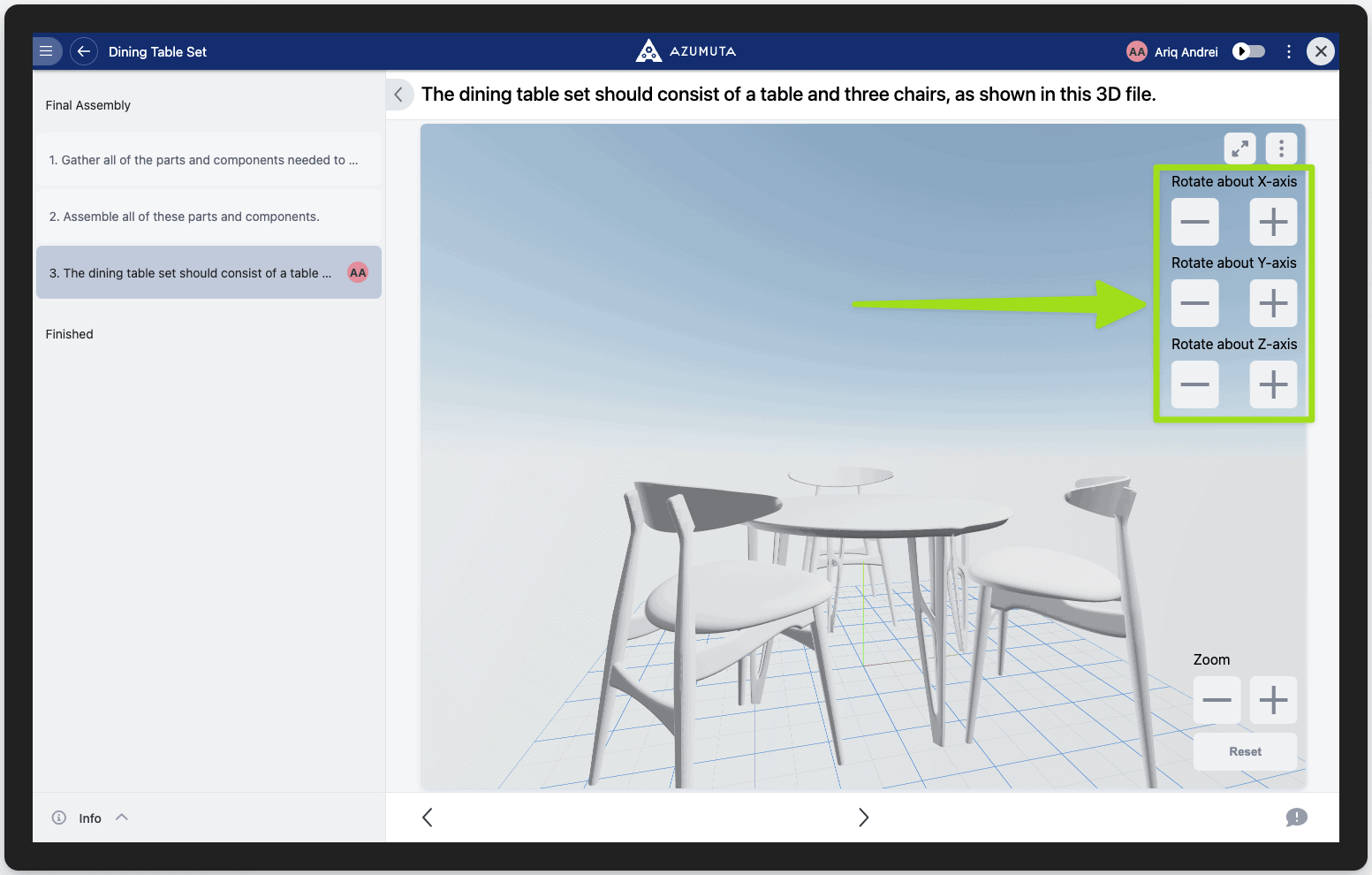
- Vink aan om the rotate object buttons weer te geven in de operatorweergave. Zo verschijnen deze knoppen op het apparaat van een operator:
- Deze kolom bevat de center-in-view-knop voor elke mesh. Wanneer erop geklikt wordt, centreert deze uw weergave op die specifieke mesh.
- Klik om de lijst met sneltoetscommando's te openen.
- Klik om de optie te openen om dit 3D-bestand te downloaden.
- Vergeet na het configureren van het 3D-bestand niet op Save te klikken.


Een 3D-bestand verwijderen uit een instructiestap
- Ga naar de instructiestap die het 3D-bestand bevat dat u wilt verwijderen en klik op Open.
- Klik op het tabblad Visuals.
- Klik op het ⋮ (driepuntjes)-icoon naast de naam van het 3D-bestand.
- Klik op Remove file.
- Klik op Remove.