
Video's
In Azumuta kunt u een instructiestap uitrusten met video's. Het toevoegen van video's aan een instructiestap helpt uw operators doordat het visueel laat zien wat zij precies moeten doen.
In plaats van alleen teksten te lezen of naar afbeeldingen te kijken, kunnen uw operators stapsgewijze demonstraties bekijken, wat fouten vermindert en het leerproces versnelt.
Deze functie is vooral nuttig om nieuwe medewerkers te begeleiden of om complexe assemblagetaken uit te voeren waarbij het vooraf visueel zien van het proces een groot verschil maakt.
Een video toevoegen aan een instructiestap
- Navigeer naar een instructiestap waarin u een video wilt toevoegen en open deze.
- Klik op het tabblad Visueel.
- Klik op Pagina toevoegen.
- Selecteer Video.
- Selecteer het videobestand.
De video-editor gebruiken
Naast het weergeven van video's kan ons platform ook basis videobewerking uitvoeren. Om de video-editor te openen:
- Navigeer naar een instructiestap met een video en open deze.
- Klik op het tabblad Visueel.
- Klik op de video die u wilt bewerken.
- Onder de video ziet u de lijst met bewerkingen die u met onze video-editor kunt uitvoeren.
Dit zijn de bewerkingsmogelijkheden voor een video in een instructiestap:

- U kunt hier een beschrijving van de video toevoegen. Deze beschrijving verschijnt in de weergave van de operator.
- Dit is een voorvertoning van hoe de video in de weergave van de operator wordt getoond.
- Dit zijn de instellingen die worden toegepast in de weergave van de operator. Vink de selectievakjes aan om te bepalen of de video automatisch moet afspelen (zodat een operator niet op de video hoeft te klikken om af te spelen), continu moet herhalen en gedempt moet zijn.
- Dit is de videotijdlijnbalk. Hiermee volgt u de voortgang en navigeert u naar een bepaald punt in de video. Daarnaast kunt u dit hulpmiddel ook gebruiken om de video bij te snijden. Sleep de linker trimgreep om het beginpunt van de video te bepalen en sleep de rechter trimgreep om het eindpunt te bepalen (zoals in de afbeelding hieronder):
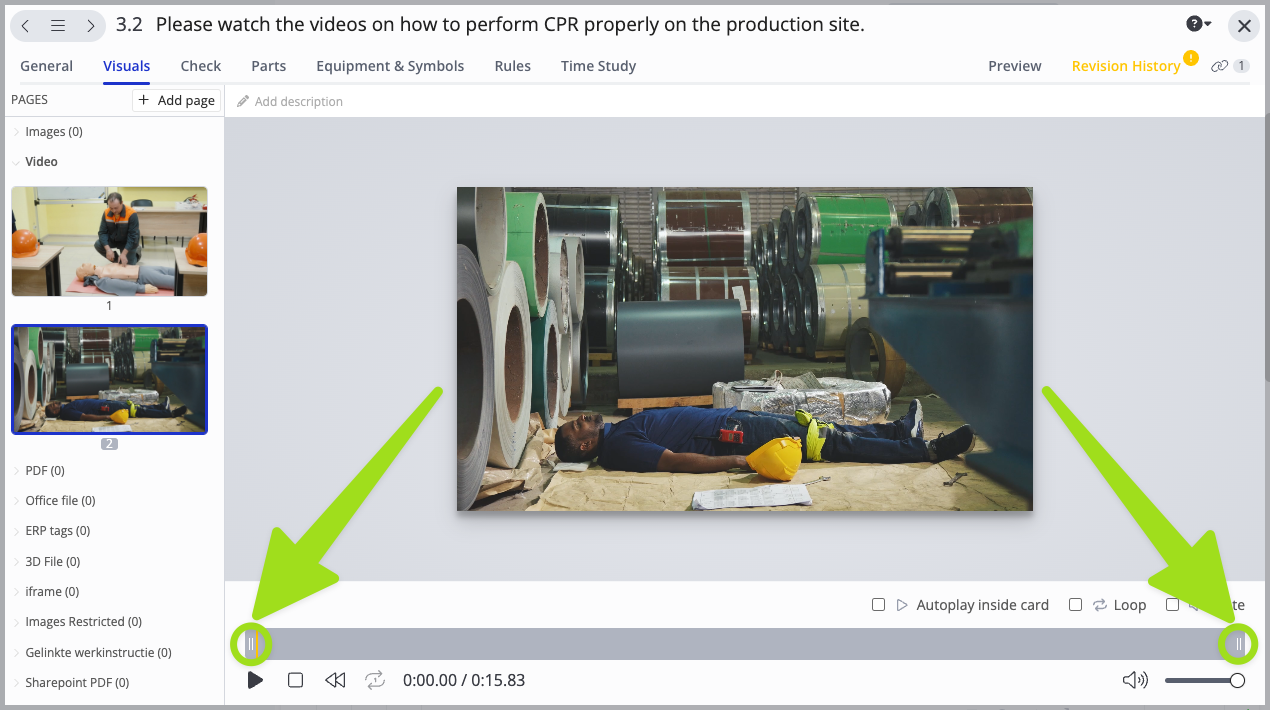
- Dit zijn de knoppen die u kunt gebruiken bij de videovoorvertoning (afspelen, stoppen, terugspoelen en herhalen). Deze knoppen gelden alleen voor de videovoorvertoning (zoals aangegeven bij nr. 2) en beïnvloeden niet de weergave van de operator.
- Stel het geluidsvolume in voor de videovoorvertoning. Net als bij nr. 5 geldt deze instelling alleen voor de videovoorvertoning en niet voor de weergave van de operator.

Een video bekijken als operator
Een video in een instructiestap is bedoeld om door een operator bekeken te worden. Een operator kan deze als volgt bekijken:
- Navigeer naar de instructiestap die een video bevat.
- Klik op een video om deze af te spelen. De video speelt automatisch als automatisch afspelen door de beheerder is ingesteld.
- U kunt het volume van de video aanpassen door op het luidspreker-pictogram te klikken. Daarnaast kunt u de video ook downloaden, de afspeelsnelheid aanpassen of de beeld-in-beeldweergave openen door op het ⋮ (menu met drie puntjes) pictogram rechtsonder op het scherm te klikken.
Een video verwijderen uit een instructiestap
- Navigeer naar een instructiestap waarvan u een video wilt verwijderen en open deze.
- Klik op het tabblad Visueel.
- Klik met de rechtermuisknop op de video die u wilt verwijderen.
- Klik op Pagina verwijderen.
- Klik op Verwijderen.