
Integreer een DYMO-labelprinter met Azumuta
Het integreren van een DYMO-labelprinter in uw Azumuta-workspace is een eenvoudig proces. Controleer voordat we de stappen beschrijven of u de volgende zaken al hebt:
- De DYMO-labelprinter die u wilt integreren.
- Een computer. Dit kan een desktop, laptop of Windows-tablet zijn waarop u bent ingelogd in uw Azumuta-workspace. Op dit moment kunt u nog geen niet-Windows-tablet of smartphone gebruiken met een DYMO-labelprinter.
Als u de hierboven genoemde items heeft, kunt u beginnen met het integratieproces van uw DYMO-labelprinter in uw Azumuta-workspace. Dit proces bestaat uit 4 fasen.
DYMO produceert een breed scala aan labelprinters. In onze handleidingen gebruiken we als voorbeeld de DYMO LabelWriter 550 Label Printer.
Fase 1: Download en installeer DYMO Connect op uw computer
De eerste fase is het downloaden van de DYMO Connect-software en -drivers naar uw computer. Met deze tool verbindt u uw computer met de DYMO-labelprinter en ontwerpt u uw labels.
- Ga naar de website van DYMO (https://www.dymo.com)
- Klik op Resources & Guides.
- Klik op Driver & Software Downloads.
- Klik op The Latest Software & Drivers for all LabelWriters® and LabelManager®.
- Download de Mac- of Windows-versie van DYMO Connect naar uw computer.
- Nadat de download is voltooid, installeert u de software op uw computer.
Fase 2: Ontwerp uw labels in DYMO Connect
In de tweede fase ontwerpt u uw labels in DYMO Connect. Open daartoe de DYMO Connect-app die u in fase 1 hebt gedownload en maak de labels die uw operators zullen printen.
Download de DYMO Connect user guide vanaf de supportpagina van DYMO.
Parameters gebruiken bij labelprinting
Naast het conventioneel ontwerpen van een label kunt u bij het ontwerpen ook onze parameters gebruiken. Door een parameter key in een labeltemplate te plaatsen, toont het geprinte label automatisch de bijbehorende parameter value van het artikel.
Dankzij deze functie hoeft u parameterwaarden niet meer handmatig op het label te zetten. Dit bespaart tijd en verkleint de kans op invoerfouten, omdat alles geautomatiseerd wordt.
Let op: deze functie werkt alleen als u een label print vanuit een instructiestap binnen een Work Instruction die deel uitmaakt van een product order that was made based on an article.
Om een parameter key in een label in te voeren, gebruikt u de volgende formule:
- ${parameter key}
Als voorbeeld willen we de parameter key Paint\_Type gebruiken. We schrijven dan op het label:
- ${Paint\_Type}
Voorbeeld
Stel dat we een productidentificatielabel willen printen. We gebruiken de volgende parameter keys:
- Color
- Paint\_Type
- Body\_Material
Bekijk de afbeeldingen hieronder om te zien hoe het werkt:
Zo hebben we de drie parameter keys op het labeltemplate gezet:
En dit is het label nadat we het hebben geprint:
Fase 3: Uw DYMO-labelprinter toevoegen aan uw Azumuta-workspace
Als u de twee voorgaande fasen hebt afgerond, kunt u verdergaan met fase drie: het toevoegen van uw DYMO-labelprinter aan uw Azumuta-workspace. Zo doet u dat:
- Zet uw DYMO-labelprinter aan. Zorg dat deze gedurende deze fase aan blijft staan.
- Verbind uw DYMO-labelprinter met uw computer (via USB-kabel of draadloos netwerk). Zorg dat de verbinding gedurende deze fase actief blijft.
- Open uw Azumuta-workspace op uw computer.
- Klik op Randapparatuur onder Beheer.
- Klik op de gele plus-knop.
- Typ de naam van het nieuwe randapparaat.
- Selecteer een bestaande randapparaatgroep of maak een nieuwe randapparaatgroep.
- Kies bij Controletype voor Procedure.
- Selecteer bij Hub-plugin degene die overeenkomt met uw labelprintertype. Bij twijfel kunt u contact opnemen via support@azumuta.com.
- Raadpleeg voor de velden onder Configuratie de afbeelding onder de video.
- Indien nodig kunt u extra opmerkingen voor deze labelprinter invullen in het veld Opmerkingen. Deze opmerkingen worden weergegeven in de lijst met randapparaten in uw workspace.
- Als u klaar bent, klik op Toevoegen.
Hier een uitleg van de velden onder Configuratie:

- Dit is het Network IP van de DYMO Connector-service. We raden aan dit veld te laten zoals het is.
- Dit is het poortnummer. We raden aan dit veld te laten zoals het is.
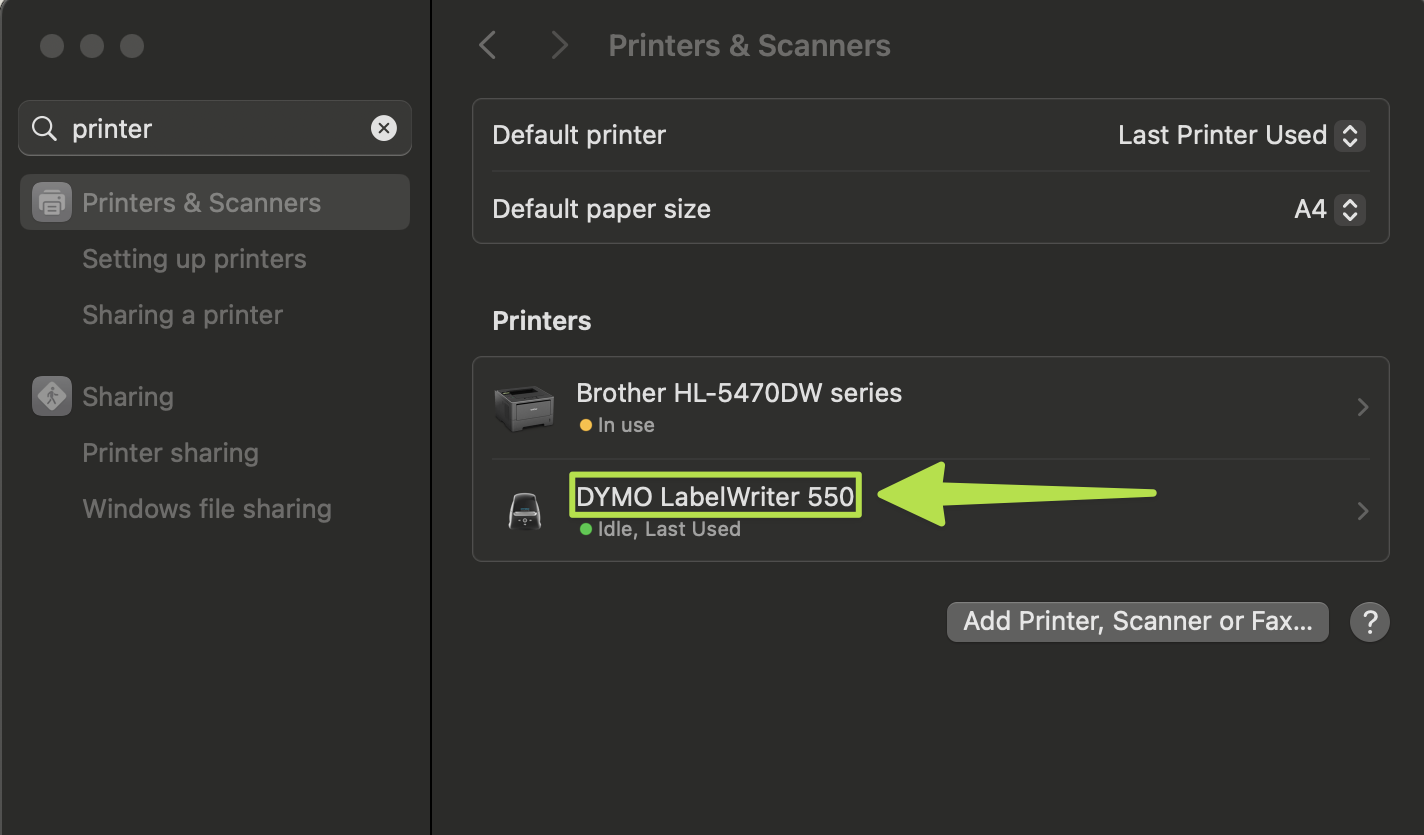
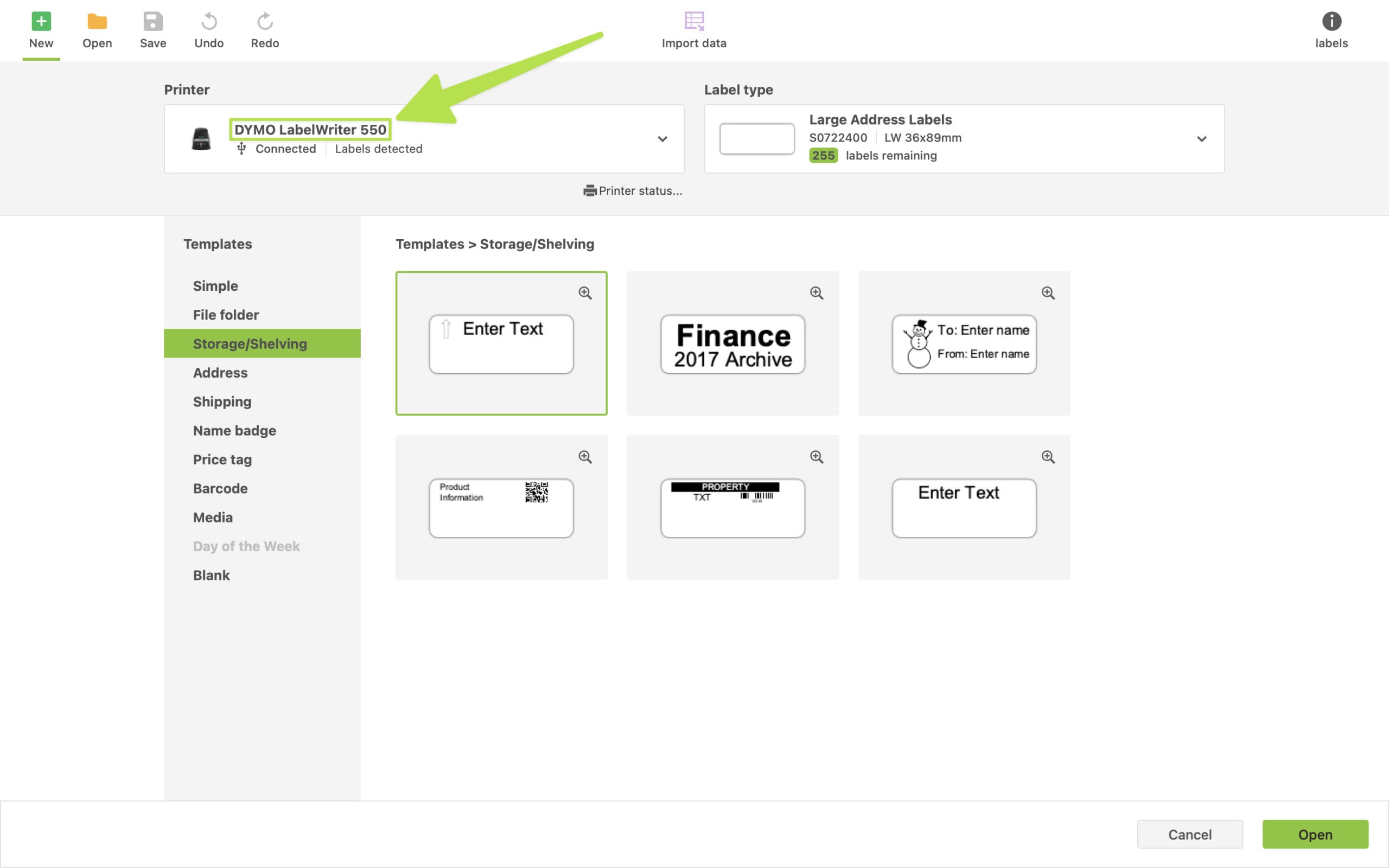
- Dit is de naam van de labelprinter. Zorg dat deze exact overeenkomt met de naam van het apparaat in de lijst met verbonden apparaten op uw computer (zoals te zien is in de eerste screenshot hieronder) en met de naam in DYMO Connect (zoals te zien is in de tweede screenshot hieronder):
- Upload het label dat u hebt ontworpen in fase 2. Let op: u kunt hier maar één labelontwerp uploaden. Wilt u meerdere labelontwerpen printen, dan moet u voor elk ontwerp een aparte labelprinter aan Azumuta toevoegen (ook als u in uw fabriek slechts één fysieke labelprinter heeft). Als u bijvoorbeeld vier verschillende labels nodig heeft — een verzendlabel, een opslaglabel, een prijskaartje en een naamplaatje — dan moet u vier labelprinters aan Azumuta toevoegen. Dat betekent dat u deze fase (fase 3) vier keer herhaalt en telkens het bijbehorende labelontwerp uploadt wanneer u een labelprinter toevoegt.
- (Alleen indien nodig) klik om de codes te openen en te controleren die horen bij het labelontwerp dat bij punt 4 is geüpload.
- Als u deze optie aanvinkt, wordt het labelbestand dat u bij punt 4 hebt geüpload niet geprint, maar gedownload naar het apparaat van uw operator.


Fase 4: De DYMO-labelprinter inschakelen op het geselecteerde apparaat
De laatste fase is het inschakelen van de DYMO-labelprinter op het apparaat dat uw operators gebruiken om labels te printen. Volg deze stappen om de printer in te schakelen:
- Klik op Apparaten onder Beheer.
- Klik op het ⋮-icoon naast het apparaat waarop u de labelprinter wilt inschakelen.
- Klik op Apparaat bewerken.
- Klik op het tabblad Randapparatuur.
- Klik op het dropdownmenu onder Randapparatuur voor instructiecontroles.
- Selecteer de labelprinter(s) die u op dit apparaat wilt inschakelen. U kunt meerdere labelprinters selecteren.
- Als u klaar bent, klik op Opslaan.
Wilt u een labelprinter op meerdere apparaten inschakelen, herhaal dan dit proces voor elk apparaat waarop u de labelprinter beschikbaar wilt maken.
Een randapparaat of randapparaatgroep bewerken of verwijderen
Bekijk how to configure a peripheral group and device om te leren hoe u een randapparaat of een randapparaatgroep kunt bewerken of verwijderen.