
Gebruik een DYMO-labelprinter met Azumuta
Nadat u uw DYMO-labelprinter in uw Azumuta-werkruimte heeft geïntegreerd, kunt u deze direct gebruiken. Het gebruik van een DYMO-labelprinter met Azumuta bestaat uit 2 fasen, namelijk:
- Fase 1: Een beheerder voegt een procedurecontrole toe aan een instructiestap
- Fase 2: Een operator print de labels met behulp van de procedurecontrole
Fase 1: Een beheerder voegt een procedurecontrole toe aan een instructiestap
Een label moet worden afgedrukt met behulp van een procedurecontrole. Daarom moet in de eerste fase een beheerder een procedurecontrole toevoegen en instellen voor een instructiestap. Doe dit als volgt:
- Navigeer naar de instructiestap waaraan u een procedurecontrole wilt toevoegen en klik op Open.
- Klik op het tabblad Check.
- Selecteer Procedure.
- Configureer de procedurecontrole (we leggen de details uit in de sectie onder de video).
Een procedurecontrole configureren
De configuratie van de procedurecontrole heeft vijf optiegroepen:
- Operatorvoorbeeld
- Randapparaatopties
- Knopopties
- Algemene opties
- Dubbelcontroleopties
Operatorvoorbeeld
Het operatorvoorbeeld toont hoe de procedurecontrole op het scherm van een operator zal verschijnen. De aanpassingen die u in de andere vier optiegroepen maakt, worden hier in realtime automatisch toegepast.
Het is daarom aan te raden om, nadat u alle andere configuratieopties heeft ingesteld, het operatorvoorbeeld te raadplegen. Zo kunt u controleren of alles in orde is voordat u het toewijst aan een operator.
Randapparaatopties
De instellingen hier draaien vooral om het configureren van de afdruktaak die uw operator zal uitvoeren.

- Klik om de randapparaten te beheren die aan uw Azumuta-werkruimte zijn gekoppeld.
- Klik om de apparaten te beheren die aan uw Azumuta-werkruimte zijn gekoppeld.
- Selecteer de periferiegroep die uw operator zal gebruiken om de labels te printen. Houd uw cursor boven het vraagteken-pictogram om meer te leren.
- Selecteer de peripheral preset die uw operator zal gebruiken om de labels te printen. Houd uw cursor boven het vraagteken-pictogram om meer te leren.
- Selecteer het aantal labels dat wordt afgedrukt.
- Selecteer de naam van de afdruktaken die vanuit deze instructiestap zullen komen. Deze naam verschijnt in de lijst met afdruktaken van uw printer. Als u dit veld leeglaat, krijgen de afdruktaken het volgende naamformaat: Azumuta Hub – Work Instruction ID (API Attribute).
- Selecteer de afdrukrichting van de labels.
- Selecteer de afdrukkwaliteit van de labels.
- Selecteer of de labelprinter de linker- of rechterrol gebruikt om de labels te printen. Let op: deze optie is alleen van toepassing op de DYMO LabelWriter 450 Twin Turbo Direct Thermal Label Printer. Als uw operator een ander type labelprinter gebruikt, kunt u deze optie negeren.
- Geef aan of u de auto-submitfunctie wilt inschakelen (en configureer de auto-submittijd). Als deze is ingeschakeld, hoeft uw operator niet op de knop te klikken om de labels te printen.
Knopopties
Gebruik de instellingen hier om de knop te configureren waarop uw operator moet klikken om de labels te printen.

- Typ de tekst die op de knop verschijnt waarop uw operator moet klikken om de labels te printen – zie nr. 4.
- Als u deze optie selecteert, dan worden de labels direct door uw labelprinter afgedrukt.
- Als u deze optie selecteert, opent u de webhookconfiguraties. Een webhook is een hulpmiddel dat vaak wordt gebruikt om gegevens tussen meerdere platforms te verzenden en te ontvangen. Neem contact met ons op via support@azumuta.com om meer te weten te komen over hoe uw werkvloer kan profiteren van webhooks.
- Dit is een voorbeeld van de knop waarop uw operator moet klikken om de labels te printen.
Algemene opties
Dit zijn de algemene instellingen voor productcontroles die de algemene eigenschappen van een productcontrole beheren.

- Geef aan of u wilt toestaan dat de operator de antwoorden op deze productcontrole als niet van toepassing/NA invoert (deze schakelaar kan niet worden geactiveerd voor deze productcontrole).
- Geef aan of er een bevestigingspop-up moet verschijnen voordat de operator doorgaat naar de volgende instructiestap (deze schakelaar kan niet worden gedeactiveerd voor deze productcontrole).
- Geef aan of deze productcontrole ingevuld moet zijn voordat de operator kan doorgaan naar de volgende instructiestap.
- Geef aan of het voltooien van deze productcontrole verplicht is om de werkbeschrijving af te ronden.
- Geef aan of het antwoord van de operator moet voldoen aan de vooraf ingestelde eisen (deze schakelaar kan niet worden geactiveerd voor deze productcontrole).
Dubbelcontroleopties
Zie de handleiding over dubbelcontroles voor een instructiestap voor meer details.
Fase 2: Een operator print de labels met behulp van de procedurecontrole
Nadat een beheerder de procedurecontrole heeft ingesteld, kan een operator deze gebruiken om de labels te printen. Labels afdrukken als operator is een eenvoudig en rechttoe-rechtaan proces. Dit moet u als operator doen:
- Zet uw DYMO-labelprinter aan.
- Verbind uw DYMO-labelprinter met uw apparaat (ofwel met een USB-kabel of via een draadloos netwerk). Zorg dat de verbinding gedurende het hele afdrukproces actief blijft.
- Open de Hub (gedownload via Management → Peripherals → Hubs) en laat deze gedurende het hele afdrukproces openstaan.
- Navigeer naar de instructiestap die de procedurecontrole bevat die door de beheerder is voorbereid.
- Controleer of er een indicator zichtbaar is die aangeeft dat uw DYMO-labelprinter met uw apparaat is verbonden (zoals weergegeven in de afbeelding hieronder):
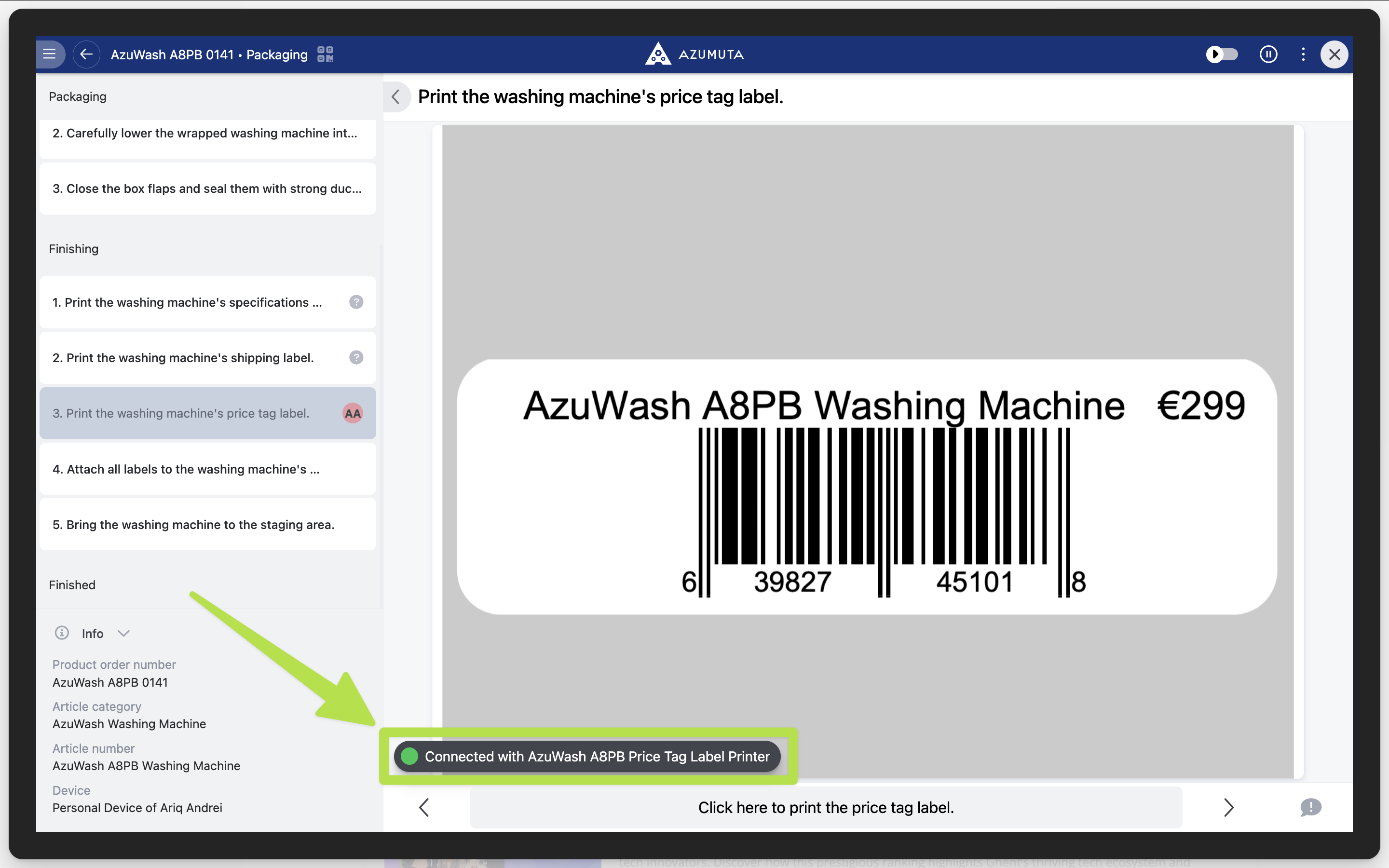
- Klik op de knop onderaan uw scherm.

Daarna worden de labels door uw DYMO-labelprinter afgedrukt.
Dit zijn de labels die we hebben afgedrukt:

Bekijk ook de onderstaande video voor een kort overzicht van hoe de DYMO-labelprinter – Azumuta-integratie werkt: