
Utilice una impresora de etiquetas DYMO con Azumuta
Después de haber integrado su impresora de etiquetas DYMO en su espacio de trabajo Azumuta, puede usarla de inmediato. Utilizar una impresora de etiquetas DYMO con Azumuta implica 2 fases, que son:
- Fase 1: Un administrador añade una comprobación de procedimiento a un paso de instrucción
- Fase 2: Un operario imprime las etiquetas usando la comprobación de procedimiento
Fase 1: Un administrador añade una comprobación de procedimiento a un paso de instrucción
Es necesario imprimir una etiqueta mediante una comprobación de procedimiento. Por eso, en la primera fase, un administrador debe añadir y configurar una comprobación de procedimiento para un paso de instrucción. Para hacerlo:
- Navegue al paso de instrucción en el que desea añadir la comprobación de procedimiento y haga clic en Open.
- Haga clic en la pestaña Check.
- Seleccione Procedure.
- Configure la comprobación de procedimiento (explicaremos los detalles en la sección bajo el vídeo).
Configurar una comprobación de procedimiento
La configuración de la comprobación de procedimiento tiene cinco secciones de opciones:
- Vista previa para el operario
- Opciones de periféricos
- Opciones del botón
- Opciones generales
- Opciones de doble verificación
Vista previa para el operario
La vista previa para el operario muestra cómo aparecerá la comprobación de procedimiento en la pantalla del operario. Las modificaciones que realice en las otras 4 secciones de opciones se aplicarán aquí automáticamente en tiempo real.
Por lo tanto, después de terminar de configurar todas las demás opciones, es buena idea consultar la vista previa para el operario. De ese modo, podrá comprobar que todo está en orden antes de asignarla a un operario.
Opciones de periféricos
Las opciones aquí giran principalmente en torno a configurar la tarea de impresión que ejecutará su operario.

- Haga clic para gestionar los dispositivos periféricos vinculados a su espacio de trabajo Azumuta.
- Haga clic para gestionar los dispositivos vinculados a su espacio de trabajo Azumuta.
- Seleccione el grupo de periféricos que su operario usará para imprimir las etiquetas. Pase el cursor sobre el question mark para saber más.
- Seleccione el preajuste de periférico que su operario usará para imprimir las etiquetas. Pase el cursor sobre el question mark para saber más.
- Seleccione el número de etiquetas que se imprimirán.
- Seleccione el nombre de los trabajos de impresión que se generarán desde este paso de instrucción. Este nombre aparecerá en la lista de trabajos de impresión de su impresora. Si deja este campo en blanco, los trabajos de impresión tendrán el siguiente formato de nombre: Azumuta Hub – Work Instruction ID (API Attribute).
- Seleccione la dirección de impresión de las etiquetas.
- Seleccione la calidad de impresión de las etiquetas.
- Seleccione si la impresora de etiquetas usará el rollo izquierdo o derecho para imprimir las etiquetas. Tenga en cuenta que esta opción solo se aplica a la DYMO LabelWriter 450 Twin Turbo Direct Thermal Label Printer. Si su operario va a usar otro tipo de impresora de etiquetas, puede ignorar esta opción.
- Seleccione si activar la función de auto-submit (y configure el tiempo de auto-submit). Si está activada, su operario no necesitará hacer clic en el botón para imprimir las etiquetas.
Opciones del botón
Utilice las opciones aquí para configurar el botón que su operario deberá pulsar para imprimir las etiquetas.

- Escriba el texto que aparecerá en el botón que su operario debe pulsar para imprimir las etiquetas – como se muestra en el punto 4.
- Si selecciona esta opción, las etiquetas se imprimirán directamente desde su impresora de etiquetas.
- Si selecciona esta opción, se abrirán las configuraciones de webhook. Un webhook es una herramienta que se utiliza comúnmente para enviar y recibir datos entre varias plataformas. Por favor, contáctenos en support@azumuta.com para saber más sobre cómo su planta puede beneficiarse de los webhooks.
- Esta es una vista previa del botón que su operario debe pulsar para imprimir las etiquetas.
Opciones generales
Estas son las configuraciones genéricas de comprobación de producto que administran las propiedades generales de una comprobación de producto.

- Seleccione si permitir que el operario introduzca las respuestas a esta comprobación de producto como not applicable/NA (este interruptor no puede activarse en esta comprobación de producto).
- Seleccione si habilitar un menú de confirmación emergente antes de que el operario proceda al siguiente paso de instrucción (este interruptor no puede desactivarse en esta comprobación de producto).
- Seleccione si esta comprobación de producto debe completarse antes de que el operario pueda continuar al siguiente paso de instrucción.
- Seleccione si completar esta comprobación de producto es obligatorio para finalizar la instrucción de trabajo.
- Seleccione si la respuesta del operario debe corresponder con los requisitos preestablecidos (este interruptor no puede activarse en esta comprobación de producto).
Opciones de doble verificación
Consulte la guía de dobles verificaciones para un paso de instrucción para más detalles.
Fase 2: Un operario imprime las etiquetas usando la comprobación de procedimiento
Después de que un administrador haya terminado de configurar la comprobación de procedimiento, un operario puede usarla para imprimir las etiquetas. Imprimir etiquetas como operario es un proceso fácil y directo. Esto es lo que deberá hacer como operario:
- Encienda su impresora de etiquetas DYMO.
- Conecte su impresora de etiquetas DYMO a su dispositivo (bien mediante un cable USB o mediante la red inalámbrica). Asegúrese de que permanezca conectada durante todo el proceso de impresión de etiquetas.
- Abra el Hub (descargado desde Management → Peripherals → Hubs), y manténgalo abierto durante todo el proceso de impresión de etiquetas.
- Navegue al paso de instrucción que contiene la comprobación de procedimiento preparada por el administrador.
- Asegúrese de que haya un indicador que muestre que su impresora DYMO está conectada a su dispositivo (como se muestra en la imagen siguiente):
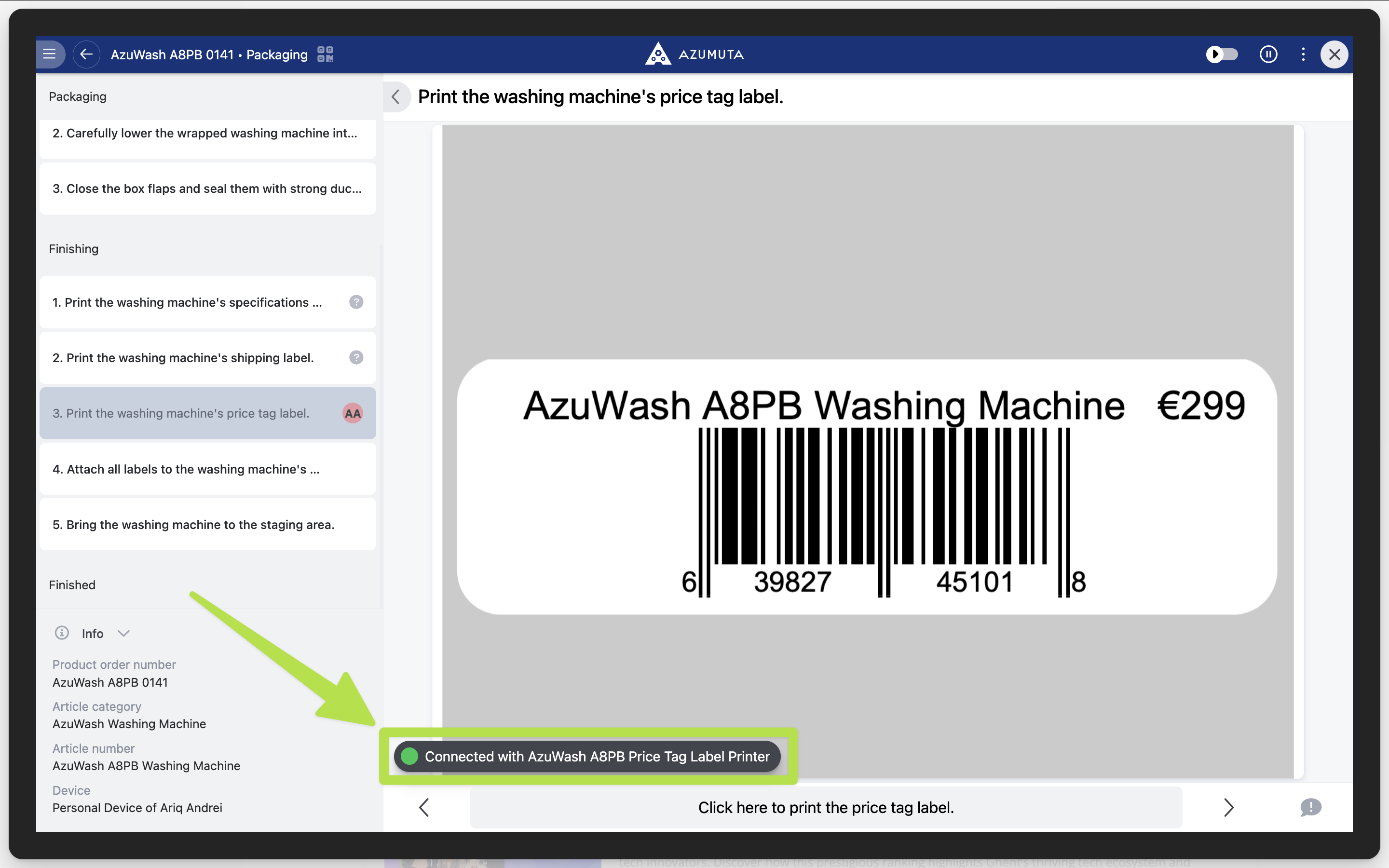
- Haga clic en el botón en la parte inferior de su pantalla.

A continuación, las etiquetas serán impresas por su impresora DYMO.
Estas son las etiquetas que hemos impreso:

Además, vea el vídeo a continuación para ver una breve visión general de cómo funciona la integración entre la impresora de etiquetas DYMO y Azumuta: