
Utilice Azumuta MCP
BETA: Azumuta MCP está actualmente en beta y puede seguir evolucionando. Está disponible solo mediante opt-in. Para unirse a la beta o hacer preguntas, contacte a support@azumuta.com.
Azumuta MCP permite que su asistente de AI preferido recupere datos seleccionados de su espacio de trabajo. El asistente puede resumir estos datos y comparar registros. Primero, conecte su asistente de AI a Azumuta.
Sobre qué puede preguntar
La clave de API controla qué herramientas están disponibles. Una herramienta es una acción que el asistente puede usar para recuperar datos.
| Datos | Ejemplos |
|---|---|
| Instrucciones de trabajo | Encuentre instrucciones, lea los pasos y la configuración de comprobaciones admitidas, y compare versiones. |
| Registros | Lea detalles de ejecución, respuestas registradas y datos de informe. Un registro es una ejecución de una instrucción de trabajo. |
| Órdenes de producto | Encuentre órdenes e inspeccione sus instrucciones de trabajo, estados, parámetros y registros vinculados. |
| Incidencias y tableros | Encuentre incidencias, lea definiciones de tablero y flujo, e inspeccione cambios de estado de las incidencias. |
| Usuarios | Encuentre personas por nombre o correo y lea detalles de perfil disponibles. |
| Zonas | Encuentre nombres e identificadores de zona para usar en otras búsquedas. |
Consulte Introducción a los parámetros para saber qué son los parámetros de una orden de producto.
Pruebe estos ejemplos
Estos ejemplos usan registros de muestra en un espacio de trabajo de demostración separado. El cursor se muestra en Modo Zen. Las animaciones muestran solicitudes y respuestas en vivo, con pausas más cortas. Reemplace los nombres de muestra por nombres de su espacio de trabajo.
- Abra el asistente conectado a Azumuta MCP.
- Envíe una de las indicaciones siguientes.
- Revise las llamadas a herramientas y los registros recuperados antes de usar la respuesta.
Resuma una instrucción de trabajo aprobada
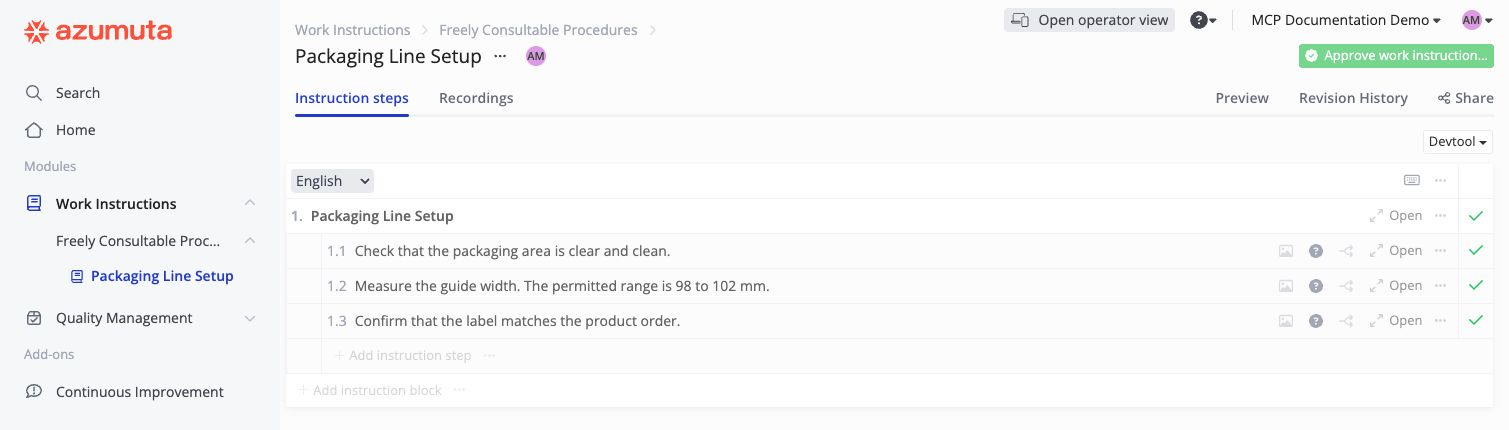
Esta instrucción de trabajo contiene las comprobaciones que el asistente resume a continuación.
Utilice únicamente Azumuta MCP. Busque "Packaging Line Setup". Resuma la versión aprobada actual que está vigente ahora. Incluya su número de versión y las comprobaciones principales. No utilice la versión en borrador. Mantenga la respuesta por debajo de 150 palabras e indique lo que debe verificar.
Una versión aprobada con una fecha de vigencia futura aún no es la versión vigente actual. Compruebe siempre qué versión usó el asistente.
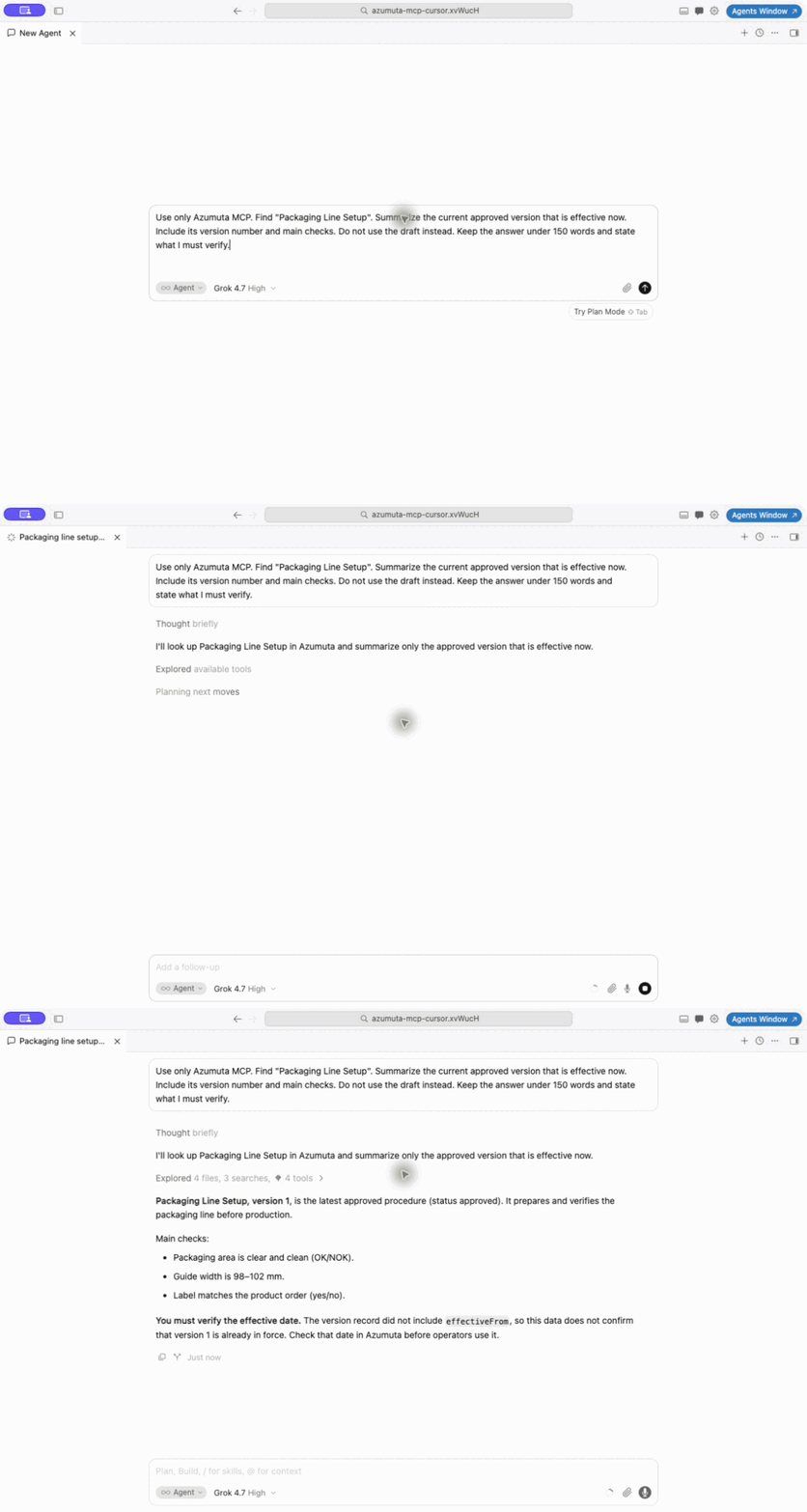
En esta respuesta, el asistente le pide que verifique la fecha de vigencia en Azumuta. No utilice un resumen de AI como aprobación para comenzar el trabajo.
Inspeccione una orden de producto
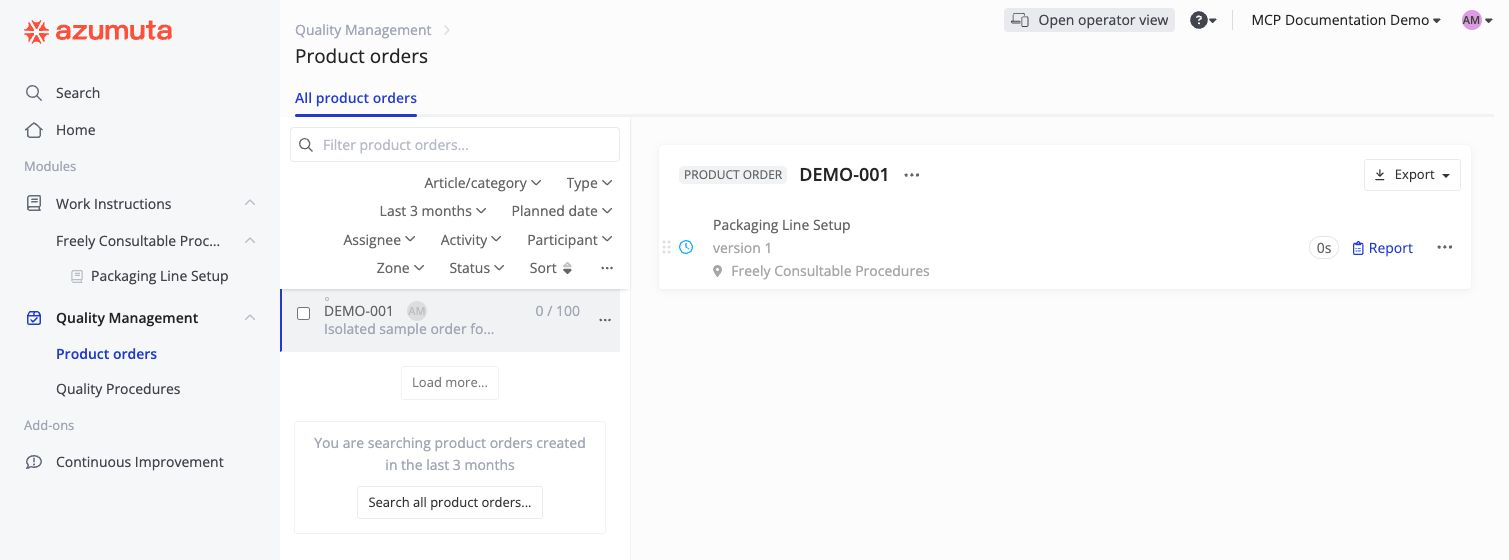
Esta orden de producto contiene la instrucción de trabajo que el asistente inspecciona a continuación.
Utilice únicamente Azumuta MCP. Busque la orden de producto "DEMO-001". Liste sus instrucciones de trabajo, estados e identificadores de registro. Compare sus versiones con el historial de versiones. Los valores de versión de la grabación y de la orden comienzan en 0; los números del historial de versiones comienzan en 1. Para trabajo en cola, informe la versión seleccionada, no la ejecución completada. Distinga el trabajo finalizado de los resultados exitosos. Indique qué falta.
Una orden finalizada no prueba que cada comprobación haya pasado. Inspeccione los registros vinculados antes de sacar una conclusión.
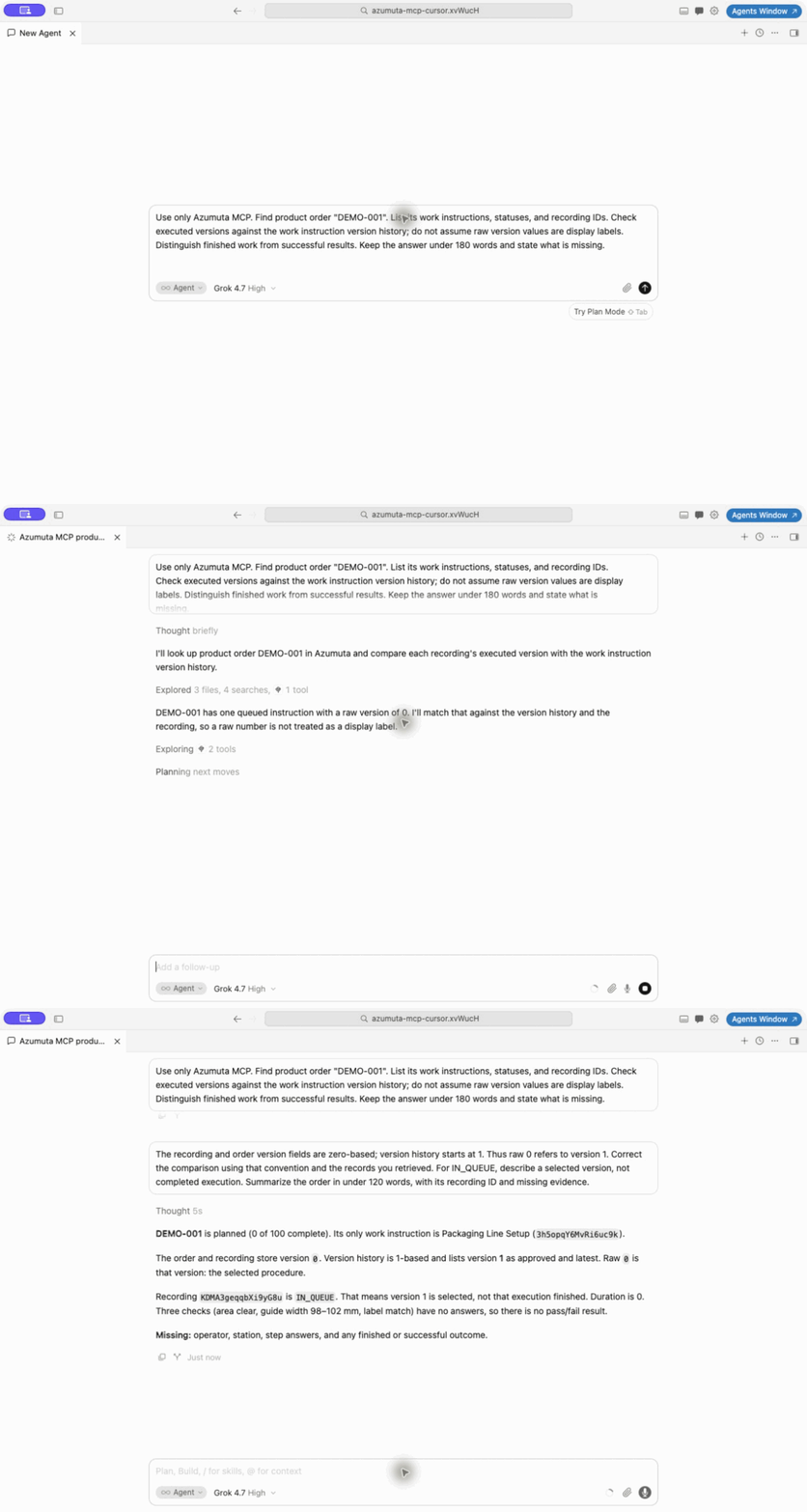
El seguimiento en este ejemplo corrige la interpretación del número de versión. El registro está en cola y no tiene respuestas. No proporciona evidencia de una ejecución exitosa.
Revise los cambios de estado de una incidencia
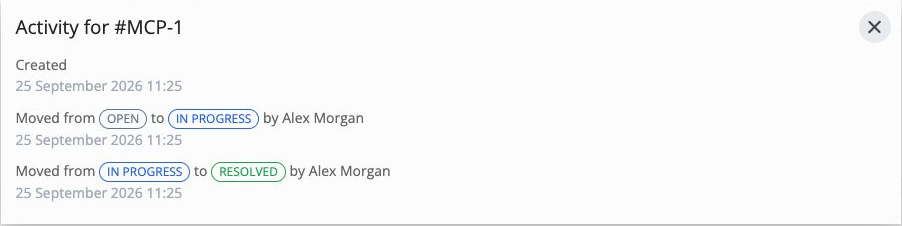
La actividad de la incidencia MCP-1 muestra los cambios de estado que el asistente resume a continuación.
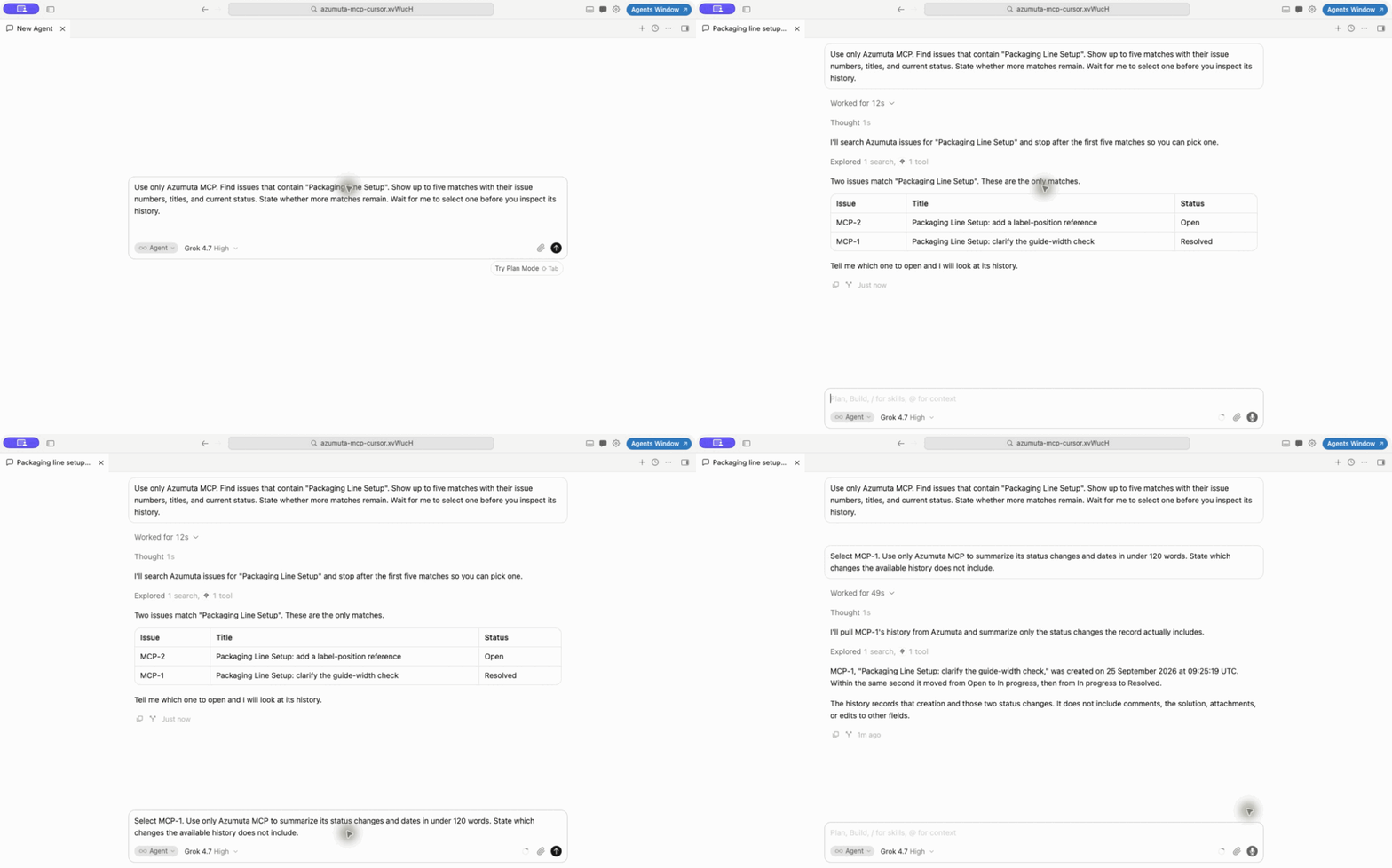
Utilice únicamente Azumuta MCP. Busque incidencias que contengan "Packaging Line Setup". Muestre hasta cinco coincidencias con sus números de incidencia, títulos y estado actual. Indique si quedan más coincidencias. Espere a que yo seleccione una antes de inspeccionar su historial.
Tras seleccionar una incidencia, envíe un seguimiento:
Seleccione MCP-1. Utilice únicamente Azumuta MCP para resumir sus cambios de estado y fechas en menos de 120 palabras. Indique qué cambios no incluye el historial disponible.
La herramienta de historial de incidencias devuelve eventos de creación y de cambio de columna. No devuelve el historial completo de comentarios, soluciones o cambios de campos.
Posibilidades y límites
- Solo lectura: Azumuta MCP no puede crear, editar, aprobar ni eliminar registros. Otras herramientas en su asistente de AI pueden tener permisos distintos.
- Datos seleccionados únicamente: MCP no expone todas las funciones de Azumuta ni ofrece acceso SQL directo. Usa el espacio de trabajo y los ámbitos de acceso de la clave de API configurada, no su sesión del navegador abierta.
- Texto y datos estructurados: Los datos de la instrucción de trabajo no incluyen todas las imágenes que se muestran en Azumuta. Los informes de registro devuelven datos estructurados, no un PDF ni una hoja de cálculo descargable.
- Resultados parciales: Las listas tienen límites de página. Las respuestas largas pueden truncarse. Use un nombre, rango de fechas o estado para estrechar la solicitud. Pregunte si quedan más resultados antes de confiar en un total.
- Distintos significados de fechas: Indique si su pregunta se refiere a fechas de planificación, inicio o finalización. Pregunte al asistente qué fecha filtró.
- Revisión requerida: Las respuestas de AI pueden contener errores. Solicite identificadores de registro, versiones, filtros e información faltante. Verifique conclusiones importantes en Azumuta. Utilice un servicio de AI aprobado por su organización para los datos que recupere.