
Aprobación múltiple: cómo editar un flujo de aprobación
Consulte create an approval flow para más información. Este artículo explica cómo editarlo o eliminarlo.
Nota: Actualmente hay 2 plantillas para tableros de aprobación y flujos de aprobación: aprobación de una sola oleada y aprobación de doble oleada. Ambas plantillas comparten los mismos ajustes de edición. Los ejemplos de este artículo usan la plantilla de aprobación de doble oleada. Vea ambas plantillas de flujo de aprobación para más detalles.
Para acceder a cualquier acción de flujo de aprobación: vaya a Continuous Improvement → Settings en el panel lateral, luego haga clic en el icono ⋮ (tres puntos) junto al flujo.
Acceder al editor del flujo de aprobación
Desde el menú ⋮, haga clic en Edit flow.
El editor tiene cinco pestañas: General, Flow Template, Advanced, Docx Reports y Parameters. Cada una se explica a continuación.

La pestaña General
La pestaña General se abre primero. Esto es lo que puede editar:

- Haga clic para abrir la pestaña General.
- Aquí puede editar el nombre del flujo de aprobación.
- Seleccione si el usuario que envía una solicitud de aprobación queda automáticamente suscrito a esa solicitud. Si esa persona está suscrita, recibirá una notificación por correo electrónico cada vez que esa solicitud cambie de columna.
- Introduzca el número máximo de días concedidos para aprobar una solicitud de aprobación que esté listada en este flujo (si es necesario).
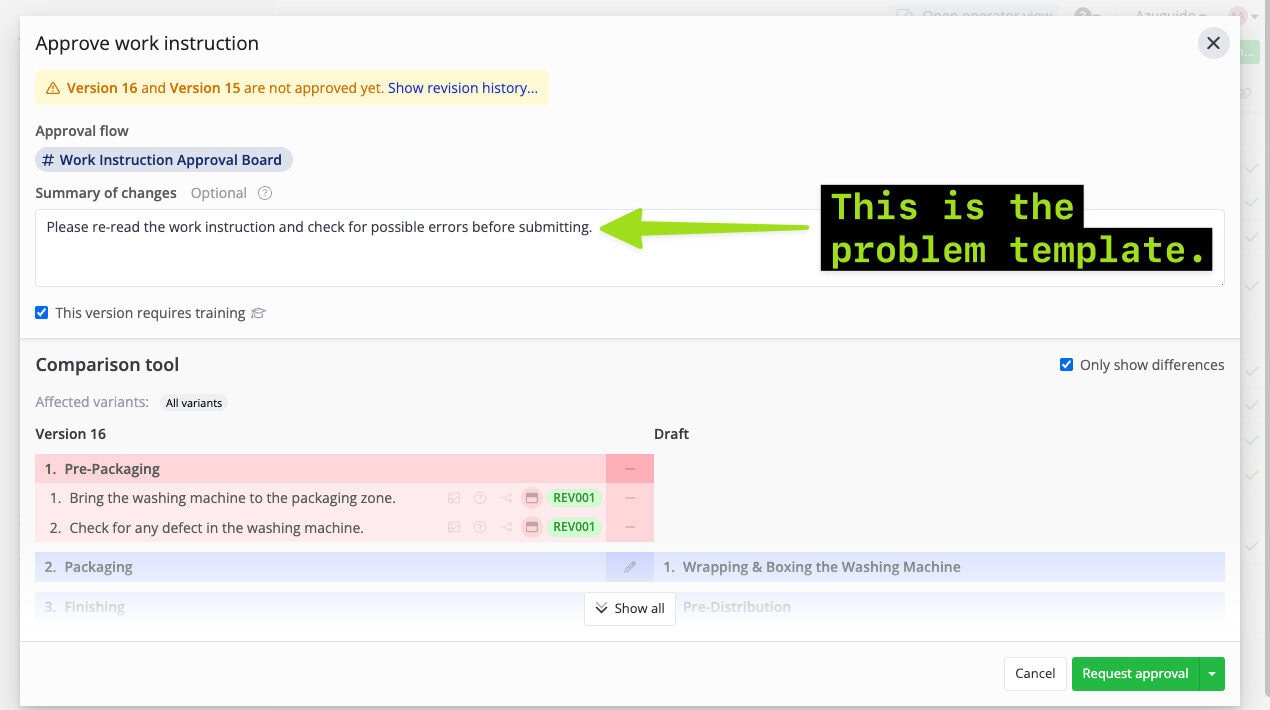
- Inserte la plantilla de problema (si es necesario). Una plantilla de problema es un texto que aparecerá en el menú de aprobación de una instrucción de trabajo (como se muestra en la imagen siguiente). Generalmente se usa para mostrar un mensaje a los usuarios que crean o actualizan instrucciones de trabajo.
- Inserte una lista de verificación (si es necesario). Una lista de verificación en una solicitud de aprobación funciona de la misma forma que una lista de verificación en un ticket. Vea cómo añadir una lista de verificación a un ticket para más detalles.
- Haga clic en Guardar, o en Cancelar para descartar los cambios.

La pestaña Flow Template
De aquí proviene la palabra “flow” en “approval flow”. Un flujo de aprobación consiste en varias columnas. Una columna representa un paso de acción que debe realizarse para aprobar una instrucción de trabajo.

Las columnas existentes variarán según la plantilla de flujo de aprobación que esté usando. Por ejemplo, dentro de la plantilla de aprobación de doble oleada hay 4 columnas, que son:
- Primera fase
- Segunda fase
- Aprobado
- Rechazado
Vea cómo editar el nombre de una columna en el tablero de aprobación.

Puede añadir varios elementos por columna. Explicamos cómo añadir un elemento y cómo editarlo en las secciones siguientes.
Añadir un elemento a una columna
Para añadir un elemento a una columna:
- Haga clic en Add Item en la columna destino.
- Seleccione el elemento.
- Introduzca los detalles.
- Haga clic en Guardar.
Aquí están las opciones de elemento disponibles para cada columna:

- Haga clic para añadir una tarea. Puede escribir la descripción de la tarea directamente. Elija este tipo si el elemento no necesita una firma ni una lista de verificación.
- Haga clic para añadir una solicitud de firma para una persona específica. Una firma indica que un operario ha completado todos los elementos requeridos dentro de una columna y está listo para pasar a la siguiente columna; normalmente se solicita a un supervisor o gerente.
- Haga clic para añadir una solicitud de firma a un grupo de usuarios.
- Haga clic para añadir una lista de verificación (una lista de verificación en una solicitud de aprobación funciona igual que una lista de verificación en un ticket).
Editar un elemento en una columna
Para editar un elemento:
- Haga clic en el icono ⋮ (tres puntos) junto al elemento.
- Realice los cambios.
- Haga clic en Guardar.
Las opciones varían según el tipo de elemento, como se muestra a continuación.
Editar una tarea

- Edite aquí la descripción de la tarea.
- Haga clic para asignar la tarea a usted.
- Haga clic para asignar la tarea a una persona específica.
- Haga clic para asignar la tarea a un grupo de usuarios.
- Haga clic para eliminar a la persona/grupo asignado (solo se puede hacer si ya hay una persona/grupo asignado).
- Seleccione si desea que la persona/grupo asignado reciba un correo electrónico automático de Azumuta que les informe cuando una solicitud de aprobación llegue a esta columna.
- Seleccione si la persona/grupo que complete esta tarea quedará suscrito a la solicitud de aprobación vinculada. Si alguien está suscrito a una solicitud de aprobación, recibirá una notificación por correo electrónico automática cada vez que esa solicitud cambie de estado.
- Haga clic para añadir una condición. Con esta función, la tarea se creará automáticamente si la solicitud de aprobación implica actualizar pasos de la instrucción que contengan uno de los símbolos seleccionados.
- Haga clic para eliminar la tarea.
- Haga clic en Guardar, o en Cancelar para descartar los cambios.
Editar una solicitud de firma a una persona/a un grupo de usuarios

- Si elige esta opción, usted será la única persona autorizada a firmar esta solicitud de firma.
- Seleccione la persona autorizada para firmar esta solicitud de firma.
- Seleccione el grupo de usuarios autorizado para firmar esta solicitud de firma.
- Seleccione si desea que la persona/grupo asignado reciba un correo electrónico automático de Azumuta que les informe cuando una solicitud de aprobación llegue a esta columna.
- Seleccione si la persona/grupo que haya firmado quedará suscrito a la solicitud de aprobación vinculada. Si alguien está suscrito a una solicitud de aprobación, esa persona recibirá una notificación por correo electrónico automática cada vez que la solicitud cambie de estado.
- Haga clic para añadir una condición. Con esta función, la solicitud de firma se creará automáticamente si la solicitud de aprobación implica actualizar pasos de la instrucción que contengan uno de los símbolos seleccionados.
- Haga clic para eliminar la solicitud de firma.
- Haga clic en Guardar, o en Cancelar para descartar los cambios.
Editar una lista de verificación

- Haga clic para ver la instrucción de trabajo de la lista de verificación. Una lista de verificación en una solicitud de aprobación funciona igual que una lista de verificación en un ticket. Vea cómo añadir una lista de verificación a un ticket para más detalles.
- Haga clic para asignar la lista de verificación a usted.
- Haga clic para asignar una persona específica para completar la lista.
- Haga clic para asignar un grupo de usuarios para completar la lista.
- Haga clic para eliminar a la persona/grupo asignado (solo se puede hacer si ya hay una persona/grupo asignado).
- Seleccione si desea que la persona/grupo asignado reciba un correo electrónico automático de Azumuta que les informe cuando una solicitud de aprobación llegue a esta columna.
- Seleccione si la persona/grupo que complete la lista quedará suscrito a la solicitud de aprobación vinculada. Si alguien está suscrito a una solicitud de aprobación, recibirá una notificación por correo electrónico automática cada vez que esa solicitud cambie de estado.
- Haga clic para añadir una condición. Con esta función, la lista de verificación se añadirá automáticamente si la solicitud de aprobación implica actualizar pasos de la instrucción que contengan uno de los símbolos seleccionados.
- Haga clic para eliminar la lista de verificación.
- Haga clic en Guardar, o en Cancelar para descartar los cambios.
La pestaña Advanced
La pestaña Advanced consiste en 2 elementos: columnas y transiciones. En la pestaña Advanced, una columna representa un paso de acción que debe realizarse para aprobar una instrucción de trabajo, igual que en la pestaña Flow Template.
Los nombres de las columnas variarán según la plantilla de flujo de aprobación que esté usando. Por ejemplo, dentro de la plantilla de aprobación de doble oleada hay 4 columnas, que son:
- Primera fase
- Segunda fase
- Aprobado
- Rechazado
Mientras tanto, una transición funciona como un puente entre columnas. Una transición conduce un elemento a otra columna, según un escenario preconfigurado.

- Haga clic para abrir la pestaña Advanced.
- Esta es una columna.
- Esta es la lista de transiciones para esta columna.
Añadir un elemento a una columna (pestaña Advanced)
Para añadir un elemento a una columna:
- Haga clic en Add Item en la columna destino.
- Seleccione el elemento.
- Introduzca los detalles.
- Haga clic en Guardar.
Nota: Si añadió un elemento en la pestaña Flow Template, dicho elemento también aparecerá en la misma columna en la pestaña Advanced. Y, a la inversa, si añadió un elemento en la pestaña Advanced, también aparecerá en la misma columna en la pestaña Flow Template.
Aquí están las opciones de elemento disponibles para cada columna:

- Haga clic para añadir una tarea. Puede escribir la descripción de la tarea directamente. Elija este tipo si el elemento no necesita una firma ni una lista de verificación.
- Haga clic para añadir una solicitud de firma para una persona específica. Una firma indica que un operario ha completado todos los elementos requeridos dentro de una columna y está listo para pasar a la siguiente columna; normalmente se solicita a un supervisor o gerente.
- Haga clic para añadir una solicitud de firma a un grupo de usuarios.
- Haga clic para añadir una lista de verificación. Una lista de verificación en una solicitud de aprobación funciona de la misma forma que una lista de verificación en un ticket. Vea cómo añadir una lista de verificación a un ticket para más detalles.
Editar un elemento en una columna (pestaña Advanced)
Editar un elemento en una columna de esta pestaña funciona igual que en la pestaña Flow Template. Consulte los enlaces a continuación para ver cómo puede editar un elemento en una columna según el tipo de elemento:
- How to Edit a Task
- How to Edit a Signature Request to a Person/to a User Group
- How to Edit a Checklist
Nota: Si editó un elemento en la pestaña Flow Template, dicho elemento también se actualizará automáticamente en la pestaña Advanced. Y, a la inversa, si editó un elemento en la pestaña Advanced, el mismo elemento también se actualizará automáticamente en la pestaña Flow Template.
Añadir una transición
- Haga clic en Add transition en la columna destino.
- Seleccione una opción del desplegable When.
- Seleccione una opción del desplegable Then move to.
- Haga clic en Guardar.
Los desplegables When y Then Move to tienen una relación de causa y efecto.
Siempre que ocurra el evento del desplegable When, provocará que ocurra el evento del desplegable Then Move to.
Editar una transición

- Para añadir una transición adicional a esta columna, haga clic en Add transition.
- Haga clic para cambiar el contenido del desplegable When.
- Haga clic para cambiar el contenido del desplegable Then move to.
- En Azumuta, todas las solicitudes de aprobación avanzarán automáticamente a la siguiente columna si no quedan elementos pendientes (ya sea porque se han completado todos los elementos de esta columna o porque no se añadieron elementos a esta columna). Si desea evitar que un flujo de aprobación avance automáticamente a la siguiente columna cuando no se añadieron elementos a esta columna, entonces marque esta opción.
- Haga clic en Guardar, o en Cancelar para descartar los cambios.
La pestaña Docx Reports
Puede añadir informes Docx a un flujo de aprobación. Vea docx reporting with ticket information para más detalles (funciona de la misma forma que el reporting Docx para tickets).
La pestaña Parameters
Puede añadir parámetros a un flujo de aprobación. Estos parámetros se listarán en todas las solicitudes de aprobación que pertenezcan a este flujo, así como en todas las listas de verificación vinculadas a esos flujos.
Añadir un parámetro a un flujo de aprobación
- Haga clic en Add field.
- Introduzca la Key y el Value del parámetro.
- Haga clic en Guardar.
Editar un parámetro en un flujo de aprobación
Edite la Key o el Value del parámetro y, a continuación, haga clic en Guardar.
Eliminar un parámetro en un flujo de aprobación
- Haga clic en el parámetro que desea eliminar.
- Haga clic en el icono de la papelera.
- Haga clic en Guardar.
Eliminar un flujo de aprobación
- Desde el menú ⋮
- Haga clic en Delete flow
- Confirme con Delete.