
Mehrpersonenfreigabe: So bearbeiten Sie einen Genehmigungsablauf
Siehe create an approval flow für Hintergrundinformationen. Dieser Artikel erklärt, wie Sie ihn bearbeiten oder löschen.
Hinweis: Derzeit gibt es 2 Vorlagen für Genehmigungsboards und Genehmigungsabläufe: single-wave approval und dual-wave approval. Beide Vorlagen teilen dieselben Bearbeitungseinstellungen. Die Beispiele in diesem Artikel verwenden die dual-wave approval-Vorlage. Siehe both approval flow templates für weitere Details.
Um auf Aktionen für einen Genehmigungsablauf zuzugreifen: Gehen Sie im Seitenmenü zu Continuous Improvement → Settings, und klicken Sie dann auf das ⋮-Symbol neben dem Ablauf.
Zum Genehmigungsablauf-Editor gelangen
Klicken Sie im ⋮-Menü auf Edit flow.
Der Editor hat fünf Registerkarten: General, Flow Template, Advanced, Docx Reports und Parameters. Jede wird unten erläutert.

Die Registerkarte "General"
Die Registerkarte General öffnet sich zuerst. Hier können Sie Folgendes bearbeiten:

- Klicken Sie, um die Registerkarte General zu öffnen.
- Sie können hier den Namen des Genehmigungsablaufs bearbeiten.
- Wählen Sie, ob der Benutzer, der eine Genehmigungsanfrage einreicht, automatisch auf diese Genehmigungsanfrage abonniert wird. Wenn diese Person abonniert ist, erhält sie eine E-Mail-Benachrichtigung, wenn sich die Spalte der Genehmigungsanfrage ändert.
- Tragen Sie die maximale Anzahl Tage ein, die zur Genehmigung einer in diesem Genehmigungsablauf gelisteten Genehmigungsanfrage gewährt werden (falls erforderlich).
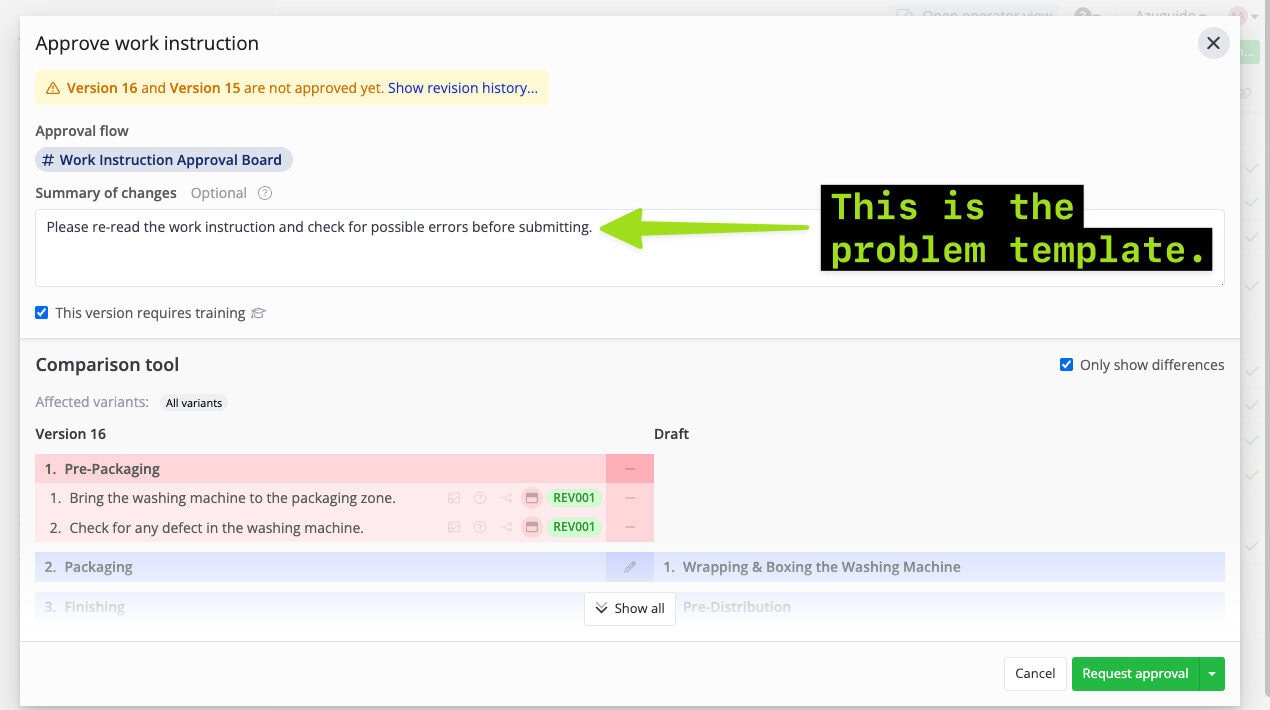
- Fügen Sie bei Bedarf eine Problemmvorlage ein. Eine Problemmvorlage ist ein Text, der im Genehmigungsmenü einer Arbeitsanweisung angezeigt wird (siehe Bild unten). Eine Problemmvorlage wird üblicherweise verwendet, um Benutzern, die Arbeitsanweisungen erstellen oder aktualisieren, eine bestimmte Mitteilung zu geben.
- Fügen Sie bei Bedarf eine Checkliste ein. Eine Checkliste in einer Genehmigungsanfrage funktioniert genauso wie eine Checkliste in einem Ticket. Siehe how to add a checklist to a ticket für weitere Details.
- Klicken Sie auf Save oder auf Cancel, um Ihre Änderungen zu verwerfen.

Die Registerkarte "Flow Template"
Hierher rührt der Begriff „Flow“ in „approval flow“. Ein Genehmigungsablauf besteht aus mehreren Spalten. Eine Spalte stellt einen Aktionsschritt dar, der ausgeführt werden muss, um eine Arbeitsanweisung freizugeben.

Die vorhandenen Spalten variieren je nach der von Ihnen verwendeten Genehmigungsvorlage. Zum Beispiel gibt es innerhalb der dual-wave approval-Vorlage 4 Spalten:
- First Wave
- Second Wave
- Approved
- Declined
Siehe how to edit a column’s name im Genehmigungsboard.

Sie können mehrere Einträge pro Spalte hinzufügen. Wir erklären im Folgenden, how to add an item und how to edit it.
Einen Eintrag zu einer Spalte hinzufügen
So fügen Sie einer Spalte einen Eintrag hinzu:
- Klicken Sie in der Zielspalte auf Add Item.
- Wählen Sie den Eintragstyp.
- Geben Sie die Details ein.
- Klicken Sie auf Save.
Nachstehend die verfügbaren Eintragstypen für jede Spalte:

- Klicken Sie, um eine Aufgabe hinzuzufügen. Sie können die Beschreibung der Aufgabe direkt eingeben. Wählen Sie diesen Eintragstyp, wenn der Eintrag keine Signatur oder Checkliste benötigt.
- Klicken Sie, um eine Unterschriftsanforderung für eine bestimmte Person hinzuzufügen. Eine Unterschrift signalisiert, dass ein Bediener alle erforderlichen Elemente innerhalb einer Spalte abgeschlossen hat und bereit ist, in die nächste Spalte zu wechseln — üblicherweise von einem Vorgesetzten oder Manager angefordert.
- Klicken Sie, um eine Unterschriftsanforderung an eine user group hinzuzufügen.
- Klicken Sie, um eine Checkliste hinzuzufügen (eine Checkliste in einer Genehmigungsanfrage funktioniert genauso wie eine Checkliste in einem Ticket).
Einen Eintrag in einer Spalte bearbeiten
So bearbeiten Sie einen Eintrag:
- Klicken Sie auf das ⋮-Symbol neben dem Eintrag.
- Nehmen Sie Ihre Änderungen vor.
- Klicken Sie auf Save.
Die Optionen unterscheiden sich je nach Eintragstyp, wie unten gezeigt.
Eine Aufgabe bearbeiten

- Bearbeiten Sie hier die Aufgabenbeschreibung.
- Klicken Sie, um die Aufgabe sich selbst zuzuweisen.
- Klicken Sie, um die Aufgabe einer bestimmten Person zuzuweisen.
- Klicken Sie, um die Aufgabe einer bestimmten user group zuzuweisen.
- Klicken Sie, um die zugewiesene Person/Gruppe zu entfernen (dies ist nur möglich, wenn bereits eine Person/Gruppe zugewiesen ist).
- Wählen Sie, ob die zugewiesene Person/Gruppe eine automatische E-Mail von Azumuta erhalten soll, die sie darüber informiert, wenn eine Genehmigungsanfrage diese Spalte erreicht.
- Wählen Sie, ob die Person/Gruppe, die diese Aufgabe abschließt, auf die verknüpfte Genehmigungsanfrage abonniert wird. Wenn jemand auf eine Genehmigungsanfrage abonniert ist, erhält diese Person eine automatische E-Mail-Benachrichtigung, wenn sich der Status der Genehmigungsanfrage ändert.
- Klicken Sie, um eine Bedingung hinzuzufügen. Mit dieser Funktion wird die Aufgabe automatisch erstellt, wenn die Genehmigungsanfrage die Aktualisierung von Anweisungsschritten beinhaltet, die eines der ausgewählten Symbole enthalten.
- Klicken Sie, um die Aufgabe zu entfernen.
- Klicken Sie auf Save oder Cancel, um Ihre Änderungen zu verwerfen.
Eine Unterschriftsanforderung an eine Person/eine Benutzergruppe bearbeiten

- Wenn Sie diese Option wählen, sind Sie die einzige Person, die zur Unterzeichnung dieser Unterschriftsanforderung berechtigt ist.
- Wählen Sie die Person aus, die zur Unterzeichnung dieser Unterschriftsanforderung berechtigt ist.
- Wählen Sie die user group aus, die zur Unterzeichnung dieser Unterschriftsanforderung berechtigt ist.
- Wählen Sie, ob die zugewiesene Person/Gruppe eine automatische E-Mail von Azumuta erhalten soll, die sie informiert, wenn eine Genehmigungsanfrage diese Spalte erreicht.
- Wählen Sie, ob die Person/Gruppe, die eine Unterschrift gegeben hat, auf die verknüpfte Genehmigungsanfrage abonniert wird. Wenn jemand auf eine Genehmigungsanfrage abonniert ist, erhält diese Person eine automatische E-Mail-Benachrichtigung, wenn sich der Status der Genehmigungsanfrage ändert.
- Klicken Sie, um eine Bedingung hinzuzufügen. Mit dieser Funktion wird die Unterschriftsanforderung automatisch erstellt, wenn die Genehmigungsanfrage die Aktualisierung von Anweisungsschritten beinhaltet, die eines der ausgewählten Symbole enthalten.
- Klicken Sie, um die Unterschriftsanforderung zu entfernen.
- Klicken Sie auf Save oder Cancel, um Ihre Änderungen zu verwerfen.
Eine Checkliste bearbeiten

- Klicken Sie, um die Checklisten-Arbeitsanweisung anzuzeigen. Eine Checkliste in einer Genehmigungsanfrage funktioniert genauso wie eine Checkliste in einem Ticket. Siehe how to add a checklist to a ticket für Details.
- Klicken Sie, um die Checkliste sich selbst zuzuweisen.
- Klicken Sie, um eine bestimmte Person mit dem Ausfüllen der Checkliste zu beauftragen.
- Klicken Sie, um eine user group mit dem Ausfüllen der Checkliste zu beauftragen.
- Klicken Sie, um die zugewiesene Person/Gruppe zu entfernen (dies ist nur möglich, wenn bereits eine Person/Gruppe zugewiesen ist).
- Wählen Sie, ob die zugewiesene Person/Gruppe eine automatische E-Mail von Azumuta erhalten soll, die sie informiert, wenn eine Genehmigungsanfrage diese Spalte erreicht.
- Wählen Sie, ob die Person/Gruppe, die die Checkliste ausfüllt, auf die verknüpfte Genehmigungsanfrage abonniert wird. Wenn jemand auf eine Genehmigungsanfrage abonniert ist, erhält diese Person eine automatische E-Mail-Benachrichtigung, wenn sich der Status der Genehmigungsanfrage ändert.
- Klicken Sie, um eine Bedingung hinzuzufügen. Mit dieser Funktion wird die Checkliste automatisch hinzugefügt, wenn die Genehmigungsanfrage die Aktualisierung von Anweisungsschritten beinhaltet, die eines der ausgewählten Symbole enthalten.
- Klicken Sie, um die Checkliste zu entfernen.
- Klicken Sie auf Save oder Cancel, um Ihre Änderungen zu verwerfen.
Die Registerkarte "Advanced"
Die Registerkarte Advanced besteht aus 2 Elementen: Spalten und Transitions. In der Registerkarte Advanced stellt eine Spalte — wie in der Registerkarte Flow Template — einen Aktionsschritt dar, der ausgeführt werden muss, um eine Arbeitsanweisung zu genehmigen.
Die Spaltennamen variieren je nach verwendeter Genehmigungsvorlage. Zum Beispiel gibt es innerhalb der dual-wave approval-Vorlage 4 Spalten:
- First Wave
- Second Wave
- Approved
- Declined
Eine Transition dient als Verbindung zwischen Spalten. Eine Transition führt einen Eintrag basierend auf einem vorkonfigurierten Szenario in eine andere Spalte.

- Klicken Sie, um die Registerkarte Advanced zu öffnen.
- Dies ist eine Spalte.
- Dies ist die Liste der Transitions für diese Spalte.
Einen Eintrag zu einer Spalte hinzufügen (Registerkarte "Advanced")
So fügen Sie einer Spalte einen Eintrag hinzu:
- Klicken Sie in der Zielspalte auf Add Item.
- Wählen Sie den Eintragstyp.
- Geben Sie die Details ein.
- Klicken Sie auf Save.
Hinweis: Wenn Sie einen Eintrag auf der Registerkarte Flow Template hinzugefügt haben, erscheint dieser Eintrag auch in derselben Spalte auf der Registerkarte Advanced. Umgekehrt erscheint ein auf der Registerkarte Advanced hinzugefügter Eintrag auch in derselben Spalte auf der Registerkarte Flow Template.
Nachstehend die verfügbaren Eintragstypen für jede Spalte:

- Klicken Sie, um eine Aufgabe hinzuzufügen. Sie können die Beschreibung der Aufgabe direkt eingeben. Wählen Sie diesen Eintragstyp, wenn der Eintrag keine Signatur oder Checkliste benötigt.
- Klicken Sie, um eine Unterschriftsanforderung für eine bestimmte Person hinzuzufügen. Eine Unterschrift signalisiert, dass ein Bediener alle erforderlichen Elemente innerhalb einer Spalte abgeschlossen hat und bereit ist, in die nächste Spalte zu wechseln — üblicherweise von einem Vorgesetzten oder Manager angefordert.
- Klicken Sie, um eine Unterschriftsanforderung an eine user group hinzuzufügen.
- Klicken Sie, um eine Checkliste hinzuzufügen. Eine Checkliste in einer Genehmigungsanfrage funktioniert genauso wie eine Checkliste in einem Ticket. Siehe how to add a checklist to a ticket für weitere Details.
Einen Eintrag in einer Spalte bearbeiten (Registerkarte "Advanced")
Das Bearbeiten eines Eintrags in dieser Registerkarte funktioniert wie in der Registerkarte Flow Template. Sehen Sie sich die folgenden Links an, um zu erfahren, wie Sie einen Eintrag je nach Typ bearbeiten können:
- How to Edit a Task
- How to Edit a Signature Request to a Person/to a User Group
- How to Edit a Checklist
Hinweis: Wenn Sie einen Eintrag auf der Registerkarte Flow Template bearbeitet haben, wird dieser Eintrag automatisch auch auf der Registerkarte Advanced aktualisiert. Umgekehrt wird ein auf der Registerkarte Advanced bearbeiteter Eintrag auch auf der Registerkarte Flow Template automatisch aktualisiert.
Eine Transition hinzufügen
- Klicken Sie in der Zielspalte auf Add transition.
- Wählen Sie eine Option aus dem When-Dropdown.
- Wählen Sie eine Option aus dem Then move to-Dropdown.
- Klicken Sie auf Save.
Die Dropdown-Menüs When und Then Move to stehen in einer Ursache‑Wirkungs‑Beziehung.
Immer wenn das Ereignis im When-Dropdown auftritt, löst es das Ereignis im Then Move to-Dropdown aus.
Eine Transition bearbeiten

- Klicken Sie auf Add transition, um dieser Spalte eine zusätzliche Transition hinzuzufügen.
- Klicken Sie, um den Inhalt im When-Dropdown zu ändern.
- Klicken Sie, um den Inhalt im Then move to-Dropdown zu ändern.
- In Azumuta werden alle Genehmigungsanfragen automatisch in die nächste Spalte überführt, wenn keine offenen Einträge mehr vorhanden sind (sei es, weil alle Einträge in dieser Spalte abgeschlossen wurden oder weil in dieser Spalte keine Einträge hinzugefügt wurden). Wenn Sie verhindern möchten, dass ein Genehmigungsablauf automatisch in die nächste Spalte übergeht, weil in dieser Spalte keine Einträge hinzugefügt wurden, dann aktivieren Sie diese Option.
- Klicken Sie auf Save oder Cancel, um Ihre Änderungen zu verwerfen.
Die Registerkarte "Docx Reports"
Sie können Docx-Berichte zu einem Genehmigungsablauf hinzufügen. Siehe docx reporting with ticket information für weitere Details (funktioniert genauso wie Docx-Reporting für Tickets).
Die Registerkarte "Parameters"
Sie können Parameter zu einem Genehmigungsablauf hinzufügen. Diese Parameter werden auf allen Genehmigungsanfragen aufgelistet, die zu diesem Genehmigungsablauf gehören, sowie auf allen Checklisten, die mit diesen Genehmigungsabläufen verknüpft sind.
Einen Parameter zu einem Genehmigungsablauf hinzufügen
- Klicken Sie auf Add field.
- Geben Sie den Key und den Value des Parameters ein.
- Klicken Sie auf Save.
Einen Parameter in einem Genehmigungsablauf bearbeiten
Bearbeiten Sie den Key oder den Value des Parameters und klicken Sie auf Save.
Einen Parameter in einem Genehmigungsablauf löschen
- Klicken Sie auf den zu löschenden Parameter.
- Klicken Sie auf das Mülleimer-Symbol.
- Klicken Sie auf Save.
Einen Genehmigungsablauf löschen
- Öffnen Sie das ⋮-Menü.
- Klicken Sie auf Delete flow.
- Bestätigen Sie mit Delete.
- Zum Genehmigungsablauf-Editor gelangen
- Die Registerkarte "General"
- Die Registerkarte "Flow Template"
- Einen Eintrag zu einer Spalte hinzufügen
- Einen Eintrag in einer Spalte bearbeiten
- Die Registerkarte "Advanced"
- Die Registerkarte "Docx Reports"
- Die Registerkarte "Parameters"
- Einen Genehmigungsablauf löschen