
Erstellen eines Andon-Boards
- Klicken Sie in der Seitenleiste der Startseite auf Qualitätsmanagement.
- Klicken Sie auf Andon.
- Klicken Sie auf Einstellungen.
- Klicken Sie auf den gelben Plus-Button unten rechts auf dem Bildschirm.
- Füllen Sie die Felder auf der Registerkarte Allgemein und auf der Registerkarte Berechtigungen aus. Eine Erklärung dazu finden Sie unter dem Video.
- Klicken Sie anschließend auf Hinzufügen.
Die Registerkarte „Allgemein"
Beim Erstellen eines neuen Andon-Boards ist die Registerkarte „Allgemein“ die erste Registerkarte, die Sie sehen.

- Klicken Sie auf die Registerkarte Allgemein.
- Wählen Sie dort die Vorlage des Andon-Boards aus (derzeit gibt es nur eine Vorlagenoption).
- Geben Sie hier den Namen des Andon-Boards ein (dies ist das einzige Pflichtfeld).
- Wenn die Andon-Meldungen dieses Andon-Boards ein voreingestelltes Präfix haben sollen, geben Sie es hier ein. Beachten Sie, dass das Präfix auf 5 Zeichen begrenzt ist. Zum Beispiel können Sie das Präfix ANDON verwenden. Die Andon-Meldungen in diesem Andon-Board heißen dann ANDON-1, ANDON-2 usw.
- Wählen Sie aus, ob die Andon‑Meldung dieses Andon‑Boards im zugehörigen Schritt und Block der Arbeitsanweisung im Editor angezeigt werden soll, wie im Bild unten dargestellt (achten Sie auf die hervorgehobenen Flaggensymbole):
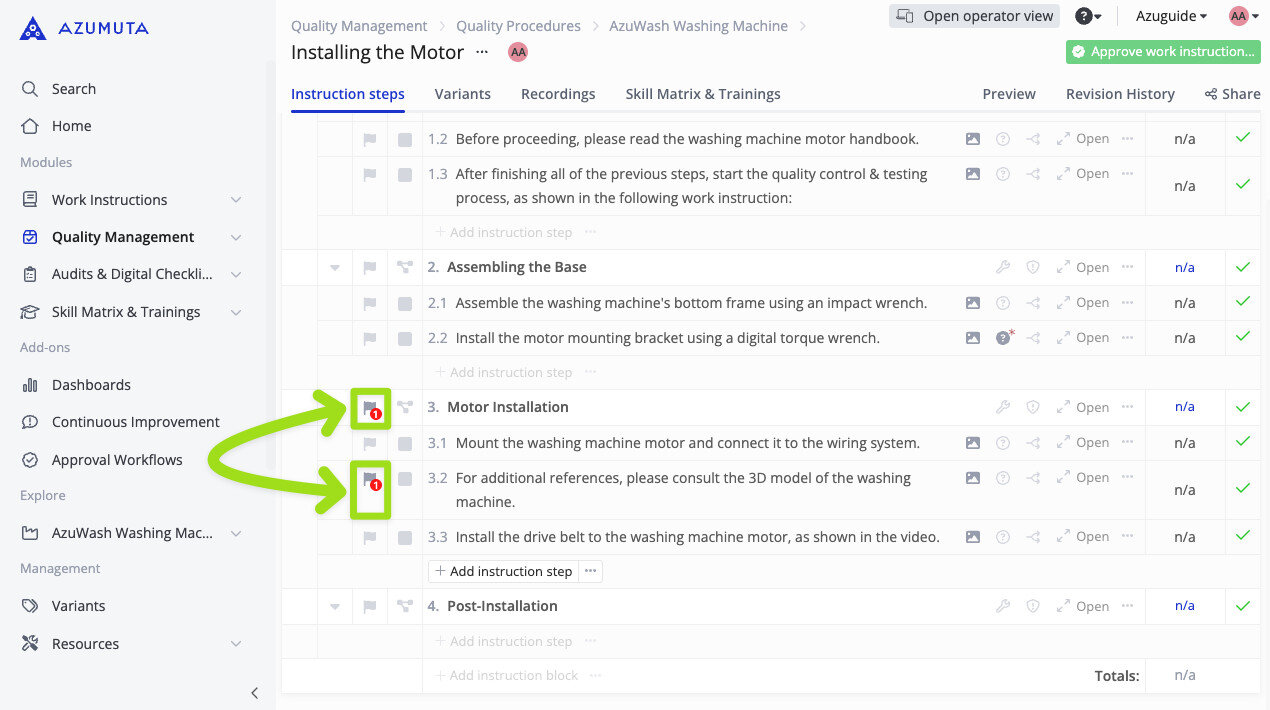
- Wenn Sie fertig sind, klicken Sie auf Hinzufügen. Um abzubrechen, klicken Sie auf Abbrechen.

Die Registerkarte „Berechtigungen"

- Klicken Sie auf die Registerkarte Berechtigungen.
- Wählen Sie, welche Benutzergruppen dieses Andon‑Board sehen können. Wenn keine Gruppen ausgewählt sind, ist es für alle sichtbar.
- Wählen Sie, welche Benutzergruppen Andon‑Meldungen auf diesem Andon‑Board erstellen und bearbeiten dürfen. Wenn keine Gruppen ausgewählt sind, kann dies jeder.
- Wählen Sie aus, welche Benutzer dieses Andon‑Board und alle zugehörigen Andon‑Abläufe verwalten können.
- Wählen Sie, welche Benutzergruppen dieses Andon‑Board und alle zugehörigen Andon‑Abläufe verwalten dürfen.
- Wenn Sie fertig sind, klicken Sie auf Hinzufügen. Um abzubrechen, klicken Sie auf Abbrechen.
Nachdem Sie ein Andon‑Board erstellt haben, stehen Ihnen weitere Konfigurationsoptionen zur Verfügung. Klicken Sie auf den Link, um unsere Anleitung zum Bearbeiten eines Andon‑Boards anzusehen.