
Planen oder starten Sie eine Aufgabe mit einem QR-Code
Ein QR-Code verwandelt ein gedrucktes Etikett, einen Arbeitsplatz-Tag oder ein Dokument in eine Ein-Scan-Abkürzung: Ein Werker scannt ihn mit der App und landet genau dort, wo Sie ihn haben möchten. Für einen Artikel gibt es zwei verschiedene QR-Codes, und es ist wichtig, sie nicht zu verwechseln:
- Ein Artikel-QR-Code öffnet den Artikel in der App, sodass ein Werker direkt zum richtigen Inhalt springt.
- Ein QR-Code 'Produktauftrag erstellen' startet einen neuen Produktauftrag für diesen Artikel, sodass ein Werker die Arbeit beginnen kann, ohne zuerst nach dem Auftrag zu suchen.
Beide Codes werden an derselben Stelle erzeugt. Öffnen Sie im Administrationsbaum die Artikelkategorie, die den Artikel enthält, wechseln Sie zur Registerkarte Freigabe und finden Sie die Artikel-QR-Karte. Dort wählen Sie den Artikel, für den Sie einen Code möchten.
Artikel-QR-Code (Artikel öffnen)
- Wählen Sie in der Artikel-QR-Karte den Artikel aus. Der Dialog Azumuta QR code for [article] öffnet sich.
- Legen Sie die Druckoptionen fest (siehe unten) und klicken Sie auf Drucken.
Wenn ein Werker diesen Code scannt, öffnet die App den Artikel. Verwenden Sie ihn an einem Arbeitsplatz oder auf einem Dokument, um Werker direkt zur benötigten Anweisung zu führen.
QR-Code 'Produktauftrag erstellen' (Auftrag starten)
- Öffnen Sie in derselben Artikel-QR-Karte den Bereich Create product order QR. Der Dialog Product order QR for [article] öffnet sich.
- Legen Sie die Druckoptionen fest und klicken Sie auf Drucken.
Dieser Code funktioniert nur für Artikel, die ein automatisches Nummerierungsformat (am Artikel eingestellt) haben, da mit jedem Scan ein neuer, eindeutig nummerierter Auftrag erzeugt wird. Hat der Artikel keine automatische Nummerierung, informiert der Dialog Sie darüber anstelle eines Codes.
Wenn ein Werker ihn scannt, öffnet die App den Dialog Create product order mit dem bereits ausgewählten Artikel. Die Kennung wird aus dem Nummerierungsformat des Artikels vorausgefüllt; der Werker kann sie anpassen, ein optionales Fälligkeitsdatum und Notizen hinzufügen und anschließend auf Produktauftrag erstellen tippen.
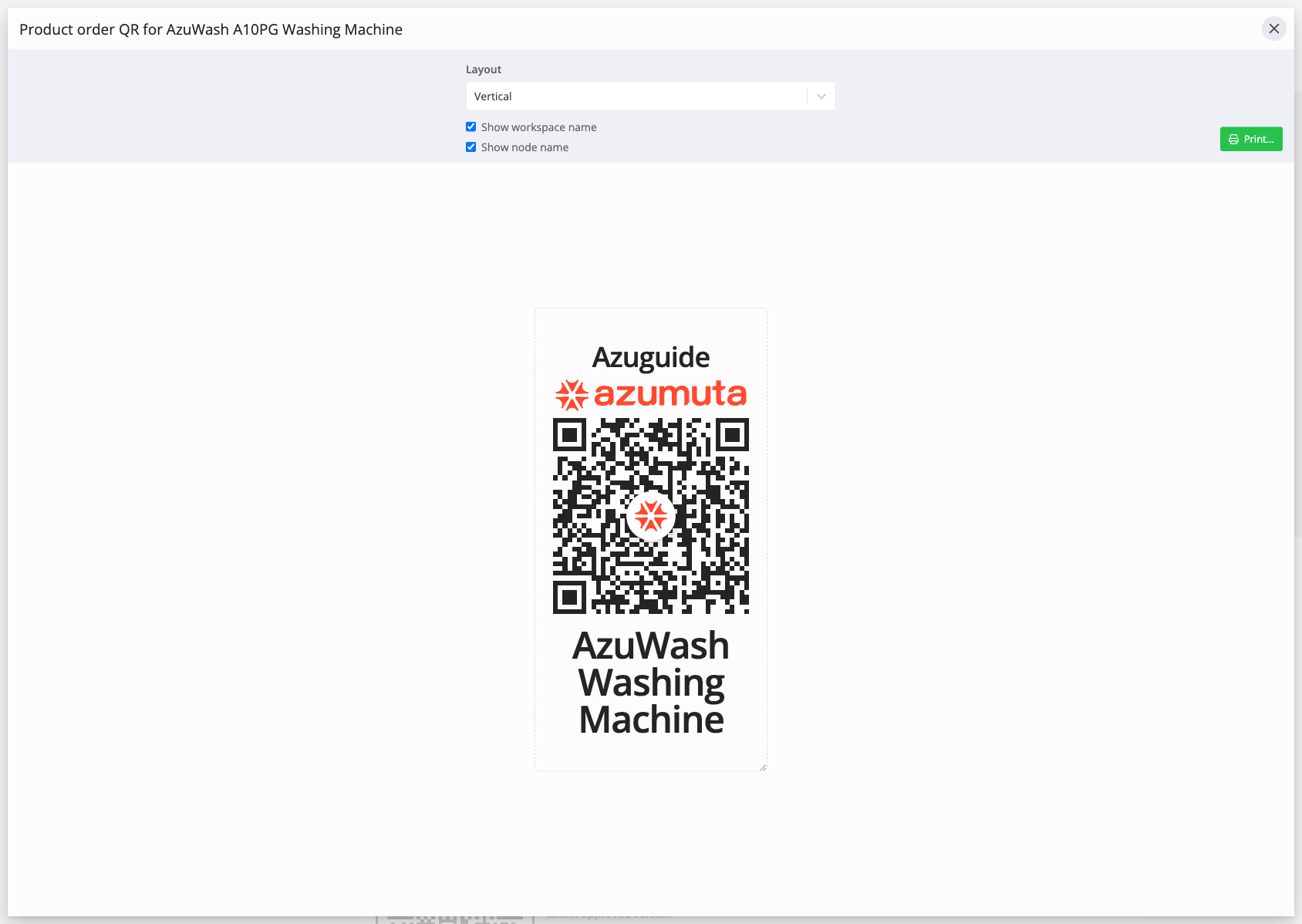
Druckoptionen
Beide Dialoge teilen dieselben Optionen:
- Layout: Hochformat oder Querformat.
- Firmenlogo anzeigen, Arbeitsbereichsname anzeigen und Knotenname anzeigen, um zu steuern, welche Informationen um den Code herum gedruckt werden.
- Drucken, um das Etikett an Ihren Drucker zu senden.
Audits funktionieren auf dieselbe Weise: Eine Audit-Arbeitsanweisung hat auf ihrer Registerkarte Freigabe einen Plan-Audit-QR-Code, der beim Scannen ein neues Audit startet.
Erfahren Sie mehr über das Aktivieren eines Produktauftrags und das Anzeigen von Produktaufträgen in der App in Azumuta.