
Ein Peripheriegerät verwenden
Die Verwendung eines Peripheriegeräts besteht aus zwei Teilen: Sie richten eine Produktprüfung für das Gerät ein und verwenden das Gerät anschließend auf der Werkstatt-Ebene, um diese Prüfung zu beantworten. Dies setzt voraus, dass das Gerät bereits zu Ihrem Workspace hinzugefügt wurde.
Die folgenden Beispiele verwenden eine Temperaturpistole.
Create a product check
Ein Peripheriegerät beantwortet eine Produktprüfung. Legen Sie eine Prüfung in dem Schritt der Arbeitsanweisung an, in dem das Gerät verwendet werden soll:
- Öffnen Sie den Schritt der Arbeitsanweisung, in dem Sie die Prüfung hinzufügen möchten.
- Klicken Sie auf die Registerkarte Check.
- Wählen Sie eine Prüfung desselben Typs aus, den Sie beim Hinzufügen des Peripheriegeräts ausgewählt haben.
- Wählen Sie die zuvor hinzugefügte peripheral group.
- Wählen Sie gegebenenfalls ein peripheral preset.
- Füllen Sie die restliche Konfiguration der Prüfung aus.
Use the peripheral device on a product check
- Öffnen Sie den Hub (heruntergeladen unter Management → Peripherals → Hubs).
- Öffnen Sie den Schritt der Arbeitsanweisung mit der Produktprüfung. Bestätigen Sie, dass der Status des Peripheriegeräts Connected with \[device name\] anzeigt:
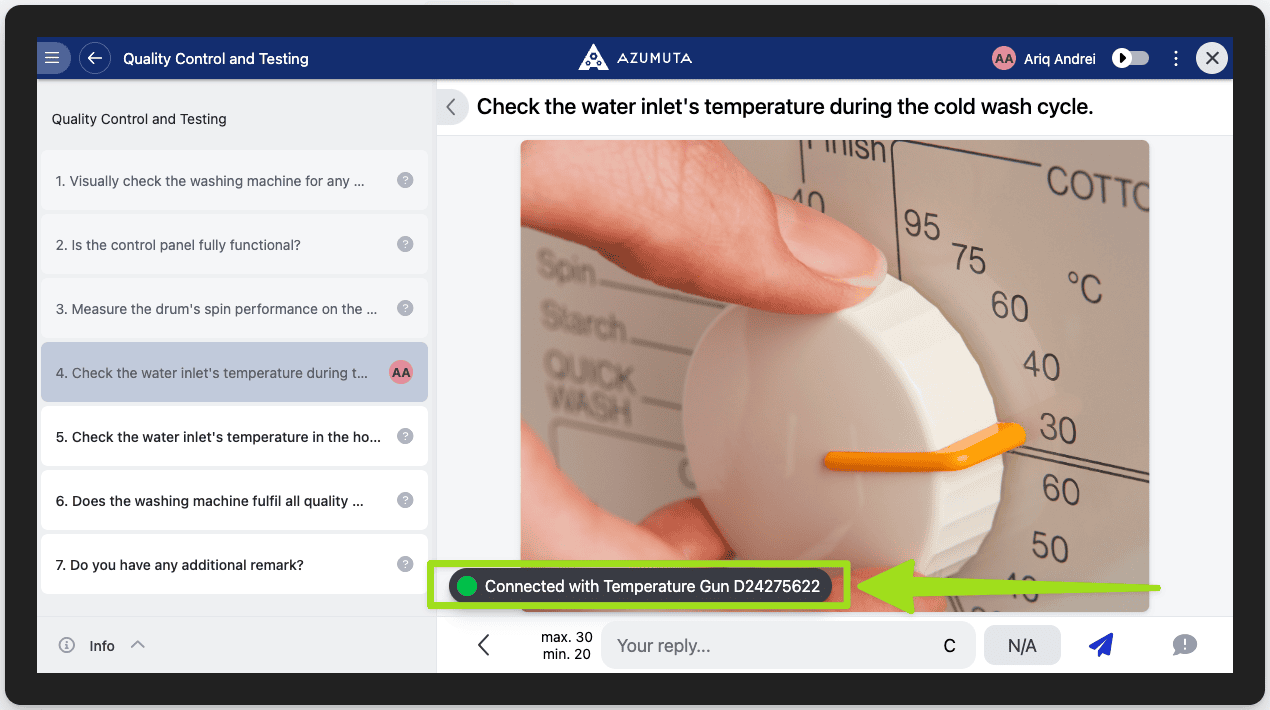
- Verwenden Sie das Peripheriegerät, um die Prüfung zu beantworten. Zum Beispiel: Richten Sie eine Temperaturpistole auf das Ziel; die Messung wird an Ihren Computer übertragen und als Antwort der Prüfung eingetragen.
- Klicken Sie auf Send. Azumuta bringt Sie automatisch zum nächsten Schritt der Arbeitsanweisung.

Hinweis: Lassen Sie den Hub geöffnet, solange Sie das Peripheriegerät verwenden.
Ein Peripheriegerät vorübergehend deaktivieren
Wenn ein Peripheriegerät nicht verfügbar ist (z. B. während Wartungsarbeiten oder bei einer temporären Verbindungsstörung), können Sie es vorübergehend deaktivieren, damit Operatoren die zugehörigen Produktprüfungen weiterhin durch manuelle Eingabe der Antworten abschließen können.
- Öffnen Sie das Peripheriegerät unter Management → Peripherals (oder bearbeiten Sie es in der Liste der Peripheriegeräte).
- Aktivieren Sie Disable peripheral temporarily.
Wenn diese Option aktiviert ist, wird der Status des Peripheriegeräts als Temporarily disabled angezeigt. Operatoren können dann die Antwort manuell eingeben. Dies überschreibt die Produktprüfungsoption Allow manually entering answer, wenn diese sonst die manuelle Eingabe blockieren würde.
Um das Peripheriegerät wieder zu verwenden, deaktivieren Sie Disable peripheral temporarily und speichern Sie.
Antworten, die während der vorübergehenden Deaktivierung eines Peripheriegeräts eingegeben wurden, sind im detaillierten Arbeitsanweisungsbericht gekennzeichnet — siehe how to view the product order traceability report.