
Bild-, Iframe- und Firmenlogo-Widgets
Neben Diagrammen und KPI-Widgets kann ein Dashboard auch drei allgemeine Bausteine enthalten: ein Bild-Widget, ein Firmenlogo-Widget und ein Iframe-Widget. Verwenden Sie diese, um eine Referenzgrafik hinzuzufügen, ein Board zu branden oder eine externe Seite neben Ihren bestehenden Widgets einzubetten.
Fügen Sie eines dieser Widgets hinzu
- Klicken Sie in der Seitenleiste auf Dashboards und öffnen Sie das Dashboard, das Sie bearbeiten möchten.
- Klicken Sie auf Widget hinzufügen.
- Scrollen Sie in der Widget-Auswahl zum Abschnitt Allgemein und wählen Sie Bild, Firmenlogo oder Iframe.
Das Widget wird direkt auf dem Board platziert, ohne zusätzlichen Einrichtungsschritt. Klicken Sie darauf, um es auszuwählen; seine Einstellungen öffnen sich in der rechten Seitenleiste.
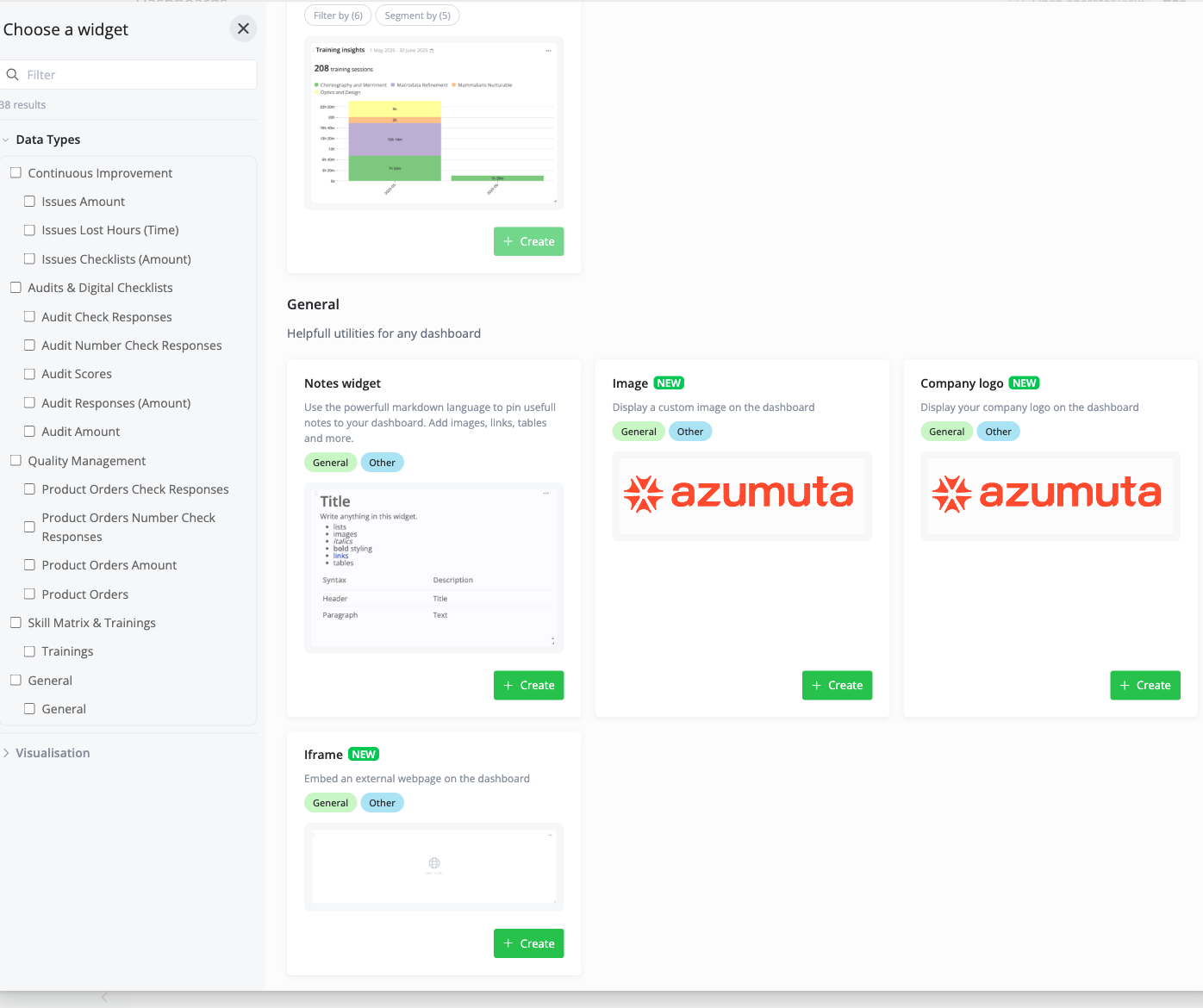
Bild-Widget
Das Bild-Widget legt ein Referenzbild, Diagramm oder Foto auf das Board.
- Wählen Sie das Widget aus, um die Seitenleiste zu öffnen.
- Klicken Sie auf Bild hinzufügen, um eine Datei hochzuladen, oder auf Bild ersetzen, um ein bereits gesetztes Bild auszutauschen.
- Optional: Legen Sie eine Hintergrundfarbe und den Innenabstand um das Bild fest (S, M oder L). Der Innenabstand ist standardmäßig M.
Firmenlogo-Widget
Das Firmenlogo-Widget versieht ein Board mit Ihrem Firmenlogo.
Das Logo wird aus Ihren Unternehmenseinstellungen übernommen, dasselbe, das auch in PDF-Vorlagen verwendet wird, sodass am Widget selbst nichts hochgeladen werden muss. Wenn kein Firmenlogo konfiguriert ist, greift das Widget auf das Azumuta-Icon zurück. Sie können dennoch die Hintergrundfarbe und den Innenabstand anpassen.
Iframe-Widget
Das Iframe-Widget bettet eine externe Webseite direkt ins Dashboard ein.
- Wählen Sie das Widget aus, um die Seitenleiste zu öffnen.
- Geben Sie im Feld URL die vollständige Adresse ein, beginnend mit
https://(oderhttp://).
Die Zielseite muss das Einbetten erlauben. Wenn eine Seite das Einbetten in einem Iframe blockiert, wird sie im Widget nicht angezeigt.
Erfahren Sie mehr über das Hinzufügen eines Widgets und eines Dashboards in Azumuta.