
Einen DYMO-Etikettendrucker in Azumuta integrieren
Die Integration eines DYMO-Etikettendruckers in Ihren Azumuta-Arbeitsbereich ist ein einfacher Vorgang. Bevor wir Ihnen die einzelnen Schritte vorstellen, stellen Sie bitte sicher, dass Sie bereits die folgenden Gegenstände haben:
- Den DYMO-Etikettendrucker, den Sie integrieren möchten.
- Einen Computer. Dies kann ein Desktop-, Laptop- oder Windows-Tablet sein, das in Ihrem Azumuta-Arbeitsbereich angemeldet ist. Derzeit können Sie noch kein Nicht-Windows-Tablet oder Smartphone mit einem DYMO-Etikettendrucker verwenden.
Wenn Sie die oben aufgeführten Gegenstände haben, können Sie mit der Integration Ihres DYMO-Etikettendruckers in Ihren Azumuta-Arbeitsbereich beginnen. Dieser Prozess besteht aus 4 Phasen.
DYMO stellt eine große Auswahl an Etikettendruckern her. In unseren Anleitungen verwenden wir in den Beispielen den DYMO LabelWriter 550 Label Printer.
Phase 1: Download and Install DYMO Connect to Your Computer
Die erste Phase besteht darin, die DYMO Connect-Software und die Treiber auf Ihren Computer herunterzuladen. Mit diesem Tool verbinden Sie Ihren Computer mit dem DYMO-Etikettendrucker und gestalten Ihre Etiketten.
- Gehen Sie auf die DYMO-Webseite (https://www.dymo.com).
- Klicken Sie auf Resources & Guides.
- Klicken Sie auf Driver & Software Downloads.
- Klicken Sie auf The Latest Software & Drivers for all LabelWriters® and LabelManager®.
- Laden Sie die Mac- oder Windows-Version von DYMO Connect auf Ihren Computer herunter.
- Nach Abschluss des Downloads installieren Sie die Software auf Ihrem Computer.
Phase 2: Design Your Labels on DYMO Connect
In der zweiten Phase gestalten Sie Ihre Etiketten in DYMO Connect. Öffnen Sie dazu die DYMO Connect-App, die Sie in phase 1 heruntergeladen haben, und entwerfen Sie die Etiketten, die Ihre Bediener drucken sollen.
Laden Sie das DYMO Connect user guide von der Support-Seite von DYMO herunter.
Using Parameters in Label Printing
Neben dem konventionellen Entwurf eines Etiketts können Sie beim Gestalten eines Etiketts auch unsere parameters -Funktionalität verwenden. Wenn Sie einen parameter key in eine Etikettenvorlage schreiben, zeigen die auf dieser Vorlage basierenden Etiketten automatisch den parameter value ihrer Artikel an.
Dank dieser Funktion müssen Sie Parameterwerte nicht mehr manuell in ein Etikett schreiben. Das spart Zeit und minimiert die Möglichkeit von Fehleingaben, da alles automatisiert erfolgt.
Beachten Sie bitte, dass diese Funktion nur funktioniert, wenn Sie ein Etikett aus einem Arbeitsschritt innerhalb einer Work Instruction drucken, die Teil einer product order that was made based on an article ist.
Um einen Parameter-Schlüssel in ein Etikett einzugeben, verwenden Sie bitte die folgende Formel:
- ${parameter key}
Zum Beispiel möchten wir den Parameter-Schlüssel Paint_Type einbinden. Daher schreiben wir Folgendes auf das Etikett:
- ${Paint_Type}
Beispiel
Als Beispiel möchten wir ein Produkt-Identifikationsetikett drucken. Wir verwenden die folgenden Parameter-Schlüssel:
- Color
- Paint_Type
- Body_Material
Bitte sehen Sie sich die folgenden Bilder an, um zu sehen, wie es funktioniert:
So haben wir die 3 Parameter-Schlüssel in der Etikettenvorlage geschrieben:
Und so sieht das Etikett aus, nachdem wir es gedruckt haben:
Phase 3: Adding Your DYMO Label Printer to Your Azumuta Workspace
Nachdem Sie die beiden vorherigen Phasen abgeschlossen haben, fahren Sie mit Phase drei fort: Fügen Sie Ihren DYMO-Etikettendrucker zu Ihrem Azumuta-Arbeitsbereich hinzu. Gehen Sie dazu wie folgt vor:
- Schalten Sie Ihren DYMO-Etikettendrucker ein. Stellen Sie sicher, dass er während dieser Phase eingeschaltet bleibt.
- Verbinden Sie Ihren DYMO-Etikettendrucker mit Ihrem Computer (entweder per USB-Kabel oder über ein drahtloses Netzwerk). Stellen Sie sicher, dass die Verbindung während dieser Phase bestehen bleibt.
- Öffnen Sie Ihren Azumuta-Arbeitsbereich auf Ihrem Computer.
- Klicken Sie auf Peripherals unter Management.
- Klicken Sie auf die gelbe Plus-Schaltfläche.
- Geben Sie den Namen des neuen Peripheriegeräts ein.
- Wählen Sie eine vorhandene Peripheriegruppe aus oder erstellen Sie eine neue Peripheriegruppe.
- Wählen Sie als Check-Typ Procedure.
- Wählen Sie beim Hub-Plugin dasjenige aus, das zu Ihrem Etikettendruckertyp passt. Wenn Sie unsicher sind, kontaktieren Sie uns bitte über unsere E-Mail support@azumuta.com.
- Für die Felder unter Configuration beachten Sie bitte das Bild unter dem Video.
- Falls erforderlich, können Sie in das Feld Notes zusätzliche Hinweise für diesen Etikettendrucker eintragen. Diese Hinweise werden in der Liste der Peripheriegeräte in Ihrem Arbeitsbereich angezeigt.
- Wenn Sie fertig sind, klicken Sie auf Add.
Hier eine Erklärung der Felder unter Configuration:

- Dies ist die Network IP des DYMO Connector-Dienstes. Wir empfehlen, dieses Feld unverändert zu lassen.
- Dies ist die Portnummer. Wir empfehlen, dieses Feld unverändert zu lassen.
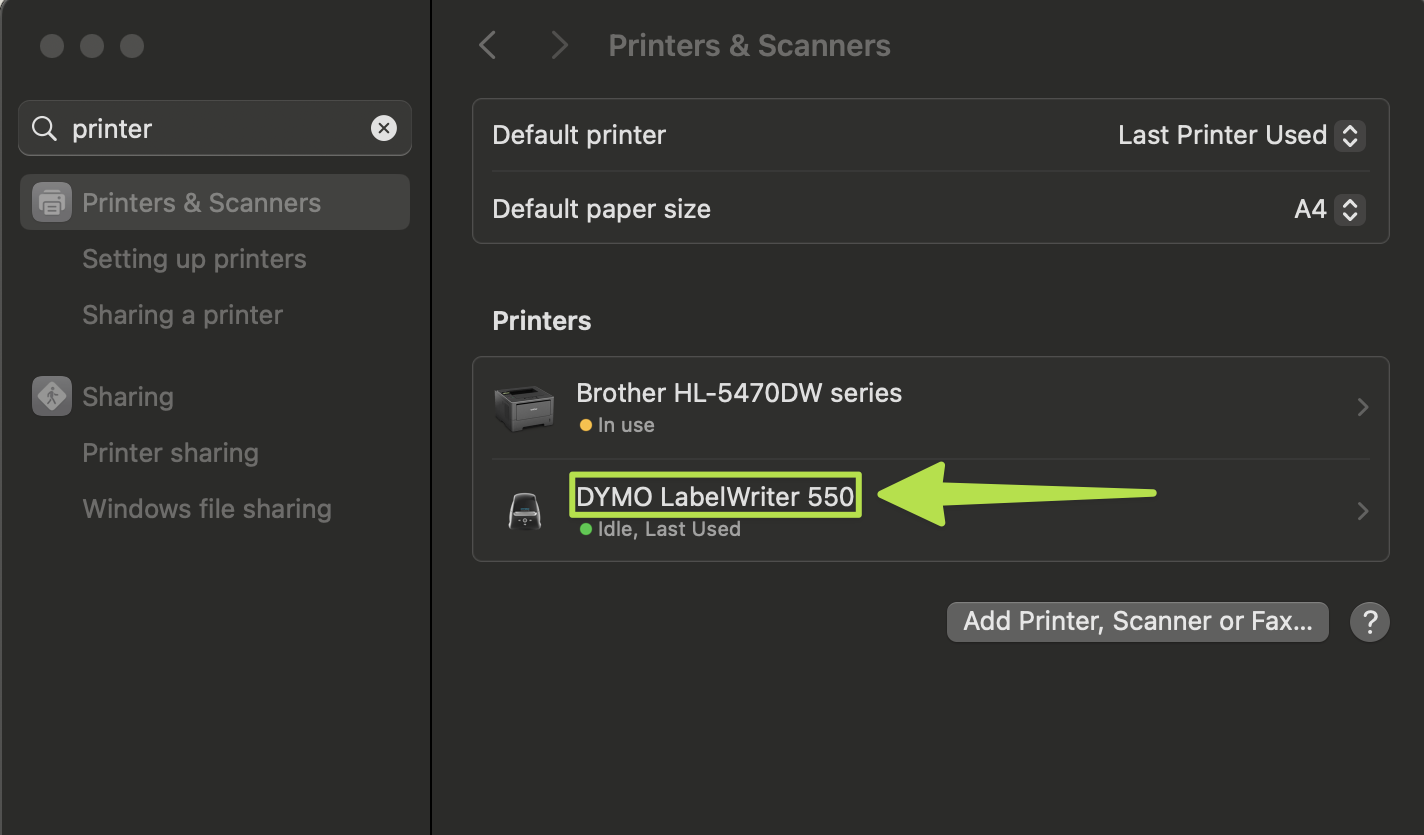
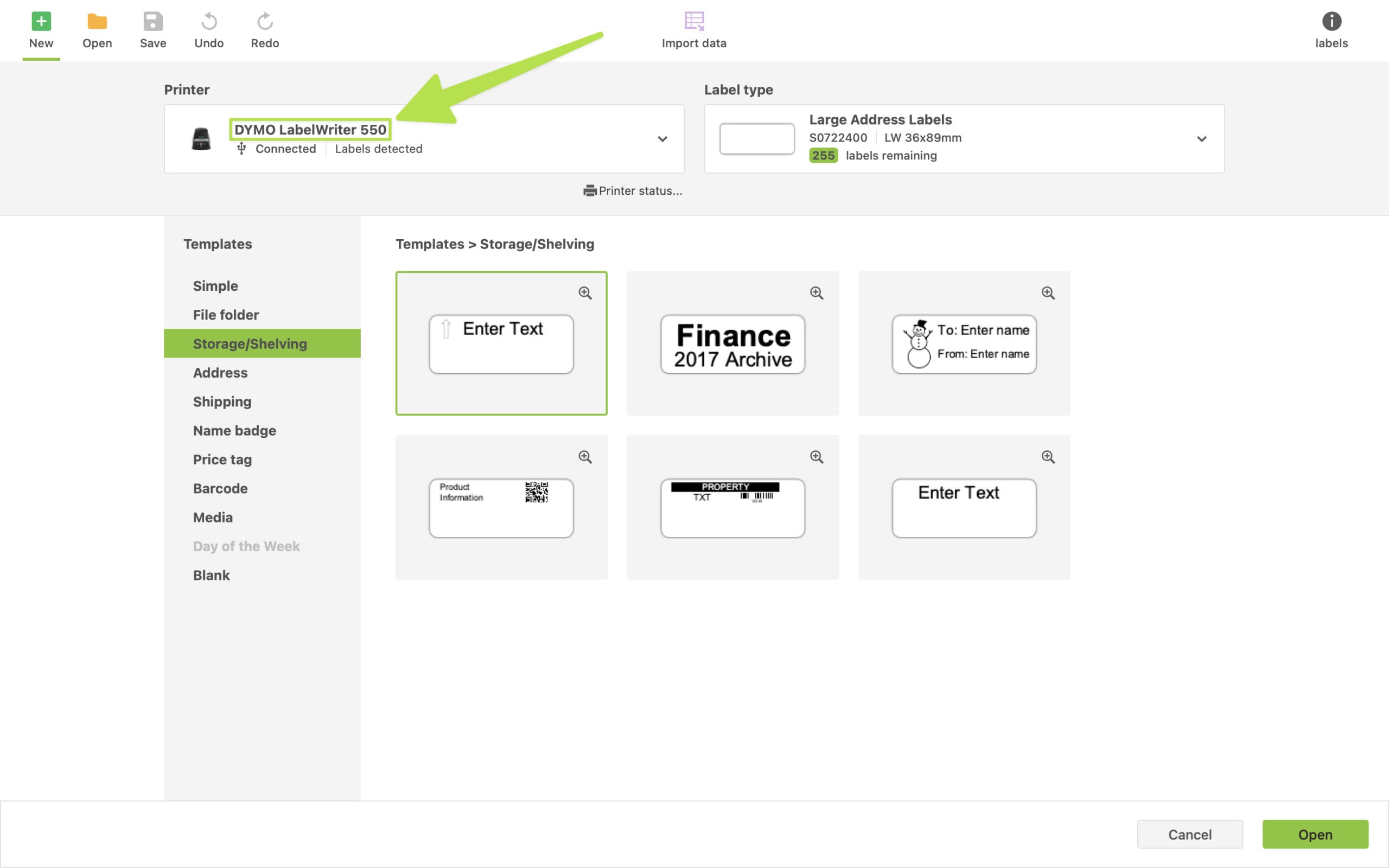
- Dies ist der Name des Etikettendruckers. Stellen Sie sicher, dass er genau mit dem Namen des Druckers in der Liste der verbundenen Geräte Ihres Computers (wie im ersten Screenshot unten) und dem Namen des Druckers in DYMO Connect (wie im zweiten Screenshot unten) übereinstimmt:
- Laden Sie das Etikett hoch, das Sie in phase 2 entworfen haben. Bitte beachten Sie, dass Sie hier nur ein Etikettendesign hochladen können. Wenn Sie mehrere Etikettendesigns drucken möchten, müssen Sie für jedes Etikettendesign einen Etikettendrucker in Azumuta hinzufügen (auch wenn Sie nur einen physischen Drucker in Ihrer Anlage haben). Beispiel: Wenn Sie vier verschiedene Etiketten benötigen — ein Versandetikett, ein Lageretikett, ein Preisschild und ein Namensschild — dann müssen Sie 4 Etikettendrucker zu Azumuta hinzufügen. Das bedeutet, dass Sie diese Phase (phase 3) viermal durchlaufen müssen, wobei Sie bei jedem Hinzufügen eines Etikettendruckers das jeweilige Etikettendesign in dieses Feld hochladen.
- (Nur falls erforderlich) Klicken Sie, um die codes im Zusammenhang mit dem auf No.4 hochgeladenen Etikettendesign zu öffnen und zu prüfen.
- Wenn Sie diese Option aktivieren, wird die Etikettendatei, die Sie unter Nr.4 hochgeladen haben, nicht gedruckt, sondern stattdessen vom Gerät Ihres Bedieners heruntergeladen.


Phase 4: Enabling the DYMO Label Printer on the Selected Device
Die letzte Phase besteht darin, den DYMO-Etikettendrucker auf dem ausgewählten Gerät zu aktivieren, das Ihre Bediener zum Drucken verwenden werden. So aktivieren Sie ihn:
- Klicken Sie auf Devices unter Management.
- Klicken Sie auf das ⋮ (Drei-Punkte-)Symbol neben dem Gerät, auf dem Sie den Etikettendrucker aktivieren möchten.
- Klicken Sie auf Edit device.
- Klicken Sie auf den Tab Peripherals.
- Klicken Sie auf das Dropdown-Menü unter Peripherals for instruction checks.
- Wählen Sie den Etikettendrucker aus, den Sie auf diesem Gerät aktivieren möchten. Sie können mehrere Etikettendrucker auswählen.
- Wenn Sie fertig sind, klicken Sie auf Save.
Wenn Sie einen Etikettendrucker auf mehreren Geräten aktivieren möchten, wiederholen Sie diesen Vorgang für jedes Gerät, auf dem der Etikettendrucker aktiviert werden soll.
Editing or Deleting a Peripheral Device/Peripheral Group
Siehe how to configure a peripheral group and device, um zu erfahren, wie Sie ein Peripheriegerät oder eine Peripheriegruppe bearbeiten oder löschen können.