Zugriff auf die Geräteeinstellungen für Arbeitsanweisungen
Klicken Sie unter Management auf Devices.
Klicken Sie neben dem Gerät, das Sie konfigurieren möchten, auf das ⋮-Symbol (drei Punkte).
Klicken Sie auf Edit device.
Klicken Sie auf die Registerkarte Work Instructions.
Welche Konfigurationsmöglichkeiten gibt es?
Wenn Sie diese Option aktivieren, überspringen alle auf diesem Gerät geöffneten Arbeitsanweisungen den ersten Anweisungsblock und springen direkt zum ersten Anweisungsschritt. Falls es Anweisungsschritte auf diesem Gerät gibt, die Teile/Ausrüstung/Symbole enthalten, empfehlen wir, diese Option deaktiviert zu lassen.
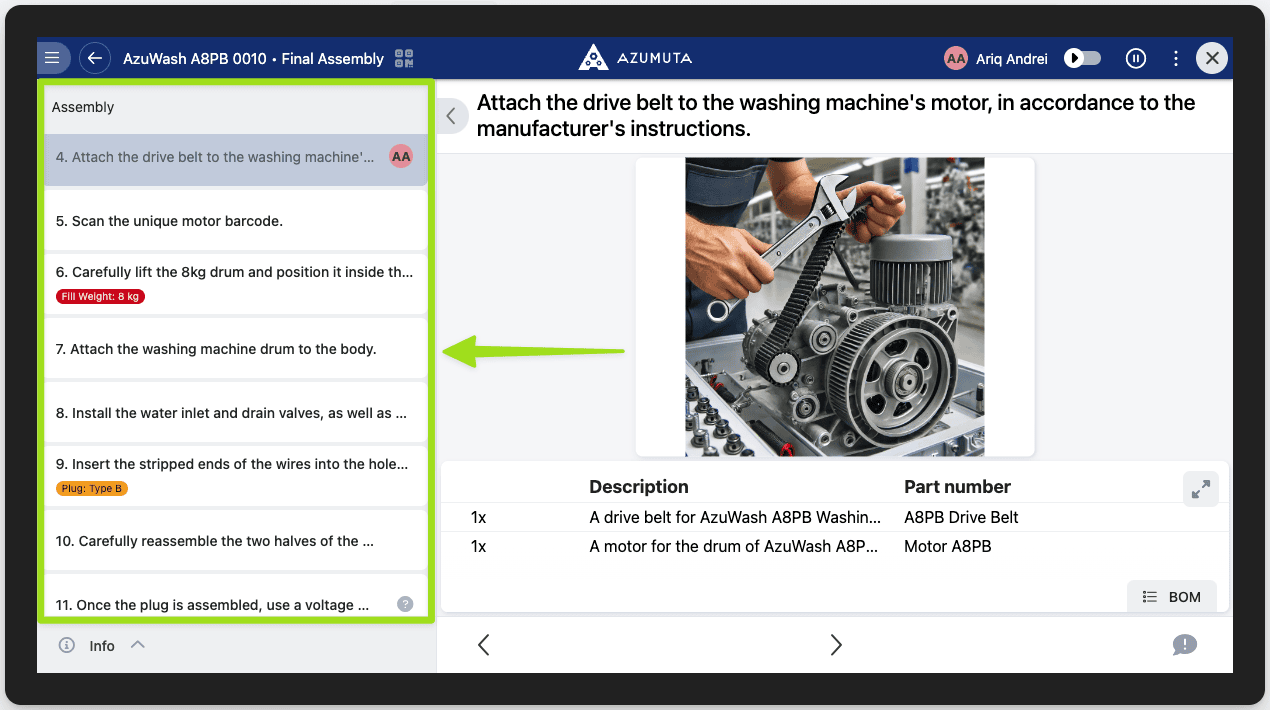
Wählen Sie, wer die Liste der Anweisungsschritte sehen darf. Die Liste zeigt alle Schritte einer Arbeitsanweisung an und der Benutzer kann diese Liste durchscrollen. Das folgende Bild zeigt, wo sie angezeigt wird:
Wählen Sie, ob die Liste der Anweisungsschritte (die in Nr. 2 genannte Funktion) standardmäßig für alle unzugänglich sein soll. Wenn Sie möchten, dass Benutzer dieses Geräts immer der vorgegebenen Reihenfolge der Anweisungsschritte folgen (und nicht zwischen Schritten springen), aktivieren Sie diese Option.
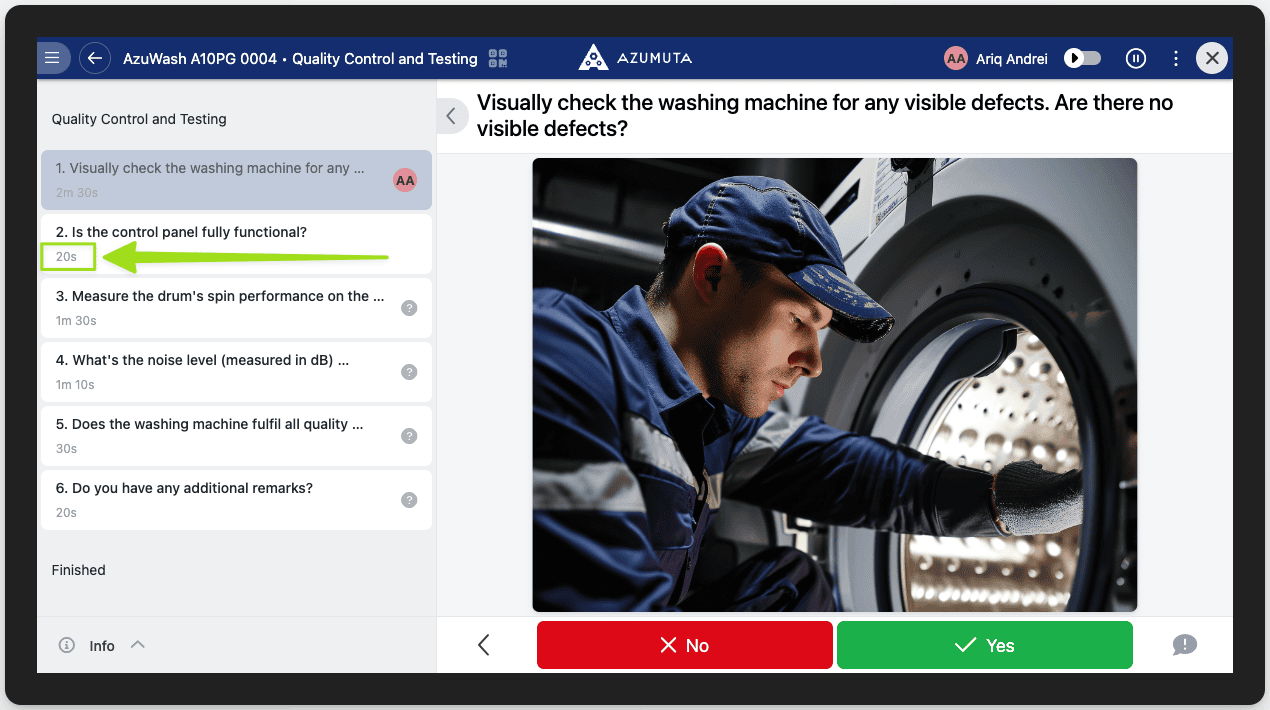
Wählen Sie, ob die Liste der Anweisungsschritte (die in Nr. 2 genannte Funktion) unter jedem Anweisungsschritt eine Zeitstudie anzeigt. Das folgende Bild zeigt, wie dies auf dem Gerät aussehen wird, wenn die Option aktiviert ist:
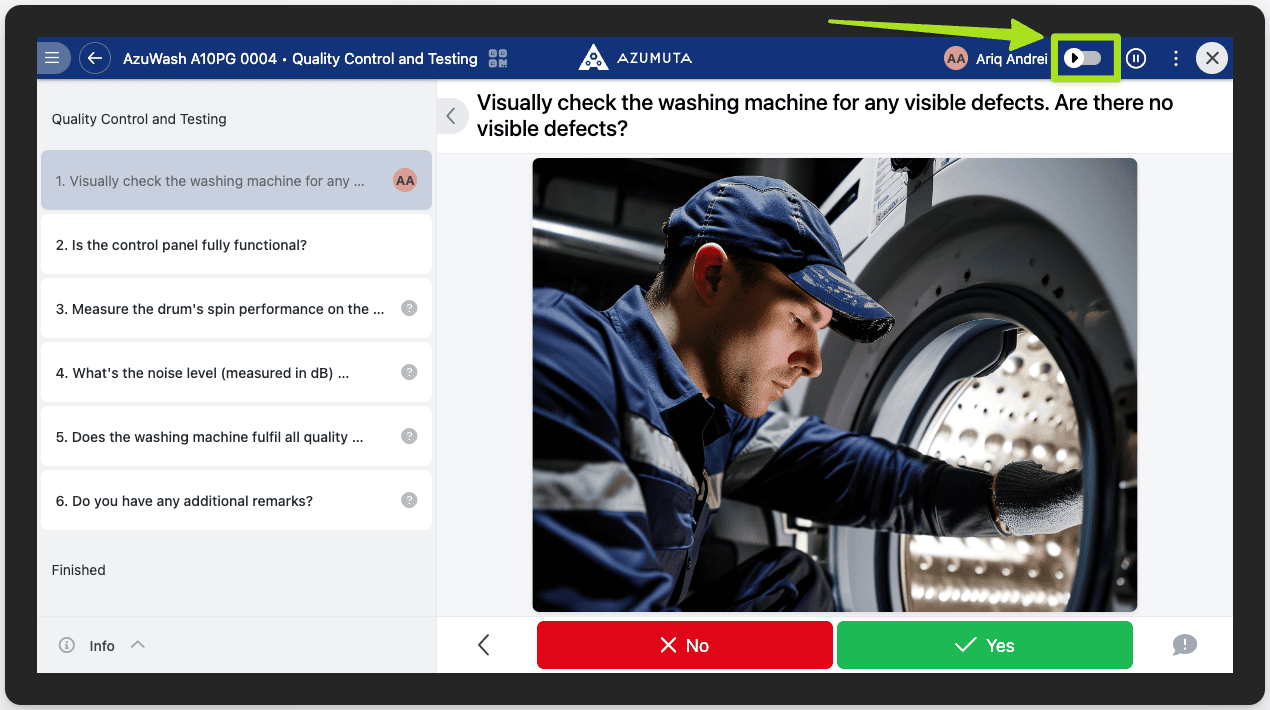
Wählen Sie, ob der Schnellvorlaufmodus ausgeblendet werden soll. Wenn Sie nicht möchten, dass ein Benutzer (unabhängig von seinem Fähigkeitsniveau) einen Anweisungsschritt überspringen kann, aktivieren Sie diese Option. Den Schnellvorlaufmodus finden Sie oben rechts auf dem Bildschirm, wie im Bild unten gezeigt:
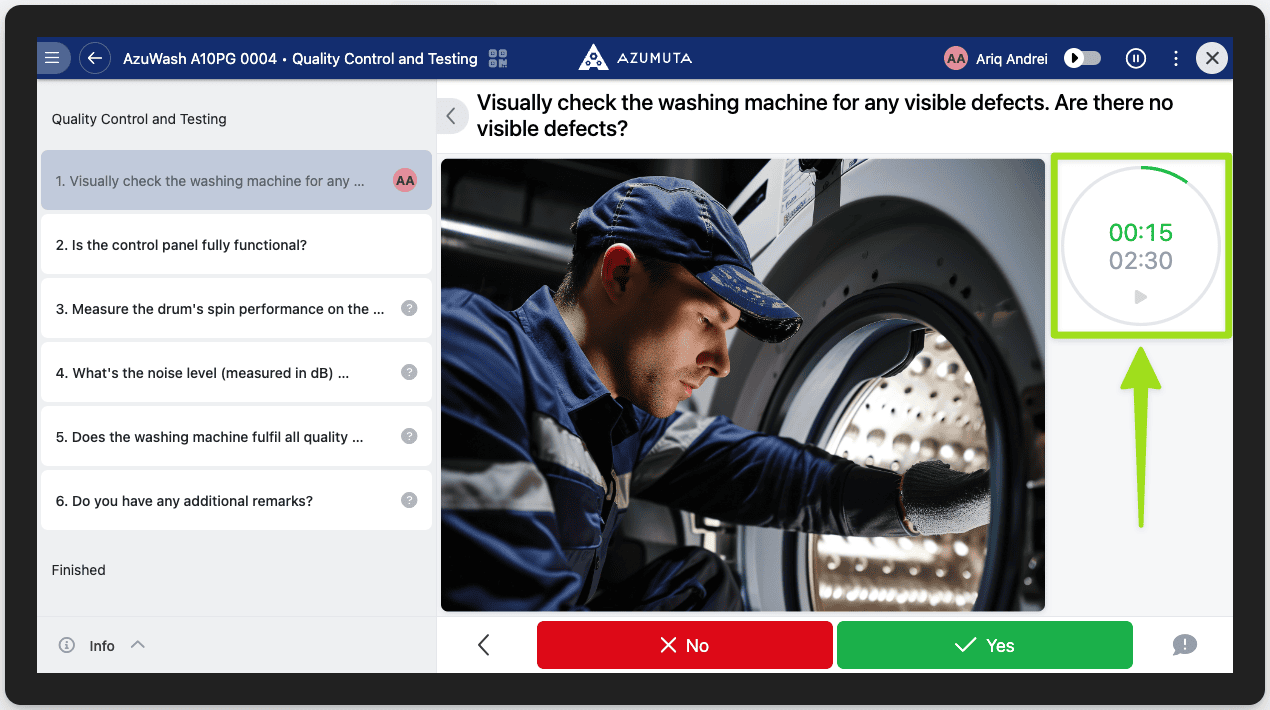
Wählen Sie, ob Sie auf jedem Anweisungsschritt einen Timer anzeigen möchten (basierend auf der Zeitstudie dieses Schritts). Wenn aktiviert, erscheint er so:
Wählen Sie, ob der Bildschirm des Benutzers automatisch zum nächsten Anweisungsschritt weitergehen soll, wenn der Timer (die in Nr. 6 genannte Funktion) abläuft. (Diese Funktion gilt nicht für Anweisungsschritte mit einer Produktprüfung).
Wählen Sie, wer seine abgegebene Antwort bei einer Produktprüfung bearbeiten darf.
Wählen Sie, ob die Bildschirm-Pause-Funktion aktiviert werden soll.
Wählen Sie, ob ein Benutzer automatisch abgemeldet wird, sobald er eine Arbeitsanweisung beendet. Diese Funktion ist nützlich, wenn viele Benutzer dieses Gerät verwenden und jeder nur eine bestimmte Arbeitsanweisung ausführen soll.
Wenn Sie mit Ihren Änderungen fertig sind, klicken Sie auf Speichern. Wenn Sie Ihre Änderungen verwerfen möchten, klicken Sie auf Abbrechen.