
Videos
In Azumuta können Sie einen Anweisungsschritt mit Videos ausstatten. Durch das Hinzufügen von Videos zeigen Sie Ihren Werkern visuell genau, was sie tun müssen.
Statt nur Texte zu lesen oder Bilder anzusehen, können Ihre Werker Schritt-für-Schritt-Demonstrationen anschauen, was Fehlerquellen deutlich reduziert und den Lernprozess beschleunigt.
Diese Funktion ist besonders nützlich, um neue Mitarbeitende anzuleiten oder komplexe Montageaufgaben durchzuführen, bei denen das vorherige visuelle Sehen des Ablaufs einen großen Unterschied macht.
Ein Video zu einem Anweisungsschritt hinzufügen
- Navigieren Sie zu einem Anweisungsschritt, dem Sie ein Video hinzufügen möchten, und öffnen Sie ihn.
- Klicken Sie auf die Registerkarte Visuals.
- Klicken Sie auf Seite hinzufügen.
- Wählen Sie Video.
- Wählen Sie die Videodatei aus.
Den Videoeditor verwenden
Neben der Anzeige von Videos kann unsere Plattform auch grundlegende Videobearbeitung durchführen. Um auf unseren Videoeditor zuzugreifen:
- Navigieren Sie zu einem Anweisungsschritt mit einem Video, und öffnen Sie ihn.
- Klicken Sie auf die Registerkarte Visuals.
- Klicken Sie auf das Video, das Sie bearbeiten möchten.
- Unterhalb des Videos sehen Sie die Liste der Bearbeitungen, die Sie mit unserem Videoeditor durchführen können.
Folgende Bearbeitungsmöglichkeiten stehen Ihnen für ein Video in einem Anweisungsschritt zur Verfügung:

- Hier können Sie eine Beschreibung des Videos hinzufügen. Diese Beschreibung wird in der Werkeransicht angezeigt.
- Dies ist eine Vorschau, wie das Video in der Werkeransicht dargestellt wird.
- Dies sind die Einstellungen, die auf die Werkeransicht angewendet werden. Aktivieren Sie die Kontrollkästchen, um festzulegen, ob das Video automatisch abgespielt werden soll (damit ein Werker nicht klicken muss), in einer Schleife wiederholt wird und stummgeschaltet ist.
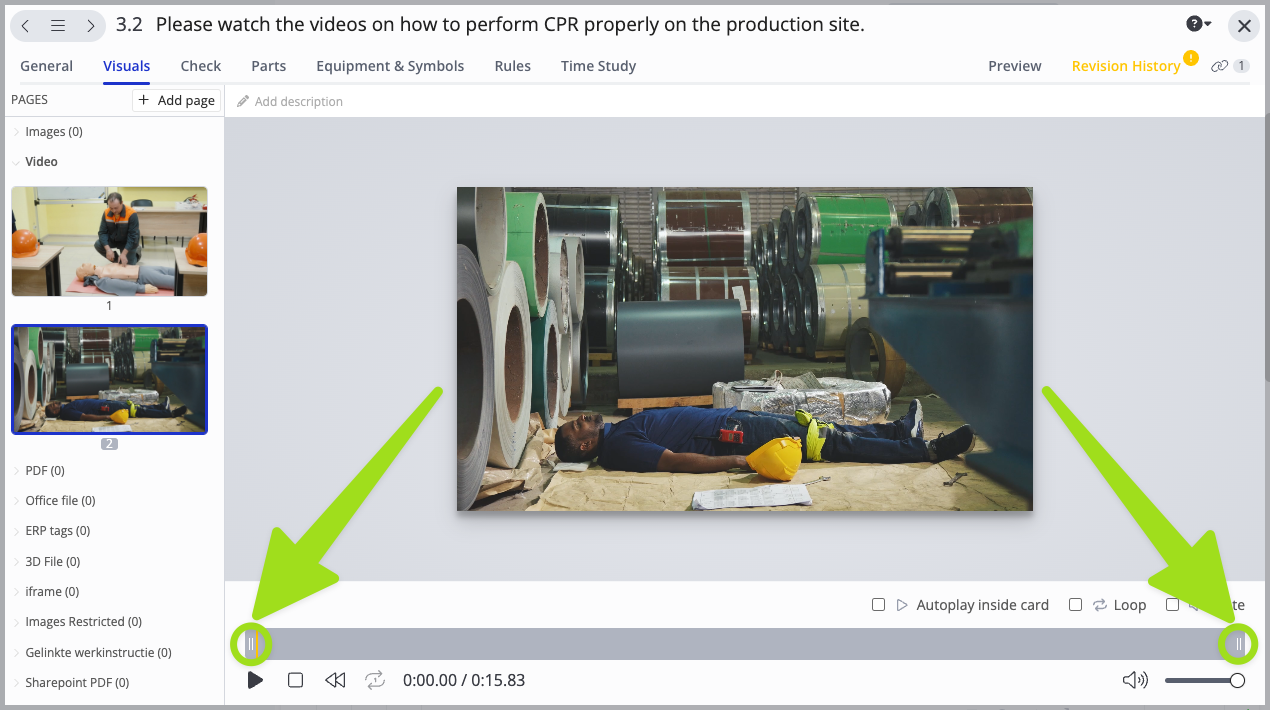
- Dies ist die Videotimeline. Sie dient dazu, den Wiedergabefortschritt zu verfolgen und zu einer bestimmten Stelle im Video zu springen. Außerdem können Sie dieses Werkzeug zum Zuschneiden des Videos verwenden. Ziehen Sie den linken Trimmgriff, um den Startpunkt des Videos festzulegen, und den rechten Trimmgriff, um den Endpunkt zu bestimmen (wie im Bild unten gezeigt):
- Dies sind die Schaltflächen für die Videovorschau (Abspielen, Stopp, Zurückspulen und Schleife). Diese Schaltflächen gelten nur für die Vorschau (siehe Nr. 2) und beeinflussen nicht die Anzeige in der Werkeransicht.
- Legen Sie die Lautstärke der Videovorschau fest. Wie bei Nr. 5 gilt diese Einstellung nur für die Vorschau, nicht für die Werkeransicht.

Ein Video als Werker ansehen
Ein Video in einem Anweisungsschritt ist für Werker gedacht. Ein Werker kann es wie folgt ansehen:
- Navigieren Sie zu dem Anweisungsschritt, der ein Video enthält.
- Klicken Sie auf ein Video, um es abzuspielen. Das Video wird automatisch abgespielt, wenn das automatische Abspielen vom Administrator aktiviert wurde.
- Sie können die Lautstärke des Videos über das Lautsprecher-Symbol anpassen. Zusätzlich können Sie das Video herunterladen, die Wiedergabegeschwindigkeit einstellen oder den Bild-in-Bild-Modus öffnen, indem Sie auf das ⋮ (drei Punkte) Symbol unten rechts auf dem Bildschirm klicken.
Ein Video aus einem Anweisungsschritt löschen
- Navigieren Sie zu einem Anweisungsschritt, von dem Sie ein Video löschen möchten, und öffnen Sie ihn.
- Klicken Sie auf die Registerkarte Visuals.
- Klicken Sie mit der rechten Maustaste auf das Video, das Sie löschen möchten.
- Klicken Sie auf Seite löschen.
- Klicken Sie auf Entfernen.