
Vídeos
En Azumuta, usted puede equipar un paso de instrucción con vídeos. Añadir vídeos a un paso de instrucción ayuda a sus operarios mostrándoles visualmente exactamente lo que deben hacer.
En vez de limitarse a leer textos o mirar imágenes, sus operarios pueden ver demostraciones paso a paso, lo que reducirá sin duda las posibilidades de error y acelerará su proceso de aprendizaje.
Esta función es especialmente útil para guiar a empleados nuevos o para ejecutar tareas de montaje complejas en las que ver el proceso de antemano marca una gran diferencia.
Añadir un vídeo a un paso de instrucción
- Vaya a un paso de instrucción donde desee añadir un vídeo y ábralo.
- Haga clic en la pestaña Visuales.
- Haga clic en Añadir página.
- Seleccione Vídeo.
- Seleccione el archivo de vídeo.
Usar el editor de vídeo
Además de reproducir vídeos, nuestra plataforma también puede realizar ediciones de vídeo básicas. Para acceder a nuestro editor de vídeo:
- Vaya a un paso de instrucción que tenga un vídeo y ábralo.
- Haga clic en la pestaña Visuales.
- Haga clic en el vídeo que desee editar.
- Bajo el vídeo, podrá ver la lista de ediciones que puede realizar con nuestro editor de vídeo.
A continuación se muestran las posibilidades de edición que puede aplicar a un vídeo en un paso de instrucción:

- Puede añadir aquí una descripción del vídeo. Esta descripción aparecerá en la vista del operario.
- Esta es una vista previa de cómo se mostrará el vídeo en la vista del operario.
- Estos son los ajustes que se aplicarán a la vista del operario. Marque las casillas para seleccionar si el vídeo se reproducirá automáticamente (para que el operario no tenga que hacer clic para reproducirlo), si se reproducirá en bucle y si estará silenciado.
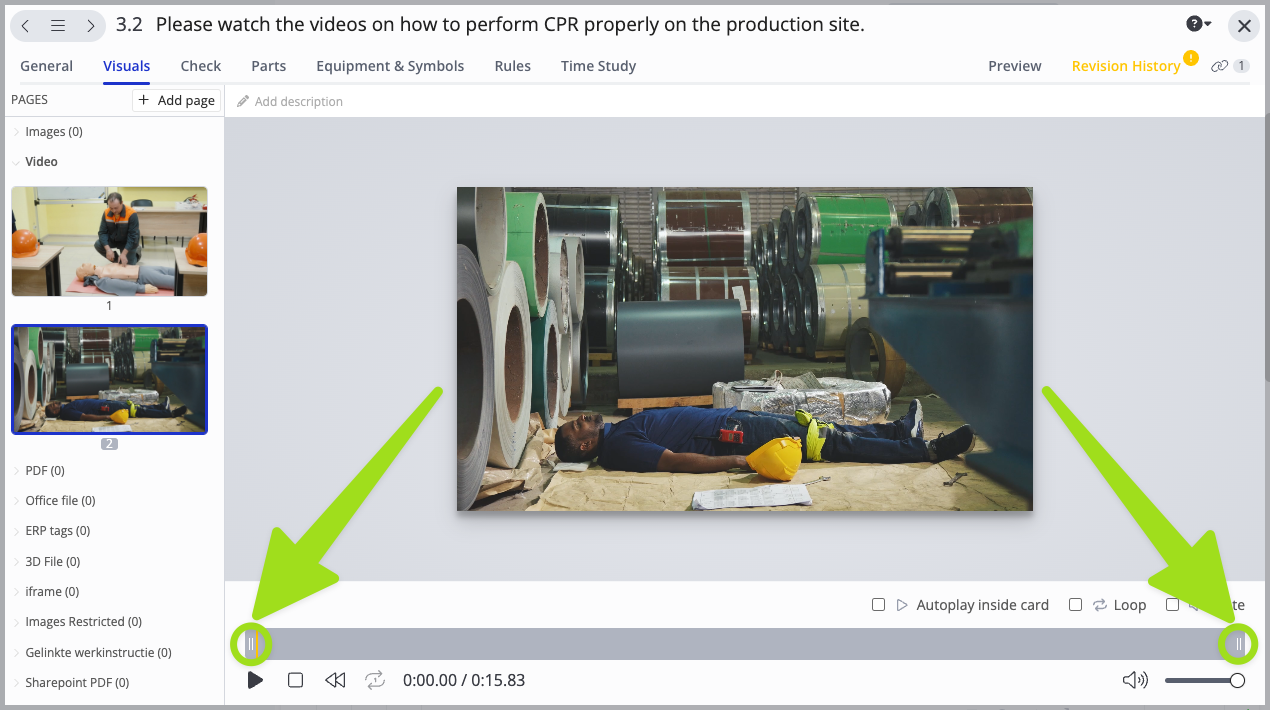
- Esta es la barra de línea de tiempo del vídeo. Se utiliza para seguir el progreso de la reproducción y navegar hasta un punto concreto del vídeo. Además, también puede usar esta herramienta para recortar el vídeo. Arrastre el control de recorte izquierdo para determinar el punto de inicio del vídeo y arrastre el control de recorte derecho para determinar el punto final (como se muestra en la imagen siguiente):
- Estos son los botones que puede usar para la vista previa del vídeo (reproducir, detener, retroceder y bucle). Estos botones solo se aplicarán a la vista previa del vídeo (como indica el No.2), pero no afectarán al vídeo en la vista del operario.
- Seleccione el volumen de sonido de la vista previa del vídeo. Al igual que en el No.5, este ajuste solo se aplicará a la vista previa del vídeo, pero no a la vista del operario.

Ver un vídeo como operario
Un vídeo en un paso de instrucción está pensado para que lo visualice un operario. Un operario puede verlo de la siguiente manera:
- Vaya al paso de instrucción que contiene un vídeo.
- Haga clic en un vídeo para reproducirlo. El vídeo se reproducirá automáticamente si la reproducción automática fue activada por el administrador.
- Puede ajustar el volumen del vídeo haciendo clic en el icono del altavoz. Además, también puede descargar el vídeo, ajustar la velocidad de reproducción o activar el modo imagen en imagen haciendo clic en el icono ⋮ (tres puntos) en la esquina inferior derecha de la pantalla.
Eliminar un vídeo de un paso de instrucción
- Vaya a un paso de instrucción donde desee eliminar un vídeo y ábralo.
- Haga clic en la pestaña Visuales.
- Haga clic con el botón derecho en el vídeo que desee eliminar.
- Haga clic en Eliminar página.
- Haga clic en Eliminar.