
Trabajar en órdenes de producción sin conexión
BETA: Las Offline Product Orders están actualmente en beta y pueden seguir evolucionando. Esta función está disponible únicamente mediante activación (opt-in). Si no ve la pestaña Sin conexión descrita a continuación y desea probarla, póngase en contacto con su persona de contacto en Azumuta para que activen Offline Product Orders en su cuenta.
Los pedidos de producto planificados se pueden ejecutar en la app del dispositivo sin una conexión de red constante. Una vez que un pedido se haya descargado en el dispositivo, el operario continúa trabajando durante las caídas de conexión, y todo lo que haga (grabaciones, mediciones, comprobaciones) se sincroniza automáticamente con el servidor cuando vuelve la conectividad. Esto pone los pedidos de producto al mismo nivel que las auditorías y las formaciones, que ya funcionan sin conexión usando el mismo mecanismo.
Nota: finalizar un pedido sigue requiriendo conectividad.
Cómo funciona el modo sin conexión
El dispositivo predescarga el contenido que seleccione en la pestaña Sin conexión. Aún se requiere conexión la primera vez que se inicia un pedido concreto, para almacenar en caché su producto, grabación y paquete de medios en el dispositivo.
La conexión puede caer en cualquier momento durante la ejecución. Un pedido disponible sin conexión permanece totalmente accesible, por lo que el operario sigue trabajando sin interrupciones.
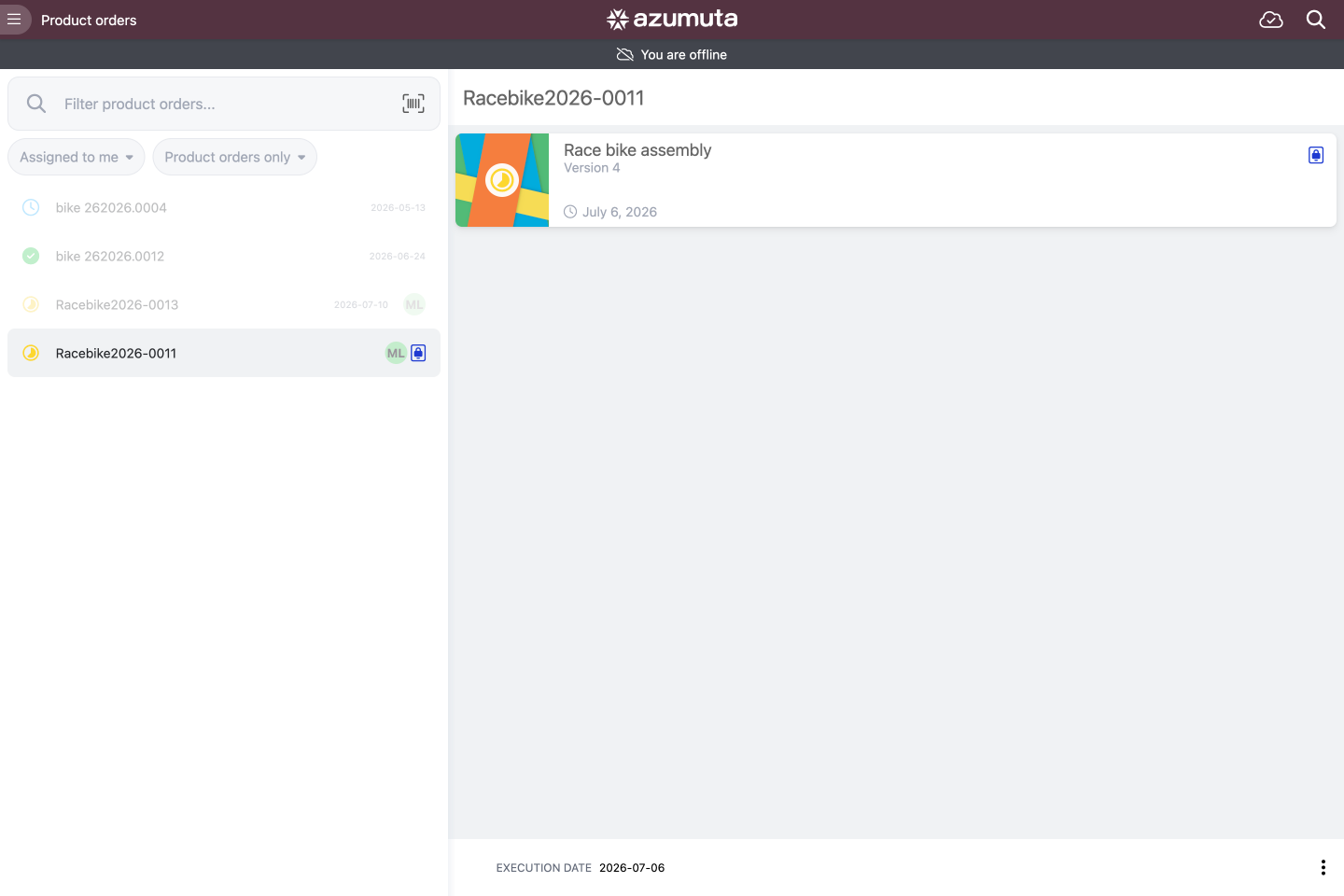
Un pedido que no se hizo disponible sin conexión aparece atenuado y no se puede abrir hasta que la conexión vuelva.
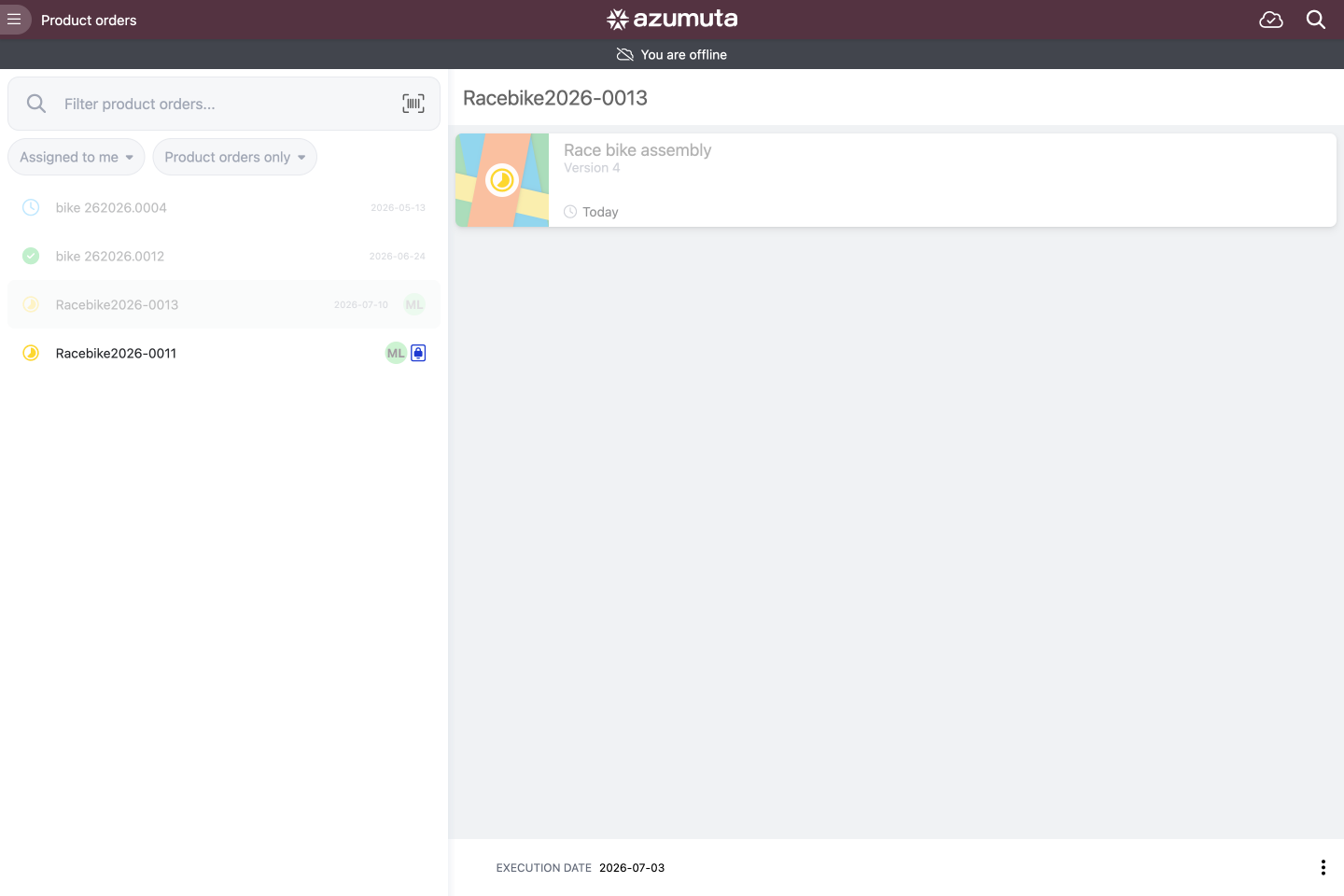
Cuando vuelve la conexión, los datos registrados se sincronizan automáticamente.
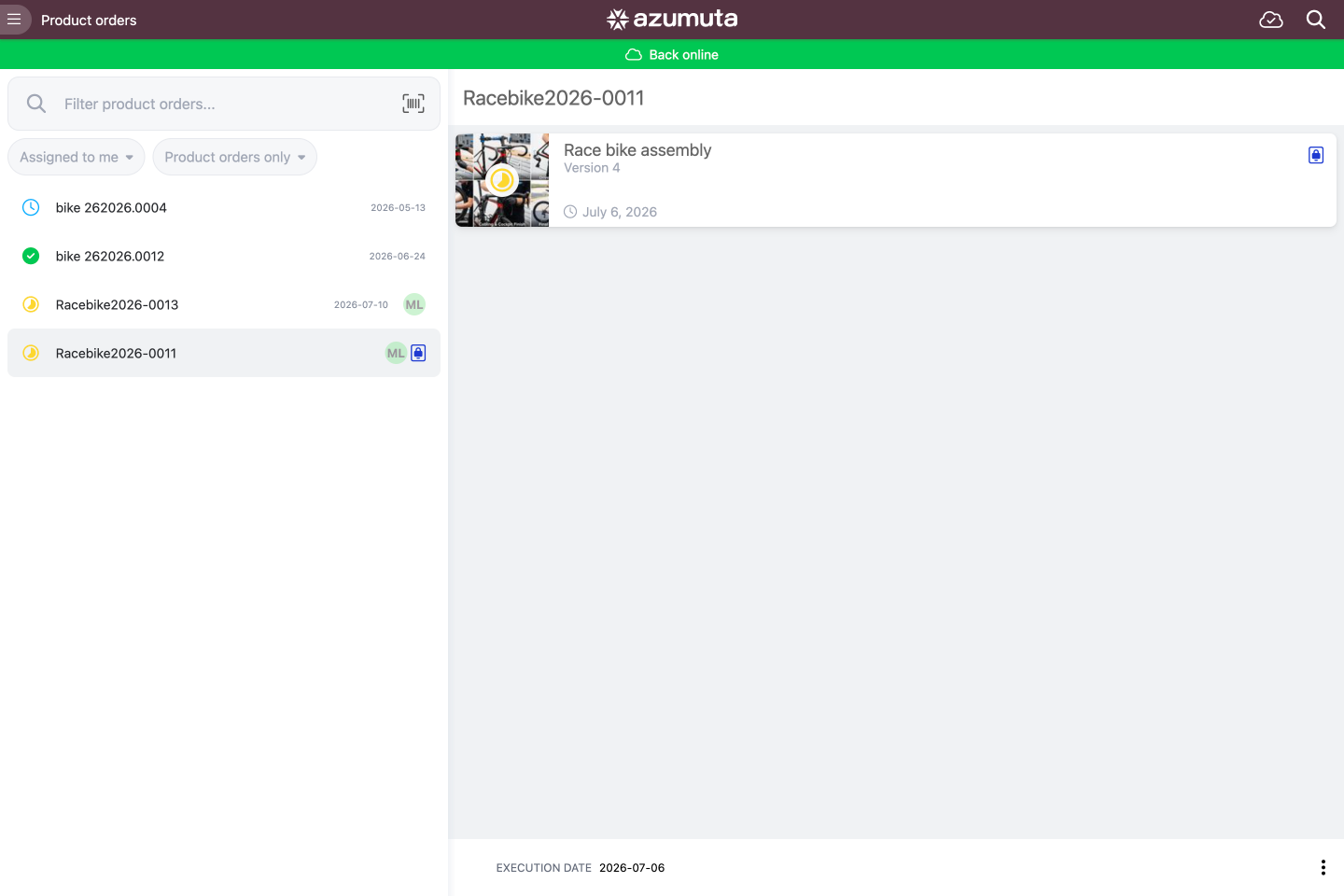
Mientras está sin conexión, un pedido en el que haya registrado datos muestra un icono de sincronización pendiente en lugar del icono de candado, hasta que esos datos se sincronizan:
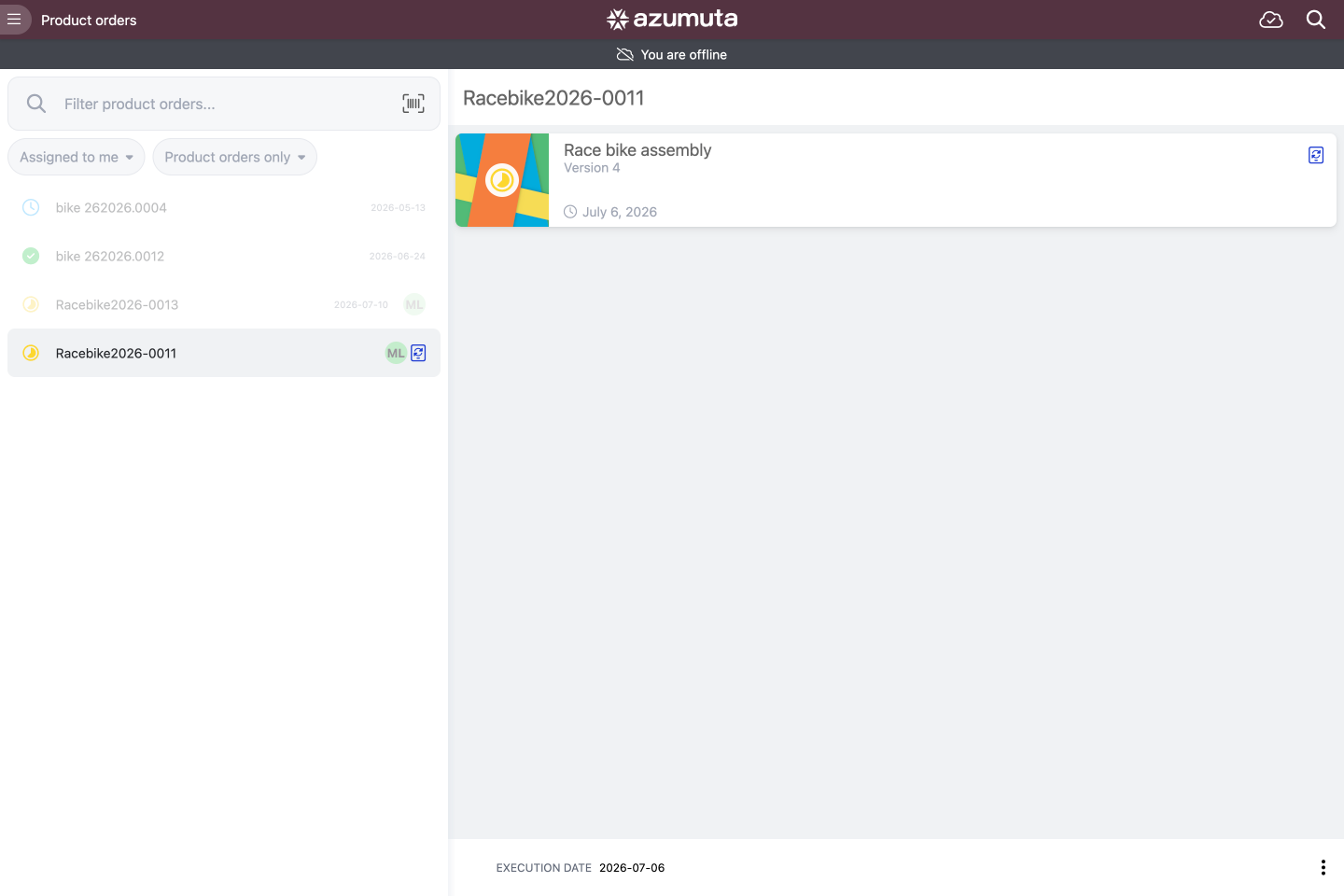
Hacer que los pedidos de producto estén disponibles sin conexión
El contenido se vuelve disponible sin conexión de dos maneras.
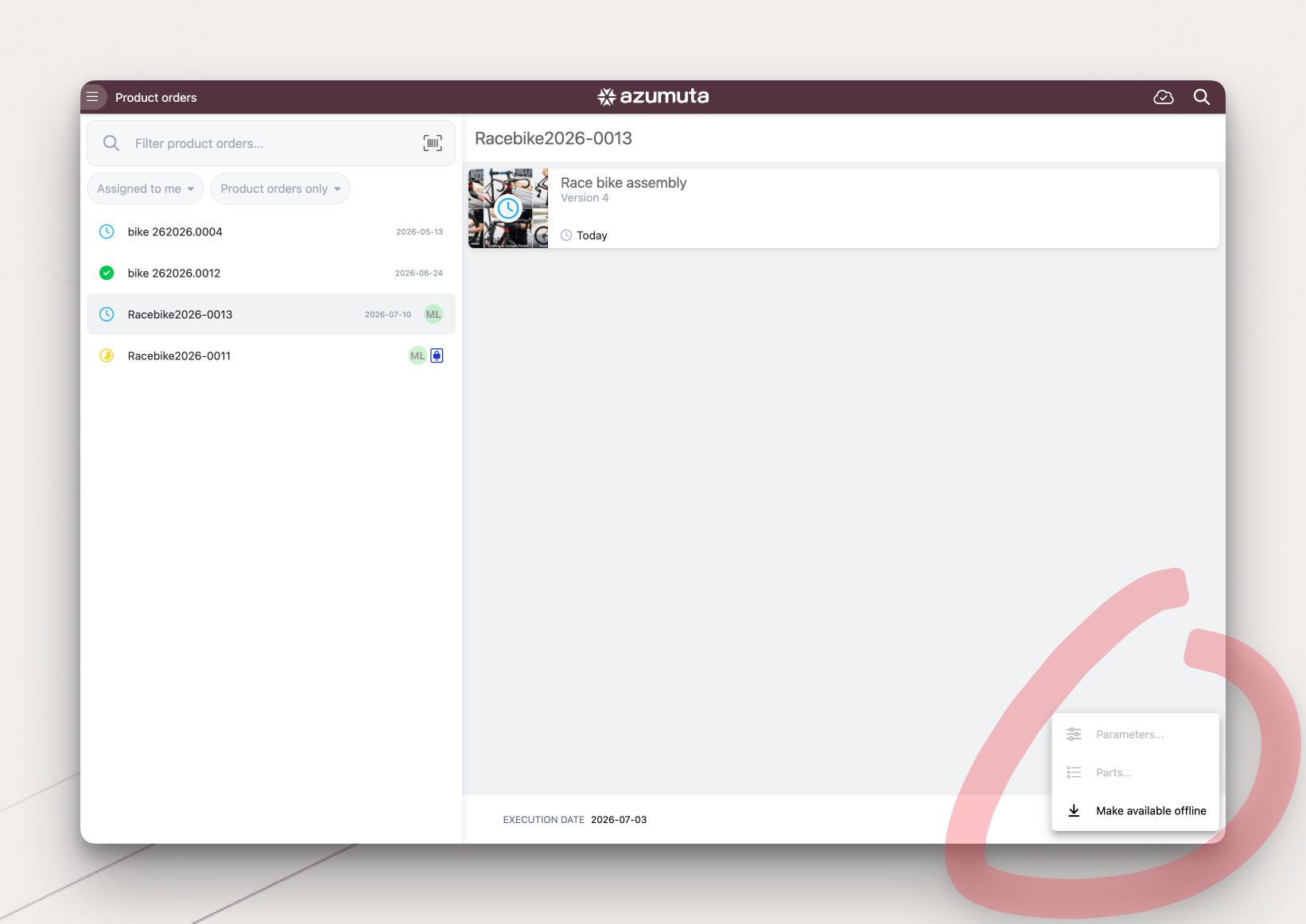
Bajo demanda, para un único pedido: en la lista de pedidos de producto, haga clic en el icono ⋮ (tres puntos) junto a un pedido planificado y seleccione Hacer disponible sin conexión.
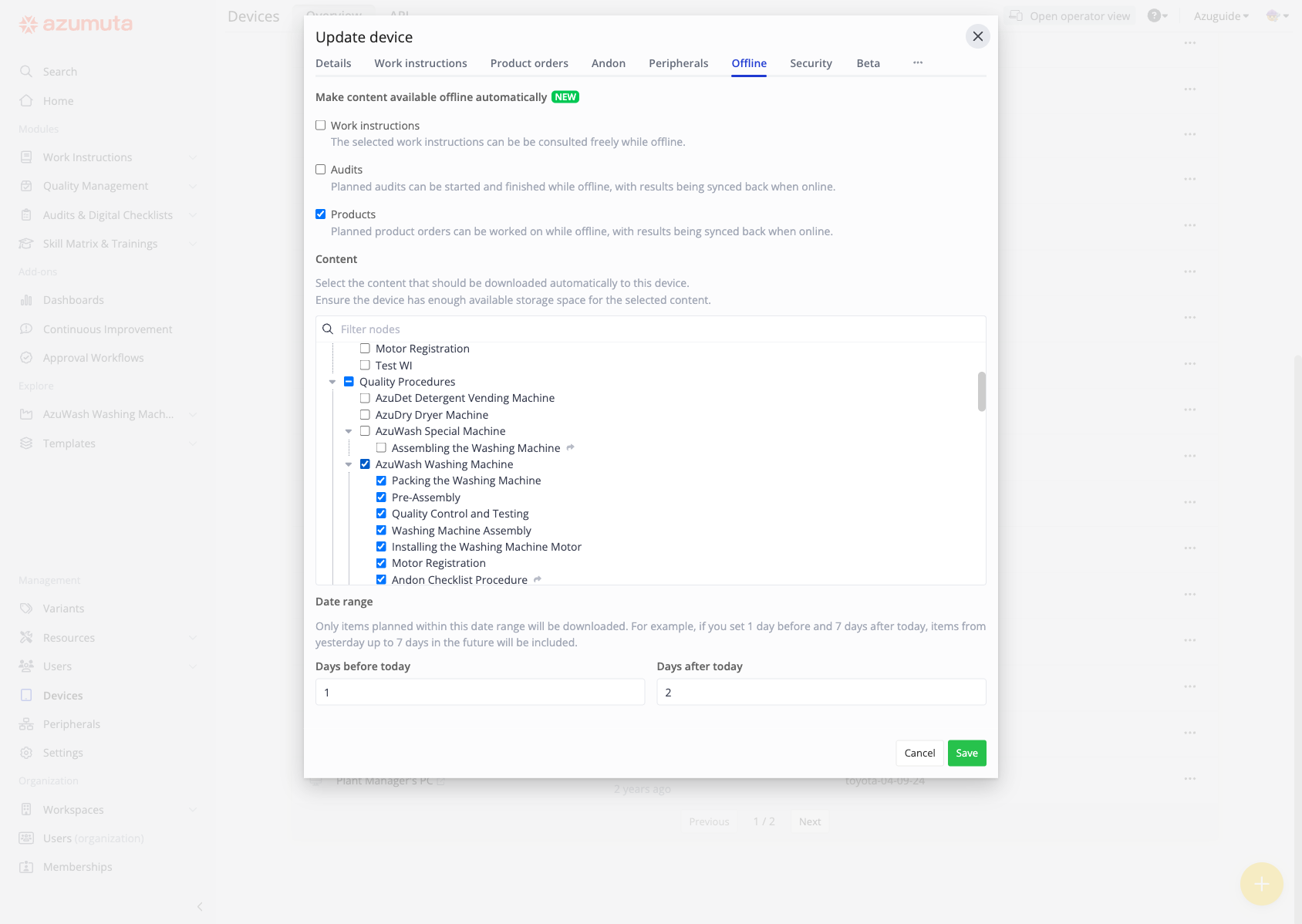
Automáticamente, por dispositivo: la disponibilidad sin conexión también se puede configurar por dispositivo, en la pestaña Sin conexión del dispositivo.
- Abra Devices y seleccione el dispositivo que quiere configurar.
- Abra la pestaña Sin conexión.
- En Hacer que el contenido esté disponible sin conexión automáticamente, marque Products. También puede marcar Work instructions y Audits en la misma pestaña.
- En Content, elija las carpetas o instrucciones de trabajo cuyos pedidos de producto planificados deberían descargarse automáticamente. Use Days before today y Days after today para establecer la ventana de fechas alrededor de hoy (hasta 31 días cada una).
- Save. La pantalla de Configuración del dispositivo ahora muestra Sin conexión (Activado).
En el dispositivo, el operario puede usar Force sync all offline available data desde Ajustes para descargar el contenido más reciente antes de entrar en un área de baja conectividad.
Restricciones a tener en cuenta
- Se requiere conexión la primera vez que se inicia un pedido, porque en ese momento se descargan el producto, la grabación y el paquete de medios. Un pedido no puede iniciarse por primera vez estando sin conexión.
- Borrar los datos sin conexión en el dispositivo elimina el contenido almacenado, incluidos los resultados que aún no se han sincronizado. No use Borrar todos los datos disponibles sin conexión mientras haya datos sin sincronizar en el dispositivo.
- Los resultados sin conexión aparecen en informes y paneles solo después de sincronizarse.
- Finalizar un pedido requiere conectividad.
Obtenga más información sobre trabajar en un pedido de producto sin conexión y ejecutar una auditoría sin conexión en Azumuta.