
Planificar o iniciar una tarea con un código QR
Un código QR convierte una etiqueta impresa, una etiqueta de puesto de trabajo o un documento en un atajo de un solo escaneo: un operario lo escanea con la app y llega exactamente a la ubicación que usted desee. Para un artículo hay dos códigos QR diferentes, y es importante no mezclarlos:
- Un article QR code abre el artículo en la app, de modo que un operario salta directamente al contenido correcto.
- Un create product order QR code inicia una nueva orden de producción para ese artículo, de modo que un operario empieza a trabajar sin buscar antes la orden.
Ambos códigos se generan desde el mismo lugar. En el árbol de Administrador, abra la article category que contiene el artículo, vaya a la pestaña Sharing y encuentre la tarjeta Article QR. Allí elige el artículo para el que quiere un código.
Article QR Code (abrir el artículo)
- En la tarjeta Article QR, seleccione el artículo. Se abre el diálogo Azumuta QR code for [article].
- Configure las opciones de impresión (ver más abajo) y haga clic en Print.
Cuando un operario escanea este código, la app abre el artículo. Úselo en un puesto de trabajo o en un documento para enviar a los operarios directamente a la instrucción que necesitan.
Create Product Order QR Code (iniciar una orden)
- En la misma tarjeta Article QR, abra la sección Create product order QR. Se abre el diálogo Product order QR for [article].
- Configure las opciones de impresión y haga clic en Print.
Este código solo funciona para artículos que tengan un automatic numbering format (configurado en el artículo), porque cada escaneo crea una orden nueva con numeración única. Si el artículo no tiene numeración automática, el diálogo se lo indica en lugar de generar un código.
Cuando un operario lo escanea, la app abre el diálogo Create product order con el artículo ya seleccionado. El Identifier se rellena automáticamente según el formato de numeración del artículo; el operario puede ajustarlo, añadir una Due date y Notes opcionales, y después pulsar Create product order.
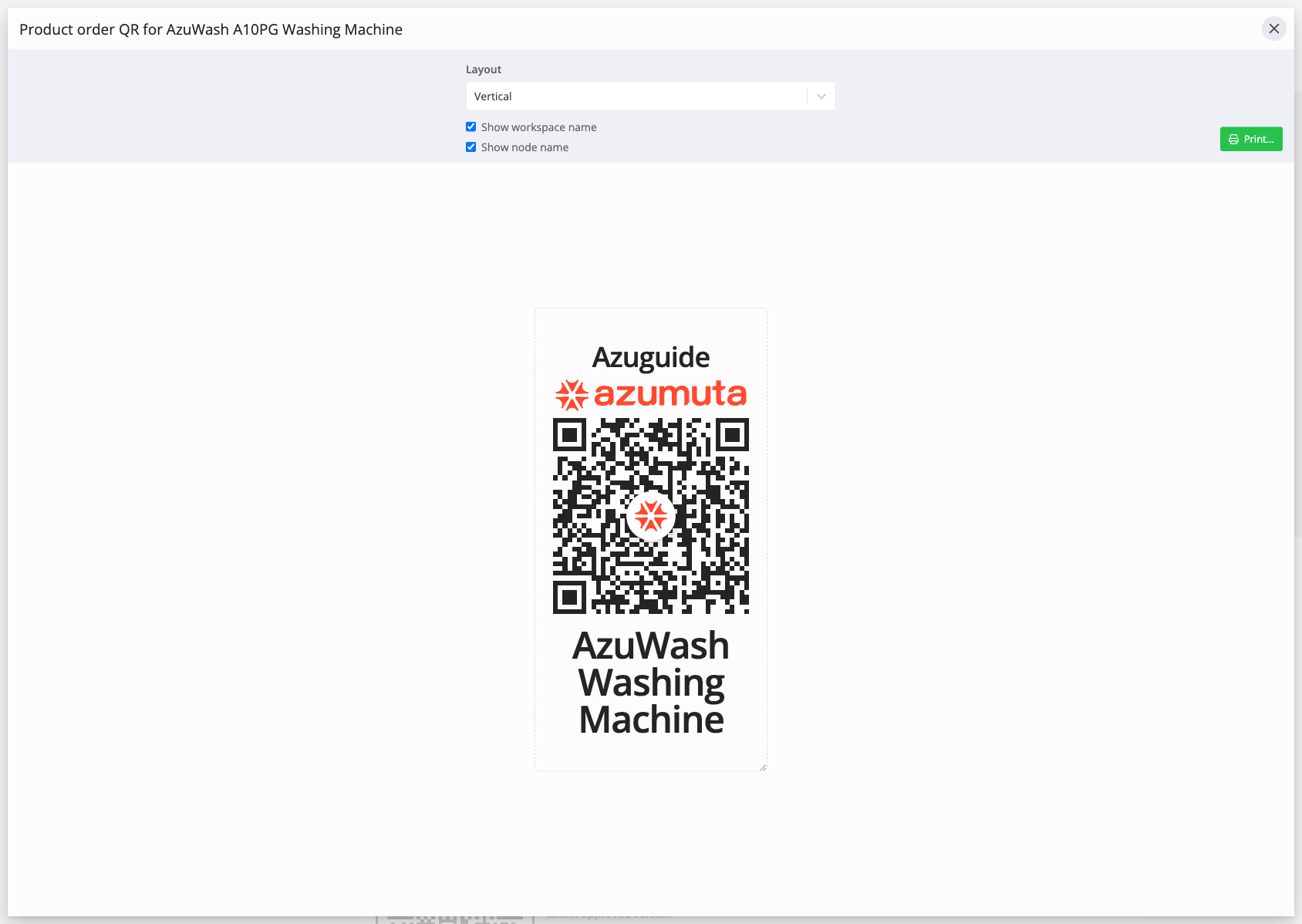
Print Options
Ambos diálogos comparten las mismas opciones:
- Layout: Vertical u Horizontal.
- Show company logo, Show workspace name y Show node name para controlar qué se imprime alrededor del código.
- Print para enviar la etiqueta a su impresora.
Las auditorías funcionan igual: una instrucción de trabajo de auditoría tiene un Plan audit QR en su pestaña Sharing que inicia una nueva auditoría al escanearse.
Obtenga más información sobre activar una orden de producción y sobre ver órdenes de producción desde la app en Azumuta.