
Configuración del dispositivo: pedidos de producto
Este artículo trata sobre la configuración del dispositivo para órdenes de producto.
Acceder a la configuración del dispositivo de órdenes de producto
- Haga clic en Dispositivos en Gestión.
- Junto al dispositivo que desea configurar, haga clic en el icono ⋮ (icono de tres puntos).
- Haga clic en Editar dispositivo.
- Haga clic en la pestaña Órdenes de producto.
¿Cuáles son las opciones de configuración posibles?

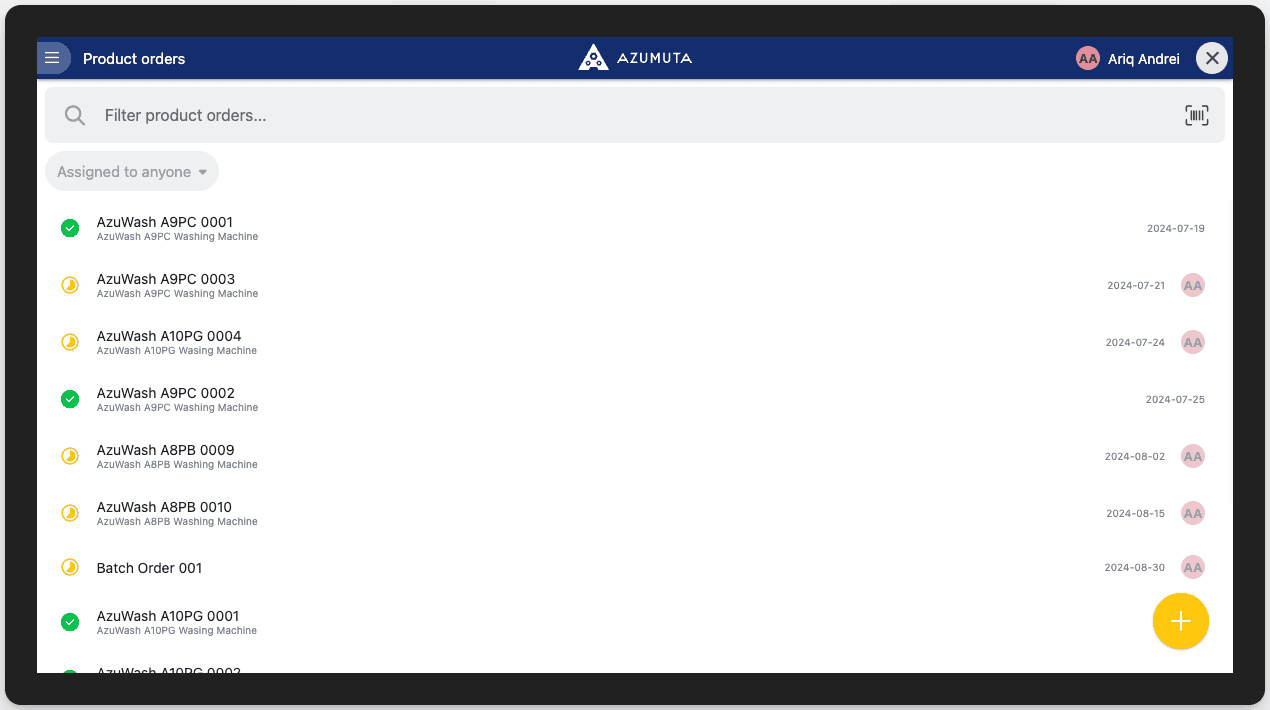
Como referencia para las opciones nº 1 y nº 2, así es como se ve la interfaz original si ninguna de las opciones está marcada:

- Si marca esta opción, la lista de instrucciones de trabajo vinculadas a una orden de producto se mostrará en una página propia, separada de la lista de órdenes de producto. Esta función resulta útil si sus órdenes de producto contienen muchas instrucciones de trabajo. Consulte la imagen siguiente para ver cómo se mostrará si marca esta opción:
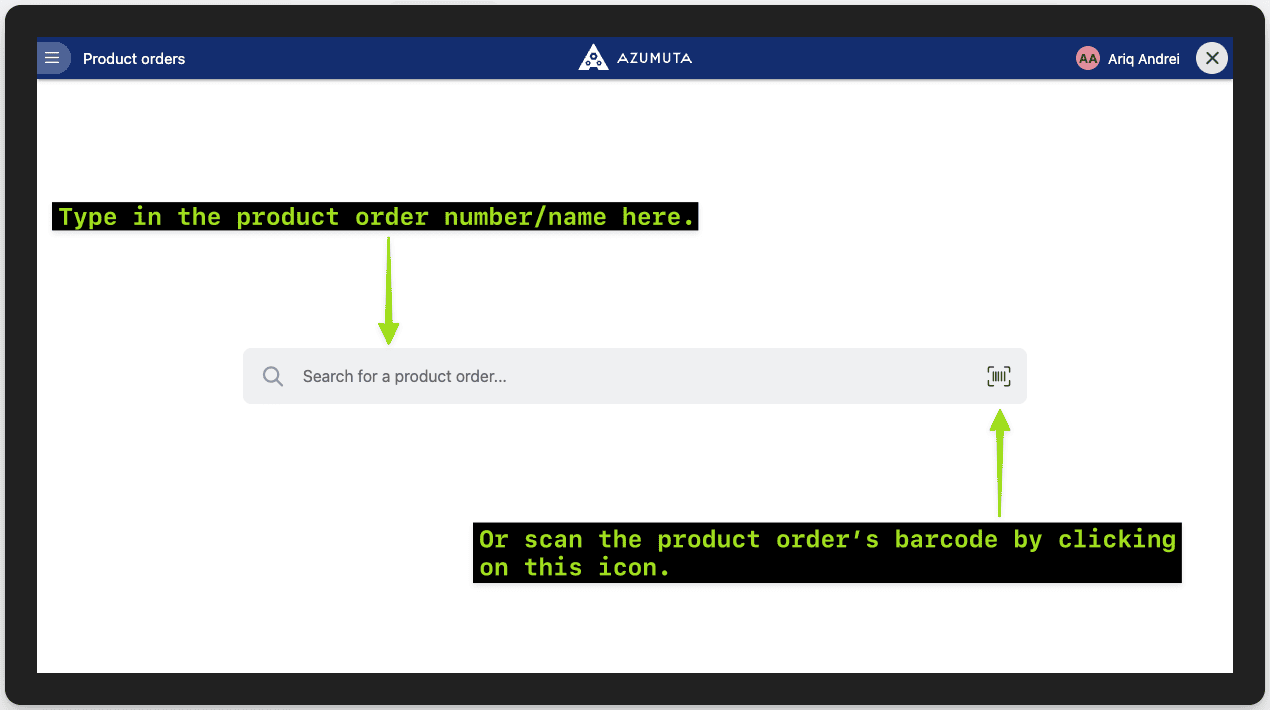
- Si marca esta opción, no habrá lista de órdenes de producto en la pantalla de este dispositivo. De ese modo, un usuario solo podrá introducir el número/nombre de la orden de producto o escanear su código de barras/código QR. Después, la pantalla del dispositivo se redirigirá automáticamente a esa orden de producto concreta. Esta función garantiza que el usuario seleccione siempre la orden de producto correcta y también ahorra tiempo, ya que no tiene que buscar manualmente la orden que va a ejecutar. Consulte la imagen siguiente para ver cómo se mostrará si marca esta opción:
- Esta opción está obsoleta y se eliminará pronto. Por favor, ignórela.
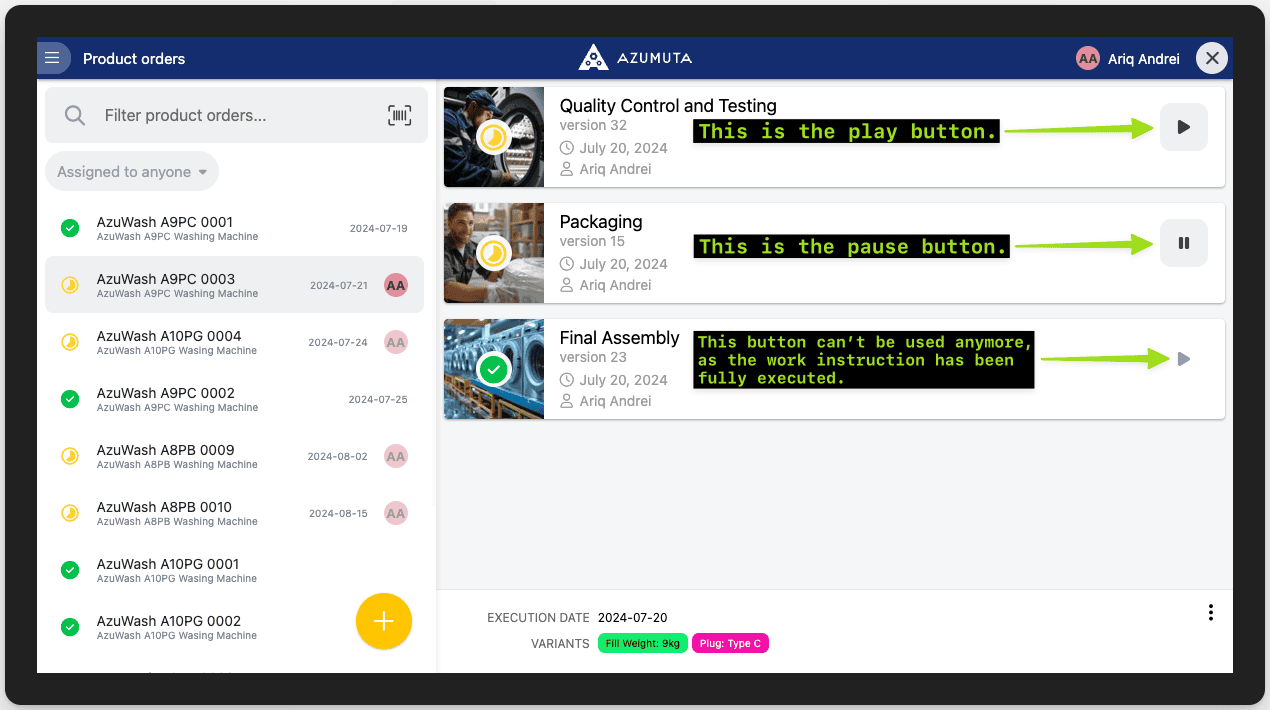
- Si marca esta opción, verá un botón de reproducir/pausa en cada instrucción de trabajo vinculada a una orden de producto. Así podrá continuar/pausar una instrucción de trabajo simplemente haciendo clic en este botón, sin tener que entrar en la instrucción. Consulte la imagen siguiente para ver dónde se encuentra este botón:
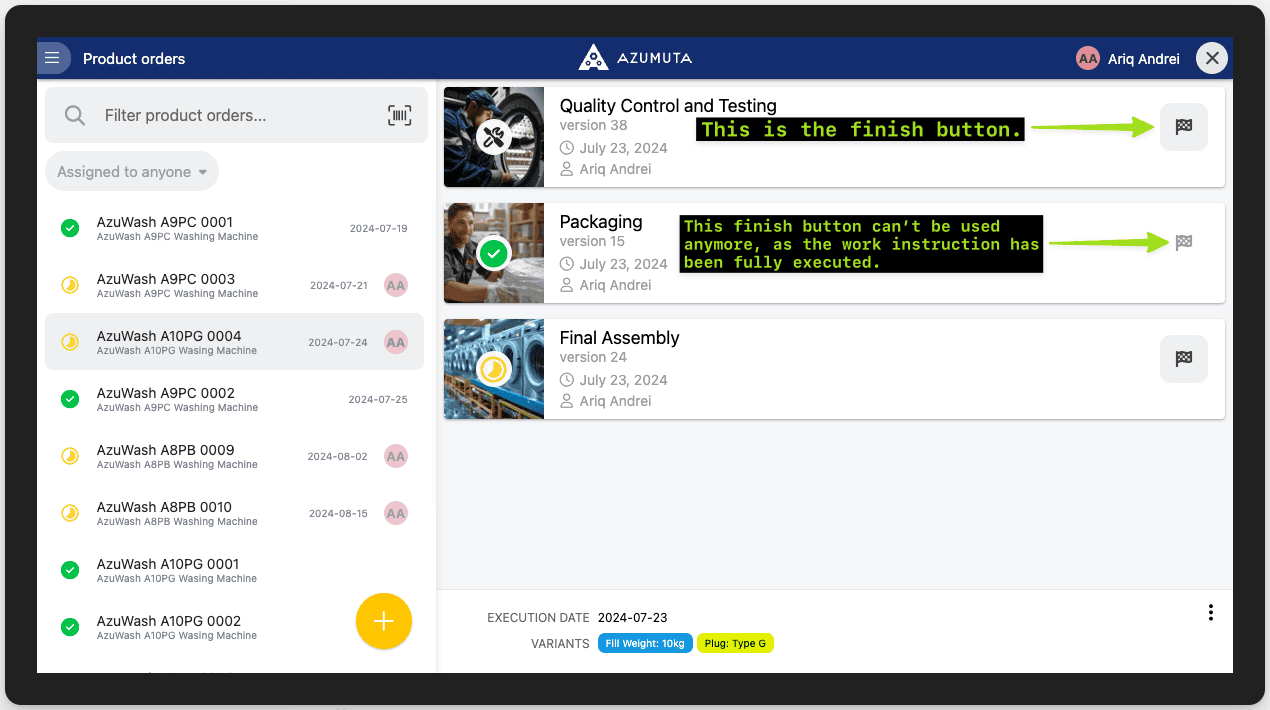
- Si marca esta opción, verá un botón de finalizar en cada instrucción de trabajo vinculada a una orden de producto. Así podrá finalizar una instrucción de trabajo simplemente haciendo clic en este botón, sin tener que entrar en la instrucción. Sin embargo, no podrá usar este botón si hay una verificación de producto obligatoria que debe completarse. Consulte la imagen siguiente para ver dónde se encuentra este botón:
- Haga clic para seleccionar el tipo de código de barras/código QR que se puede escanear para acceder a una orden de producto.
- En este campo puede crear un formato concreto que el usuario debe seguir al introducir el número/nombre de una orden de producto. Haga clic en el icono de interrogación para ver los formatos disponibles.
- En este menú desplegable puede seleccionar una de las integraciones que haya instalado previamente en su espacio de trabajo de Azumuta. Esta función se utiliza generalmente para transferir datos de órdenes de producto desde un sistema ERP a Azumuta. Si necesita ayuda para integrar algo en Azumuta, contacte con nosotros a través de support@Azumuta.com.
- Cuando termine las modificaciones, haga clic en Guardar. Si desea cancelar los cambios, haga clic en Cancelar.


