
Integrar una impresora de etiquetas DYMO en Azumuta
Integrar una impresora de etiquetas DYMO en su espacio de trabajo de Azumuta es un proceso sencillo. Antes de presentarle los pasos para hacerlo, asegúrese de disponer ya de los siguientes elementos:
- La impresora de etiquetas DYMO que desee integrar.
- Un ordenador. Puede ser un sobremesa, un portátil o una tableta Windows que haya iniciado sesión en su espacio de trabajo de Azumuta. Por el momento, no puede usar una tableta no-Windows ni un smartphone con una impresora de etiquetas DYMO.
Si dispone de los elementos anteriores, puede empezar el proceso de integración de su impresora DYMO en su espacio de trabajo de Azumuta, que consta de 4 fases.
DYMO fabrica una amplia variedad de impresoras de etiquetas. En nuestras guías utilizaremos la DYMO LabelWriter 550 Label Printer en los ejemplos.
Phase 1: Download and Install DYMO Connect to Your Computer
La primera fase consiste en descargar e instalar el software y los controladores DYMO Connect en su ordenador. Usará esta herramienta para conectar su ordenador a la impresora DYMO y para diseñar sus etiquetas.
- Vaya al sitio web de DYMO (https://www.dymo.com)
- Haga clic en Resources & Guides.
- Haga clic en Driver & Software Downloads.
- Haga clic en The Latest Software & Drivers for all LabelWriters® and LabelManager®.
- Descargue la versión de DYMO Connect para Mac o Windows en su ordenador.
- Una vez completada la descarga, instálela en su ordenador.
Phase 2: Design Your Labels on DYMO Connect
La segunda fase es diseñar sus etiquetas en DYMO Connect. Para ello, abra la aplicación DYMO Connect que descargó en la phase 1 y diseñe las etiquetas que sus operarios imprimirán.
Descargue la DYMO Connect user guide desde la página de soporte de DYMO.
Using Parameters in Label Printing
Además de diseñar una etiqueta de forma convencional, también puede incluir nuestra funcionalidad de parameters al diseñarla. Al escribir una parameter key en una plantilla de etiqueta, las etiquetas impresas a partir de dicha plantilla mostrarán automáticamente el parameter value de sus artículos.
Gracias a esta funcionalidad, ya no necesitará escribir manualmente los valores de los parámetros en una etiqueta. Le ahorrará tiempo y minimizará la posibilidad de errores de entrada de datos, ya que todo se automatizará.
Tenga en cuenta que esta funcionalidad solo funciona si imprime una etiqueta desde un paso de instrucción dentro de una Work Instruction que forma parte de un product order that was made based on an article.
Para introducir una parameter key en una etiqueta, siga la siguiente fórmula:
- ${parameter key}
Por ejemplo, queremos incorporar la parameter key Paint\_Type. Por lo tanto, escribiremos lo siguiente en la etiqueta:
- ${Paint\_Type}
Example
Por ejemplo, queremos imprimir una etiqueta de identificación de producto. Usaremos las siguientes parameter keys:
- Color
- Paint\_Type
- Body\_Material
Consulte las imágenes a continuación para ver cómo funciona:
Así es como escribimos las 3 parameter keys en la plantilla de etiqueta:
Y así queda la etiqueta después de imprimirla:
Phase 3: Adding Your DYMO Label Printer to Your Azumuta Workspace
Después de completar las dos fases anteriores, proceda a la tercera fase: añadir su impresora DYMO a su espacio de trabajo de Azumuta. Para ello:
- Encienda su impresora de etiquetas DYMO. Asegúrese de que permanezca encendida durante toda esta fase.
- Conecte la impresora DYMO a su ordenador (ya sea mediante un cable USB o por red inalámbrica). Asegúrese de que permanezca conectada durante toda esta fase.
- Abra su espacio de trabajo Azumuta en su ordenador.
- Haga clic en Peripherals bajo Management.
- Haga clic en el botón amarillo con el signo más.
- Escriba el nombre del nuevo dispositivo periférico.
- Seleccione uno de los grupos de periféricos existentes o cree un nuevo grupo de periféricos.
- Para el Check type, seleccione Procedure.
- Para el Hub plugin, seleccione el que coincida con el tipo de su impresora. Si tiene dudas, contacte con nosotros a través del correo support@azumuta.com.
- Para los campos bajo Configuration, consulte la imagen bajo el vídeo.
- Si lo considera necesario, también puede añadir notas adicionales para esta impresora en el campo Notes. Estas notas se mostrarán en la lista de dispositivos periféricos de su espacio de trabajo.
- Una vez terminado, haga clic en Add.
Aquí tiene una explicación de los campos bajo Configuration:

- Esta es la IP de red del servicio DYMO Connector. Recomendamos dejar este campo tal como está.
- Este es el número de puerto. Recomendamos dejar este campo tal como está.
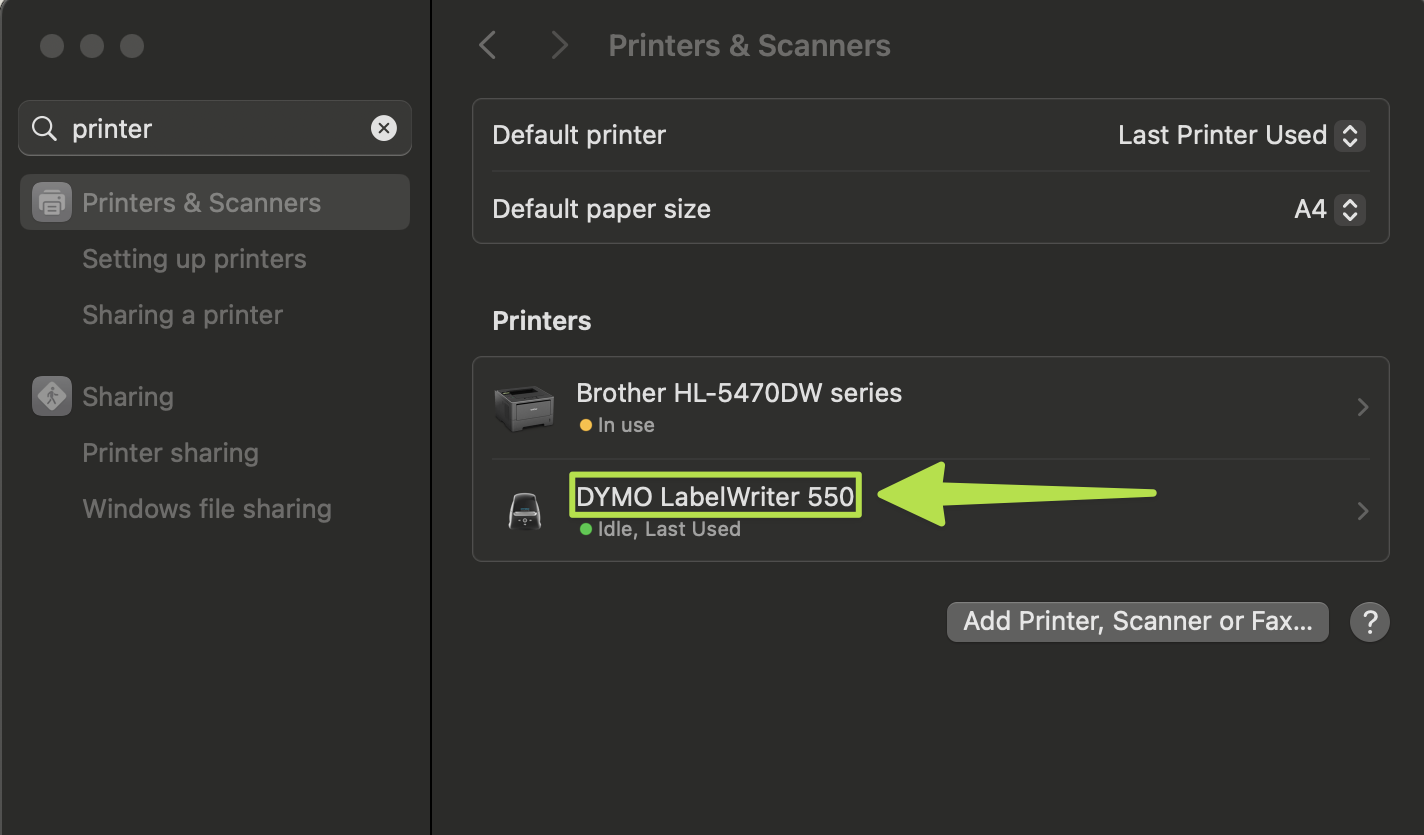
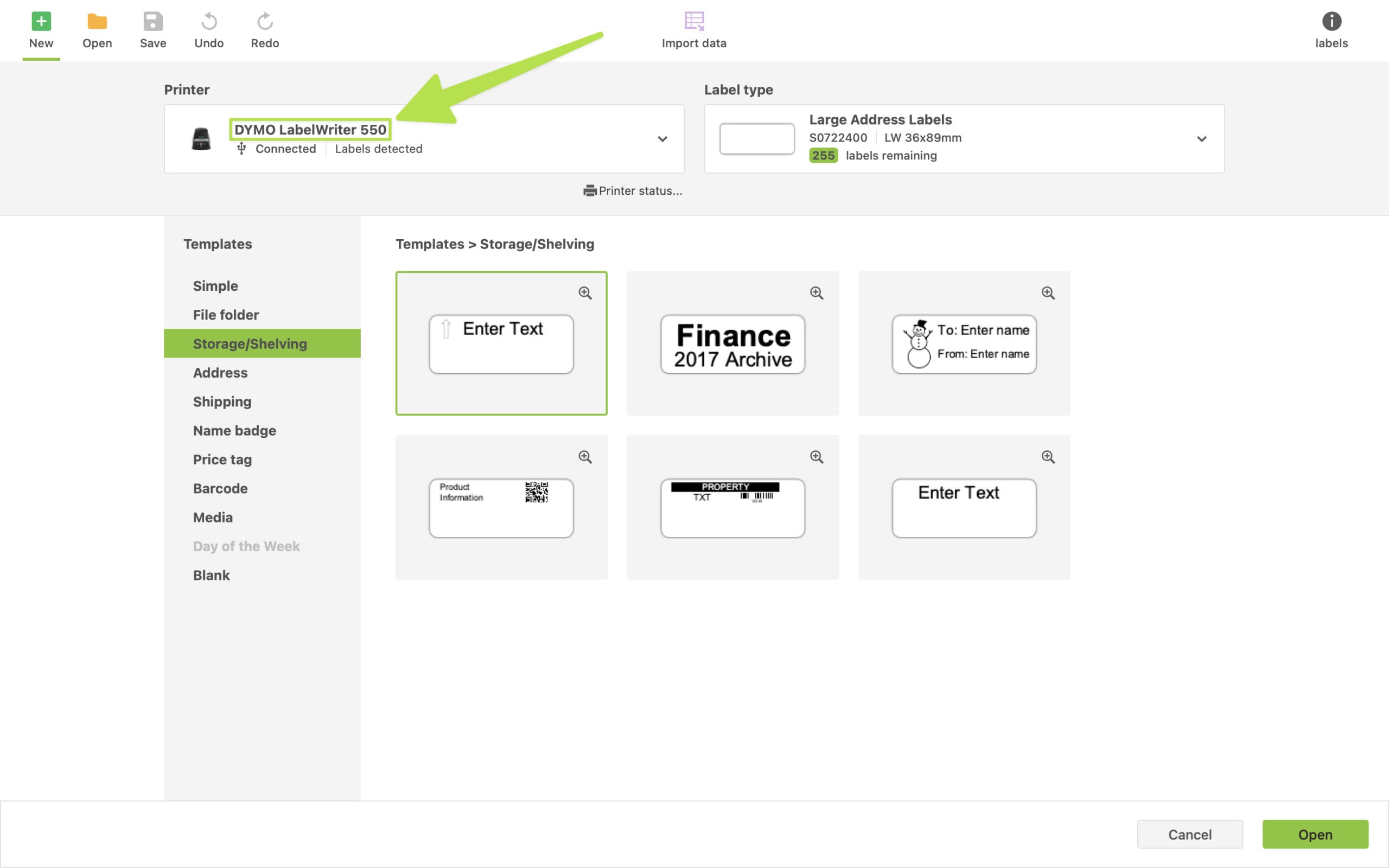
- Este es el nombre de la impresora. Asegúrese de que sea exactamente el mismo que el nombre de la impresora en la lista de dispositivos conectados de su ordenador (como se muestra en la primera captura de pantalla abajo) y el nombre de la impresora en DYMO Connect (como se muestra en la segunda captura de pantalla abajo):
- Suba la etiqueta que haya diseñado en la phase 2. Tenga en cuenta que solo puede subir un diseño de etiqueta aquí. Si desea imprimir varios diseños, deberá añadir una impresora de etiquetas a Azumuta por cada diseño de etiqueta (incluso si solo dispone de 1 impresora en su planta). Por ejemplo, si necesita imprimir 4 tipos diferentes de etiquetas: una etiqueta de envío, una etiqueta de almacenamiento, una etiqueta de precio y una etiqueta identificativa, deberá añadir 4 impresoras a Azumuta. Esto significa que tendrá que repetir esta fase (phase 3) 4 veces: subiendo el diseño de etiqueta correspondiente en este campo cada vez que añada una impresora a Azumuta.
- (Solo si es necesario) haga clic para abrir y comprobar los códigos relacionados con el diseño de etiqueta subido en el punto 4.
- Si marca esta opción, el archivo de etiqueta que haya subido en el punto 4 no se imprimirá; en su lugar, se descargará en el dispositivo del operario.


Phase 4: Enabling the DYMO Label Printer on the Selected Device
La última fase consiste en habilitar la impresora DYMO en el dispositivo seleccionado que usarán sus operarios para imprimir etiquetas. Estos son los pasos para habilitarla:
- Haga clic en Devices bajo Management.
- Haga clic en el icono ⋮ (tres puntos) junto al dispositivo en el que desea habilitar la impresora de etiquetas.
- Haga clic en Edit device.
- Haga clic en la pestaña Peripherals.
- Abra el menú desplegable bajo Peripherals for instruction checks.
- Seleccione la impresora de etiquetas que desea habilitar en este dispositivo. Puede seleccionar varias impresoras.
- Una vez termine, haga clic en Save.
Si desea habilitar una impresora en varios dispositivos, repita este proceso para cada dispositivo en el que quiera habilitarla.
Editing or Deleting a Peripheral Device/Peripheral Group
Consulte how to configure a peripheral group and device para aprender cómo editar o eliminar un dispositivo periférico o un grupo de periféricos.