
Archivos 3D
¿Qué es un archivo 3D en Azumuta?
Un archivo 3D es la representación digital de un objeto real en Azumuta. Un archivo 3D puede consistir en una o varias mallas.
Puede añadir archivos 3D a un paso de instrucción en Azumuta. Añadir un archivo 3D mejorará sin duda la claridad y la precisión en su planta, ya que los operarios podrán visualizar tareas de montaje complejas.
Por ejemplo, la imagen siguiente muestra cómo aparece el archivo 3D de una mesa de comedor y 3 sillas en Azumuta:

¿Qué es una malla?
Una malla es una parte de un archivo 3D. Por ejemplo, en nuestro archivo 3D de la mesa de comedor y 3 sillas, el respaldo de una de las sillas es una malla, como se muestra en la imagen siguiente. Además, la lista de mallas también se muestra en la imagen a continuación.

Para ver el nombre de una malla en la lista de mallas o para editar una malla, haga clic derecho sobre esa malla objetivo, como se muestra en el vídeo a continuación.
Subir un archivo 3D a un paso de instrucción
- Navegue hasta el paso de instrucción donde desea añadir un archivo 3D.
- Seleccione el paso de la instrucción de trabajo al que desea añadir el archivo 3D y haga clic en Abrir.
- Haga clic en la pestaña Visuales.
- Haga clic en Añadir página.
- Haga clic en Archivo 3D.
- Suba el archivo.
- Espere hasta que la subida se complete.
- Haga clic en Guardar.
Nota: En este momento solo podemos procesar archivos .stl y .obj. Aún no podemos procesar archivos STEP.
El vídeo a continuación muestra cómo aparecerá el archivo 3D en la pantalla del operario. El archivo 3D no es estático: un operario puede explorarlo a su conveniencia.
Nota: Además de usar los iconos de menos y más bajo Zoom, un operario también puede desplazar la rueda del ratón hacia abajo/arriba para alejar/acercar.
Configurar un archivo 3D
Después de subir un archivo 3D a un paso de instrucción, puede configurarlo según sus necesidades. Estas son las opciones de configuración disponibles:
Editar un archivo 3D
Hay 3 posibilidades para editar un archivo 3D:
- Rotar un archivo 3D
- Cambiar el color de un archivo 3D/una malla
- Ocultar/Mostrar un archivo 3D/una malla
Rotar un archivo 3D
Puede rotar un archivo 3D a lo largo de sus ejes X, Y y Z. Vea la imagen a continuación para ver cómo hacerlo:

Y, por supuesto, no olvide hacer clic en Guardar después de rotar el archivo 3D.
Nota: Para restablecer el archivo 3D a su posición original, haga clic en el botón Restablecer en la esquina inferior derecha de la pantalla.
Cambiar el color de un archivo 3D/una malla
En Azumuta, puede cambiar el color de un archivo 3D completo o el color de una malla específica. Para ello:
Cambiar el color de un archivo 3D
- Haga clic en el icono de color junto a Mallas.
- Seleccione un color. También puede introducir un código Hex o RGB para mayor precisión.
- Cuando termine, haga clic en Guardar.
Cambiar el color de una malla
- Haga clic en el icono de color junto al nombre de la malla cuyo color desea cambiar. Para aprender a ver el nombre de una malla, consulte ver el nombre de una malla.
- Seleccione un color. También puede introducir un código Hex o RGB para mayor precisión.
- Cuando termine, haga clic en Guardar.
Alternativamente, también puede cambiar el color de una malla mediante:
- Hacer clic derecho sobre la malla cuyo color desea cambiar.
- Hacer clic en Cambiar color.
- Seleccionar un color. También puede introducir un código Hex o RGB para mayor precisión.
- Hacer clic en el icono de cerrar.
- Cuando termine, haga clic en Guardar.
Ocultar/Mostrar un archivo 3D/una malla desde la vista del operario
Puede ocultar un archivo 3D/una malla desde la vista del operario (sin eliminar este archivo 3D/malla de su vista de administrador). Para ello:
Ocultar /Mostrar un archivo 3D desde la vista del operario
Para ocultar un archivo 3D: haga clic en el icono de ojo junto a Mallas. A continuación, haga clic en Guardar.
Para mostrar un archivo 3D: haga clic en el icono de ojo tachado junto a Mallas. A continuación, haga clic en Guardar.
Ocultar/Mostrar una malla desde la vista del operario
Para ocultar una malla: haga clic en el icono de ojo junto al nombre de la malla en la lista de mallas. Consulte ver el nombre de una malla para saber cómo ver el nombre de una malla. A continuación, haga clic en Guardar.
Alternativamente, también puede hacer clic derecho sobre la malla objetivo y seleccionar Ocultar. Después, haga clic en Guardar.
Para mostrar una malla: haga clic en el icono de ojo tachado junto al nombre de la malla oculta en la lista de mallas. A continuación, haga clic en Guardar.
Mostrar solo una malla y ocultar todas las demás (y cómo deshacerlo)
También puede optar por mostrar únicamente una malla específica (y ocultar todas las demás) en la pantalla del operario. Para ello:
- Haga clic derecho sobre la malla objetivo.
- Haga clic en Mostrar solo este.
- Haga clic en Guardar.
Para deshacerlo:
- Haga clic derecho sobre la única malla visible.
- Haga clic en Mostrar todo.
- Haga clic en Guardar.
Otras opciones de configuración
Aquí están las demás posibilidades de configuración para un archivo 3D:

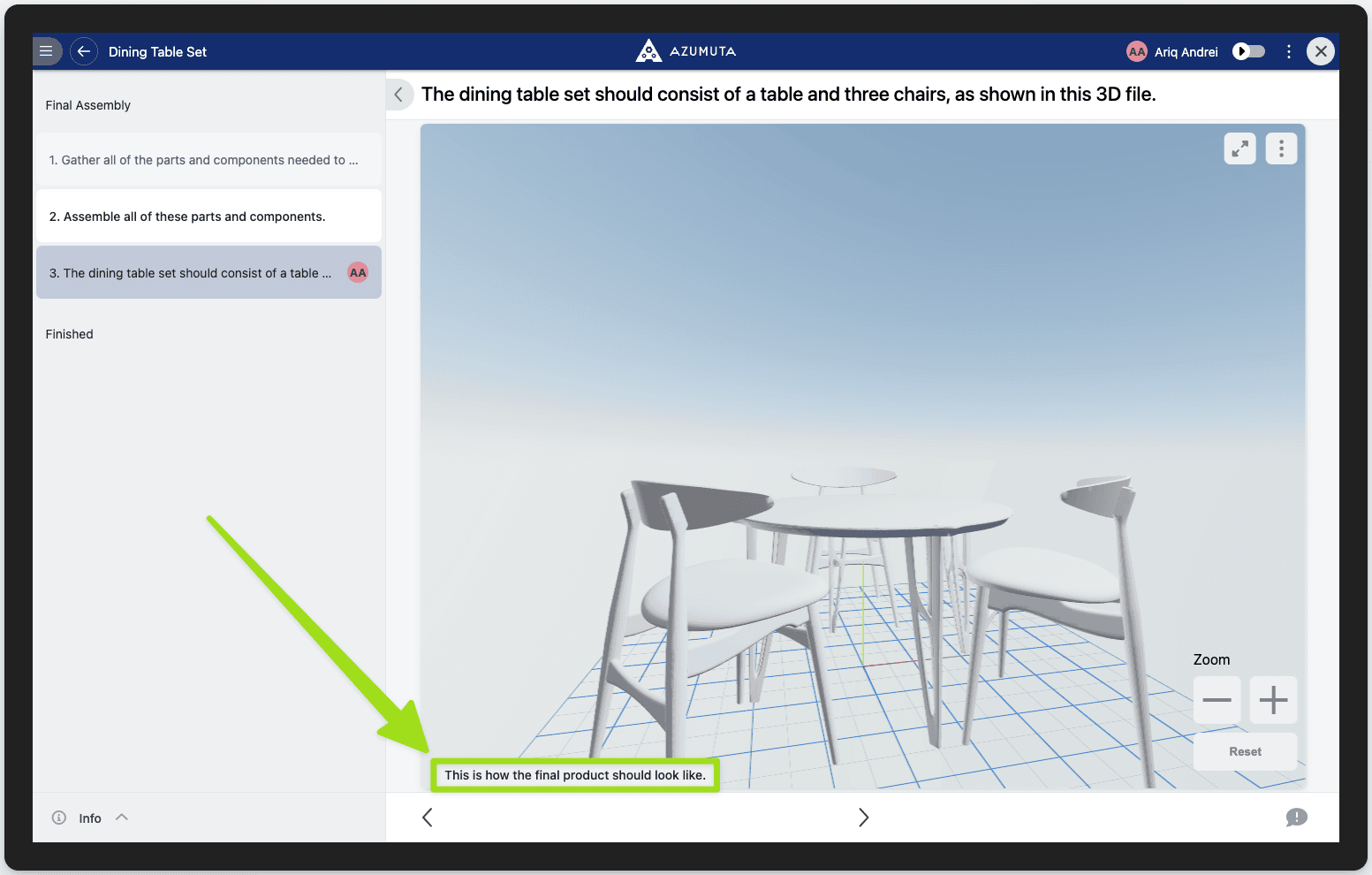
- Puede introducir la descripción de este archivo 3D aquí. Así es como aparecerá en el dispositivo del operario:
- Puede ver el nombre del archivo 3D a continuación. Al hacer clic en el icono ⋮ (tres puntos), se abrirá la opción para descargar este archivo 3D y la opción para eliminarlo.
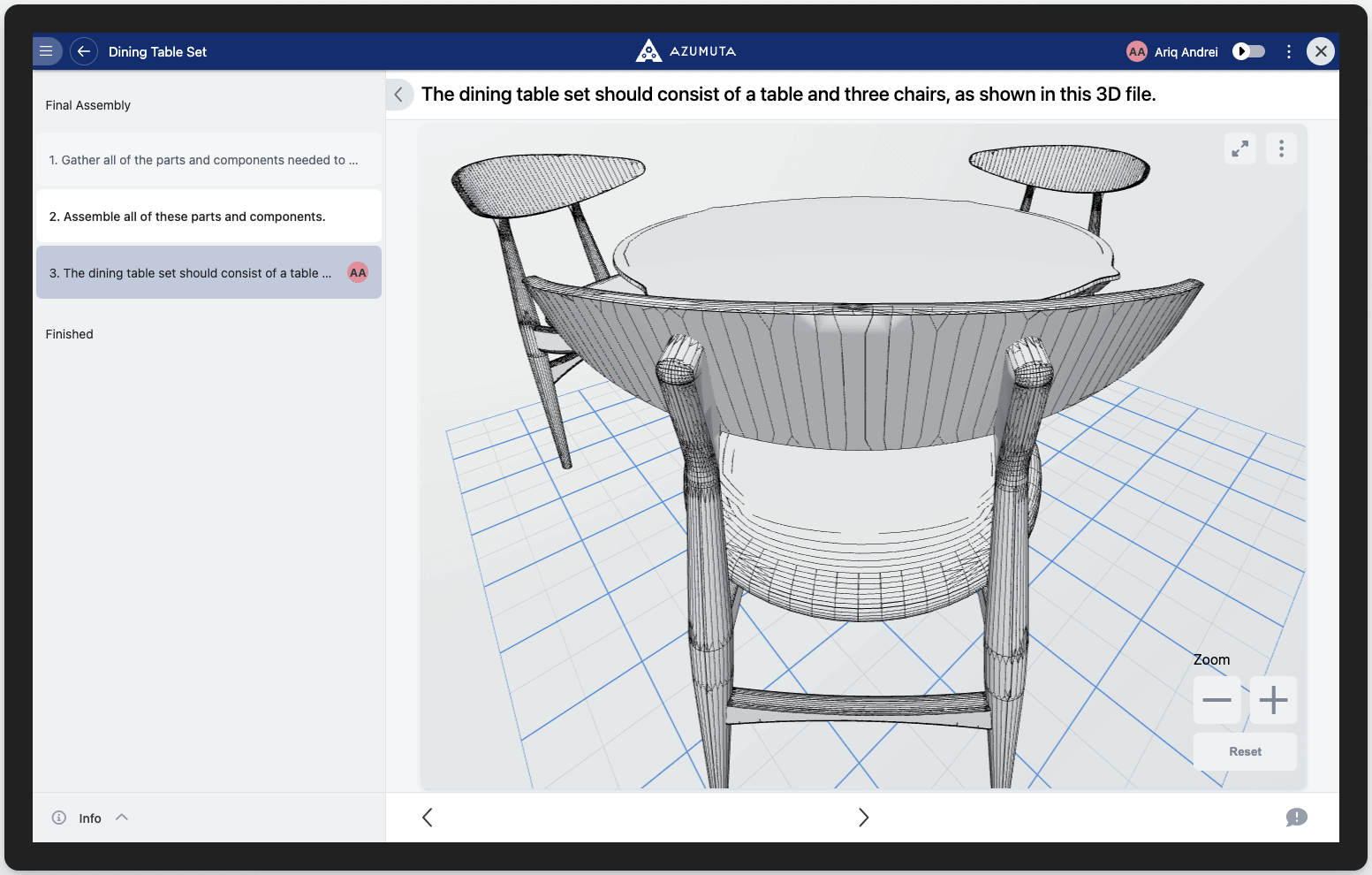
- Marque para mostrar el wireframe del objeto 3D (tanto en la vista de administrador como en la vista del operario). El wireframe es la representación visual que muestra los bordes y vértices del objeto, formando un contorno esquelético del modelo. Se utiliza principalmente para entender la estructura, la forma y la topología del objeto sin la distracción de texturas o colores de superficie. Por ejemplo, así es como se ve la parte trasera del modelo 3D de una silla con su wireframe mostrado:
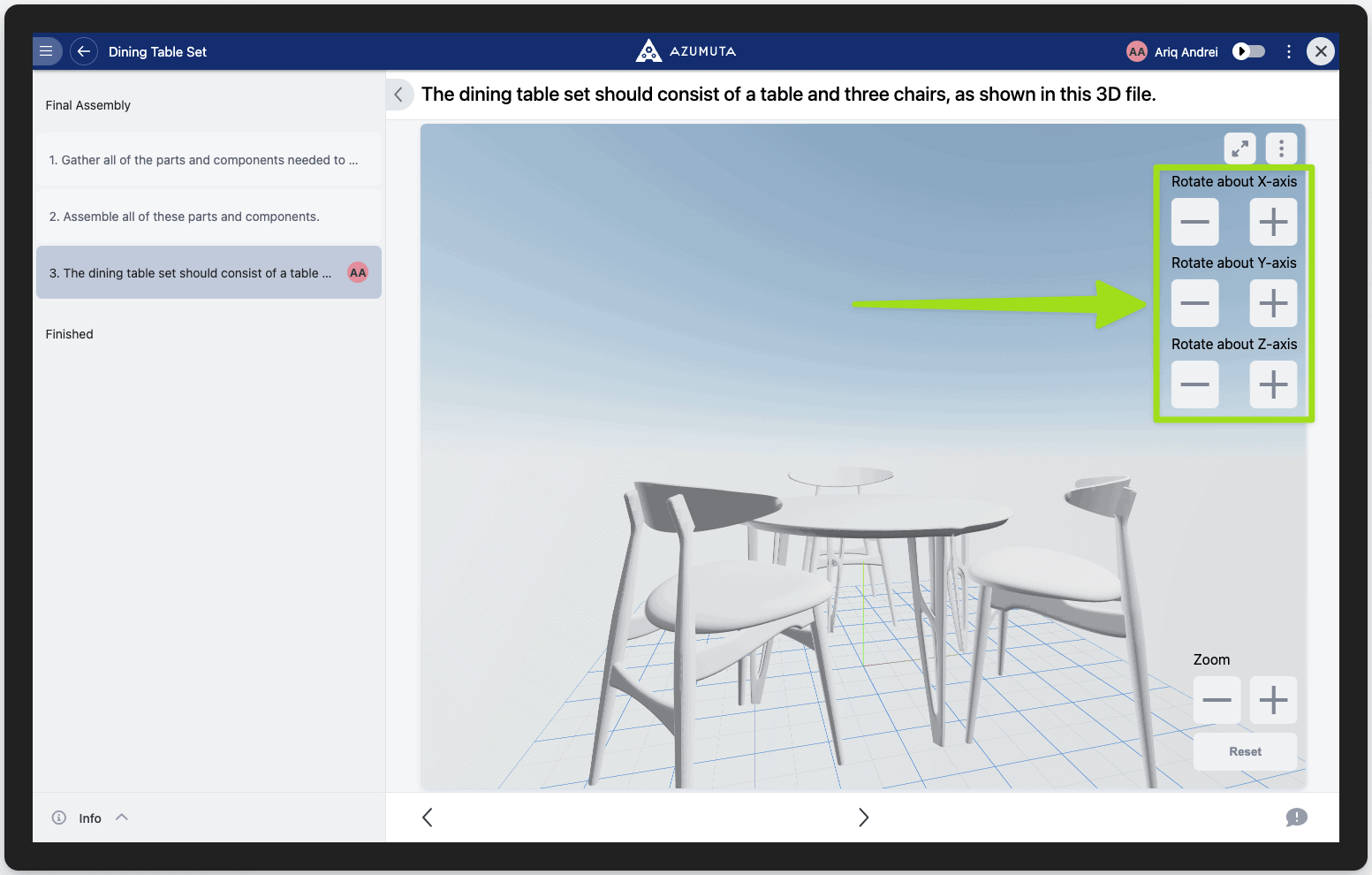
- Marque para mostrar los botones de rotación del objeto en la vista del operario. Así es como aparecerán estos botones en el dispositivo del operario:
- Esta columna contiene el botón centrar en vista para cada malla. Al hacer clic, centrará su vista en esa malla en particular.
- Haga clic para abrir la lista de comandos abreviados.
- Haga clic para abrir la opción de descargar este archivo 3D.
- Después de terminar de configurar el archivo 3D, no olvide hacer clic en Guardar.


Eliminar un archivo 3D de un paso de instrucción
- Navegue hasta el paso de instrucción que contiene el archivo 3D que desea eliminar y haga clic en Abrir.
- Haga clic en la pestaña Visuales.
- Haga clic en el icono ⋮ (tres puntos) junto al nombre del archivo 3D.
- Haga clic en Eliminar archivo.
- Haga clic en Eliminar.