
Fichiers 3D
Qu'est-ce qu'un fichier 3D dans Azumuta ?
Un fichier 3D est la représentation numérique d'un objet réel dans Azumuta. Un fichier 3D peut être composé d'un ou plusieurs maillages.
Vous pouvez ajouter des fichiers 3D à une étape d'instruction dans Azumuta. L'ajout d'un fichier 3D améliorera sans doute la clarté et la précision sur votre atelier, car les opérateurs pourront visualiser des opérations d'assemblage complexes.
Par exemple, l'image ci‑dessous montre comment le fichier 3D d'une table de salle à manger et de 3 chaises apparaît dans Azumuta :

Qu'est-ce qu'un maillage ?
Un maillage est une partie d'un fichier 3D. Par exemple, dans notre fichier 3D de table et de 3 chaises, le dossier d'une des chaises est un maillage, comme le montre l'image ci‑dessous. De plus, la liste des maillages est également affichée sur l'image ci‑dessous.

Pour voir le nom d'un maillage dans la liste des maillages ou pour modifier un maillage, faites un clic droit sur le maillage ciblé, comme montré dans la vidéo ci‑dessous.
Téléverser un fichier 3D dans une étape d'instruction
- Accédez à l'étape d'instruction à laquelle vous souhaitez ajouter un fichier 3D.
- Sélectionnez l'étape d'instruction de travail à laquelle vous souhaitez ajouter le fichier 3D, puis cliquez sur Ouvrir.
- Cliquez sur l'onglet Visuels.
- Cliquez sur Ajouter une page.
- Cliquez sur Fichier 3D.
- Téléversez le fichier.
- Attendez que le téléversement soit terminé.
- Cliquez sur Enregistrer.
Remarque : Pour le moment, nous ne pouvons traiter que les fichiers .stl et .obj. Nous ne pouvons pas encore traiter les fichiers STEP.
La vidéo ci‑dessous montre comment le fichier 3D apparaîtra sur l'écran de l'opérateur. Le fichier 3D n'est pas statique : un opérateur peut l'explorer à sa guise.
Remarque : En plus des icônes moins et plus sous Zoom, un opérateur peut aussi faire défiler la molette de la souris vers le bas/vers le haut pour dézoomer/zoomer.
Configurer un fichier 3D
Après avoir téléversé un fichier 3D dans une étape d'instruction, vous pouvez le configurer selon vos besoins. Voici les options de configuration disponibles :
Modifier un fichier 3D
Trois opérations sont possibles pour modifier un fichier 3D :
- Faire pivoter un fichier 3D
- Modifier la couleur d'un fichier 3D/d'un maillage
- Masquer/Afficher un fichier 3D/un maillage
Faire pivoter un fichier 3D
Vous pouvez faire pivoter un fichier 3D autour de ses axes X, Y et Z. Consultez l'image ci‑dessous pour voir comment procéder :

Et, bien sûr, n'oubliez pas de cliquer sur Enregistrer après avoir fait pivoter le fichier 3D.
Remarque : Pour réinitialiser le fichier 3D à sa position d'origine, cliquez sur le bouton Réinitialiser en bas à droite de l'écran.
Modifier la couleur d'un fichier 3D/d'un maillage
Dans Azumuta, vous pouvez changer la couleur d'un fichier 3D entier ou d'un maillage spécifique. Pour ce faire :
Changer la couleur d'un fichier 3D
- Cliquez sur l'icône couleur à côté de Maillages.
- Sélectionnez une couleur. Vous pouvez aussi saisir un code Hex/RGB pour plus de précision.
- Lorsque vous avez terminé, cliquez sur Enregistrer.
Changer la couleur d'un maillage
- Cliquez sur l'icône couleur à côté du nom du maillage dont vous souhaitez modifier la couleur. Pour savoir comment afficher le nom d'un maillage, voir afficher le nom d'un maillage.
- Sélectionnez une couleur. Vous pouvez aussi saisir un code Hex/RGB pour plus de précision.
- Lorsque vous avez terminé, cliquez sur Enregistrer.
Vous pouvez aussi modifier la couleur d'un maillage de cette façon :
- Faites un clic droit sur le maillage dont vous souhaitez changer la couleur.
- Cliquez sur Changer la couleur.
- Sélectionnez une couleur. Vous pouvez aussi saisir un code Hex/RGB pour plus de précision.
- Cliquez sur l'icône fermer.
- Lorsque vous avez terminé, cliquez sur Enregistrer.
Masquer/Afficher un fichier 3D/un maillage depuis la vue opérateur
Vous pouvez masquer un fichier 3D/un maillage depuis la vue opérateur (sans supprimer ce fichier 3D/maillage de votre vue administrateur). Pour cela :
Masquer/Afficher un fichier 3D depuis la vue opérateur
Pour masquer un fichier 3D : cliquez sur l'icône œil à côté de Maillages. Ensuite, cliquez sur Enregistrer.
Pour afficher un fichier 3D : cliquez sur l'icône œil barré à côté de Maillages. Ensuite, cliquez sur Enregistrer.
Masquer/Afficher un maillage depuis la vue opérateur
Pour masquer un maillage : cliquez sur l'icône œil à côté du nom du maillage dans la liste des maillages. Voir afficher le nom d'un maillage pour savoir comment afficher le nom d'un maillage. Ensuite, cliquez sur Enregistrer.
Vous pouvez aussi faire un clic droit sur le maillage ciblé et cliquer sur Masquer. Ensuite, cliquez sur Enregistrer.
Pour afficher un maillage : cliquez sur l'icône œil barré à côté du nom du maillage masqué dans la liste des maillages. Ensuite, cliquez sur Enregistrer.
Afficher un seul maillage et masquer tous les autres (et comment annuler)
Vous pouvez également choisir d'afficher un seul maillage spécifique (et masquer tous les autres) sur l'écran opérateur. Pour ce faire :
- Faites un clic droit sur le maillage ciblé.
- Cliquez sur Afficher uniquement celui-ci.
- Cliquez sur Enregistrer.
Pour annuler :
- Faites un clic droit sur le maillage visible.
- Cliquez sur Afficher tout.
- Cliquez sur Enregistrer.
Autres options de configuration
Voici les autres options de configuration pour un fichier 3D :

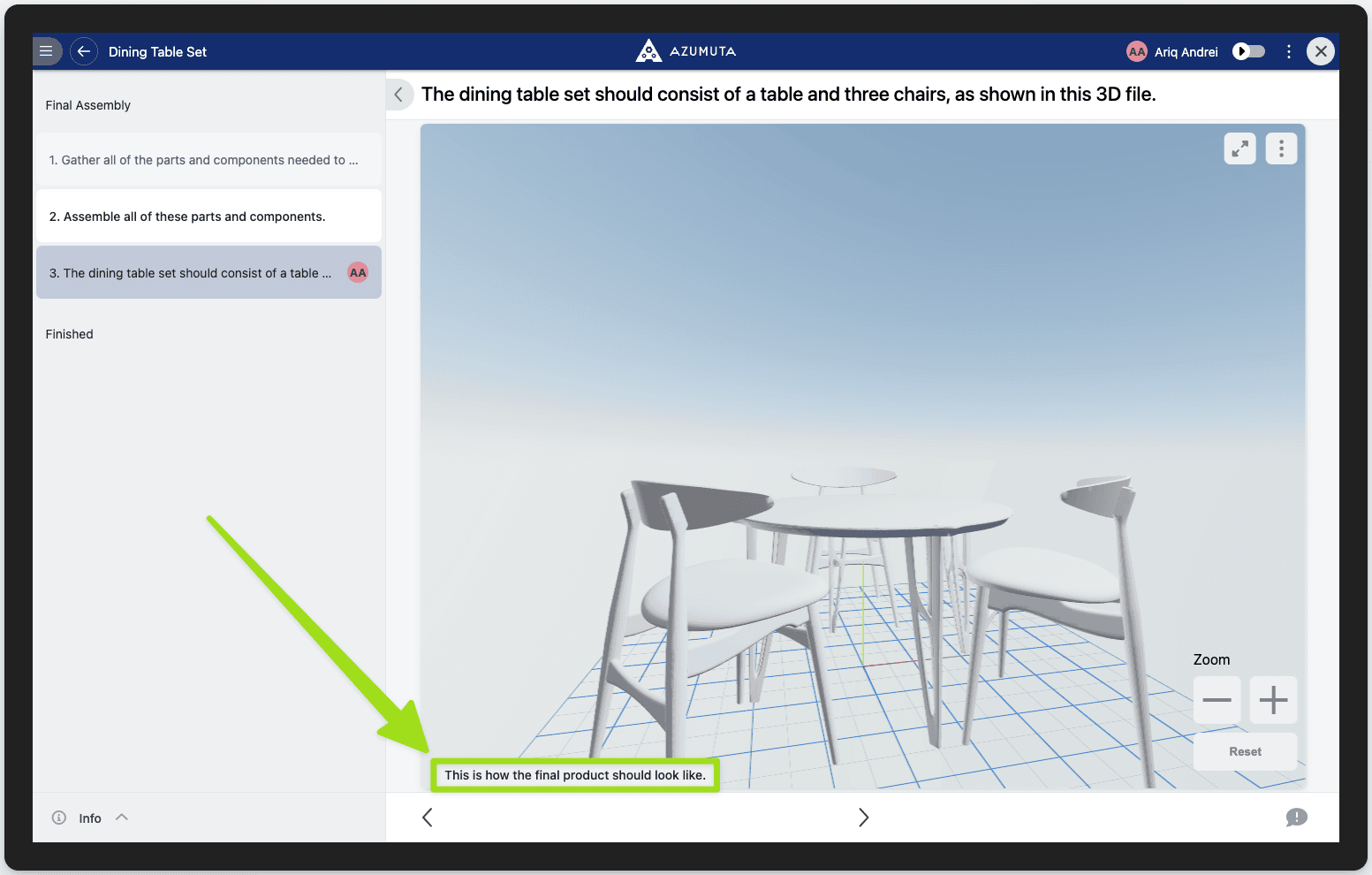
- Vous pouvez saisir ici la description de ce fichier 3D. Voici comment elle apparaîtra sur l'appareil d'un opérateur :
- Vous pouvez voir le nom du fichier 3D ci‑dessous. En cliquant sur l'icône ⋮ (trois points), vous ouvrirez l'option pour télécharger ce fichier 3D et l'option pour le supprimer.
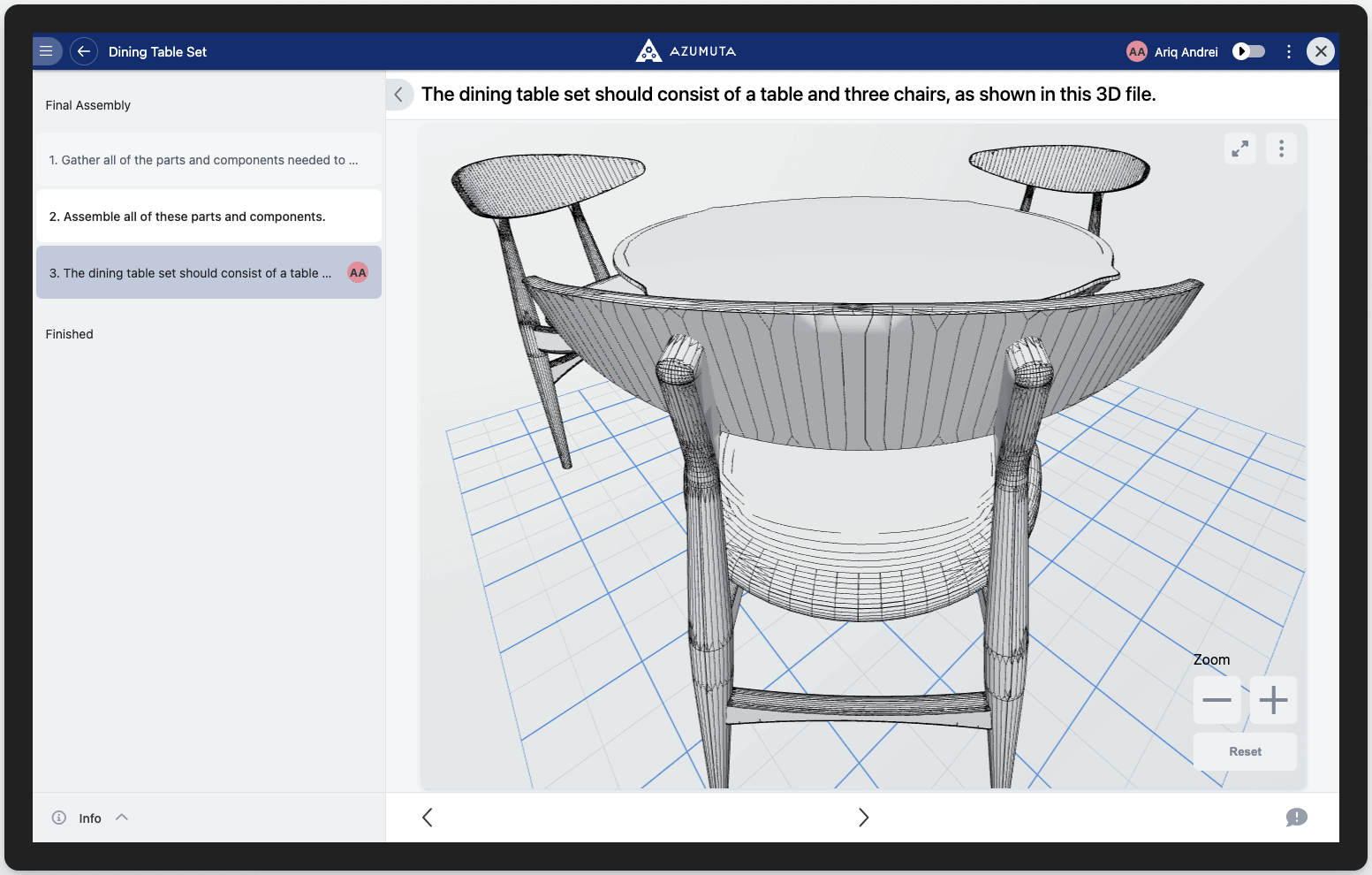
- Cochez pour afficher le fil de fer (wireframe) de l'objet 3D (dans la vue administrateur et la vue opérateur). Le fil de fer est la représentation visuelle qui montre les arêtes et les sommets de l'objet, formant le contour squelettique du modèle. Il est principalement utilisé pour comprendre la structure, la forme et la topologie de l'objet sans la distraction des textures ou des couleurs de surface. Par exemple, voici l'aspect de l'arrière d'un modèle 3D de chaise avec son fil de fer affiché :
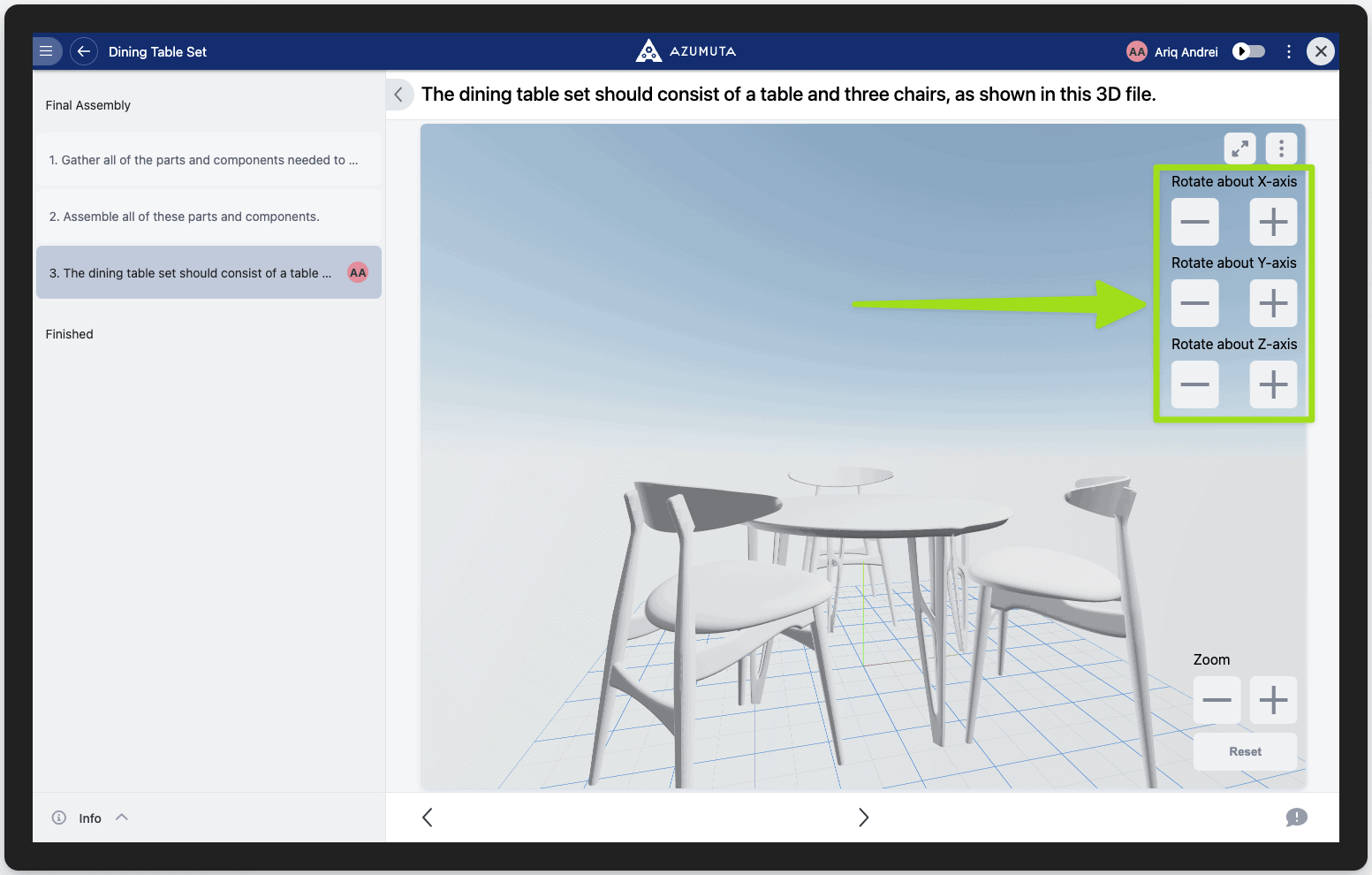
- Cochez pour afficher les boutons de rotation de l'objet dans la vue opérateur. Voici comment ces boutons apparaîtront sur l'appareil d'un opérateur :
- Cette colonne contient le bouton centrer dans la vue pour chaque maillage. Lorsqu'il est cliqué, il centre votre vue sur ce maillage en particulier.
- Cliquez pour ouvrir la liste des raccourcis.
- Cliquez pour ouvrir l'option de téléchargement de ce fichier 3D.
- Après avoir terminé la configuration du fichier 3D, n'oubliez pas de cliquer sur Enregistrer.


Supprimer un fichier 3D d'une étape d'instruction
- Accédez à l'étape d'instruction qui contient le fichier 3D que vous souhaitez supprimer, puis cliquez sur Ouvrir.
- Cliquez sur l'onglet Visuels.
- Cliquez sur l'icône ⋮ (trois points) à côté du nom du fichier 3D.
- Cliquez sur Supprimer le fichier.
- Cliquez sur Supprimer.