
Intégrez une clé dynamométrique numérique à votre espace de travail Azumuta
Avant de vous présenter les étapes à suivre, assurez-vous d’avoir déjà les éléments suivants :
- La clé dynamométrique numérique que vous souhaitez intégrer.
- Le contrôleur de la clé dynamométrique numérique (il doit être allumé et rester connecté à votre ordinateur pendant tout le processus d’intégration).
- Un ordinateur. Il peut s’agir d’un poste fixe, d’un ordinateur portable ou d’une tablette Windows sur laquelle vous êtes connecté à votre espace de travail Azumuta. Pour le moment, vous ne pouvez pas utiliser une tablette non-Windows ni un smartphone avec une clé dynamométrique numérique.
Si vous disposez des 3 éléments ci‑dessus, vous pouvez commencer le processus d’intégration de cette clé dynamométrique numérique dans votre espace de travail Azumuta, qui se déroule en 2 phases.
Dans nos guides, nous utiliserons la WrenchStar Multi Torque Wrench et le TCI Multi Lineside Controller de Crane Electronics comme exemples.
Phase 1 : Ajouter la clé dynamométrique numérique à votre espace de travail Azumuta
La première phase consiste à ajouter la clé dynamométrique numérique à votre espace de travail Azumuta. Procédez ainsi :
- Cliquez sur Périphériques sous Gestion.
- Cliquez sur le bouton plus jaune.
- Saisissez le nom du nouveau périphérique.
- Sélectionnez un groupe de périphériques existant ou créez un nouveau groupe.
- Pour le Type de vérification, sélectionnez Couple.
- Pour le plugin du Hub, sélectionnez celui qui correspond au type de clé dynamométrique numérique. En cas de doute, contactez-nous à l’adresse support@azumuta.com.
- Pour les champs sous Configuration, veuillez vous reporter à l’image sous la vidéo.
- Si nécessaire, vous pouvez également ajouter des notes supplémentaires pour cette clé dynamométrique numérique dans le champ Notes. Ces notes seront affichées dans la liste des périphériques de votre espace de travail.
- Une fois terminé, cliquez sur Ajouter.
Voici une explication des champs sous Configuration.

- Saisissez l’adresse IP du contrôleur de la clé dynamométrique numérique. En général, vous pouvez la trouver dans le manuel du contrôleur. Si elle n’y figure pas, demandez cette information au fabricant.
- Le numéro de port est généré automatiquement par le plugin du Hub. Nous vous recommandons de le laisser tel quel.
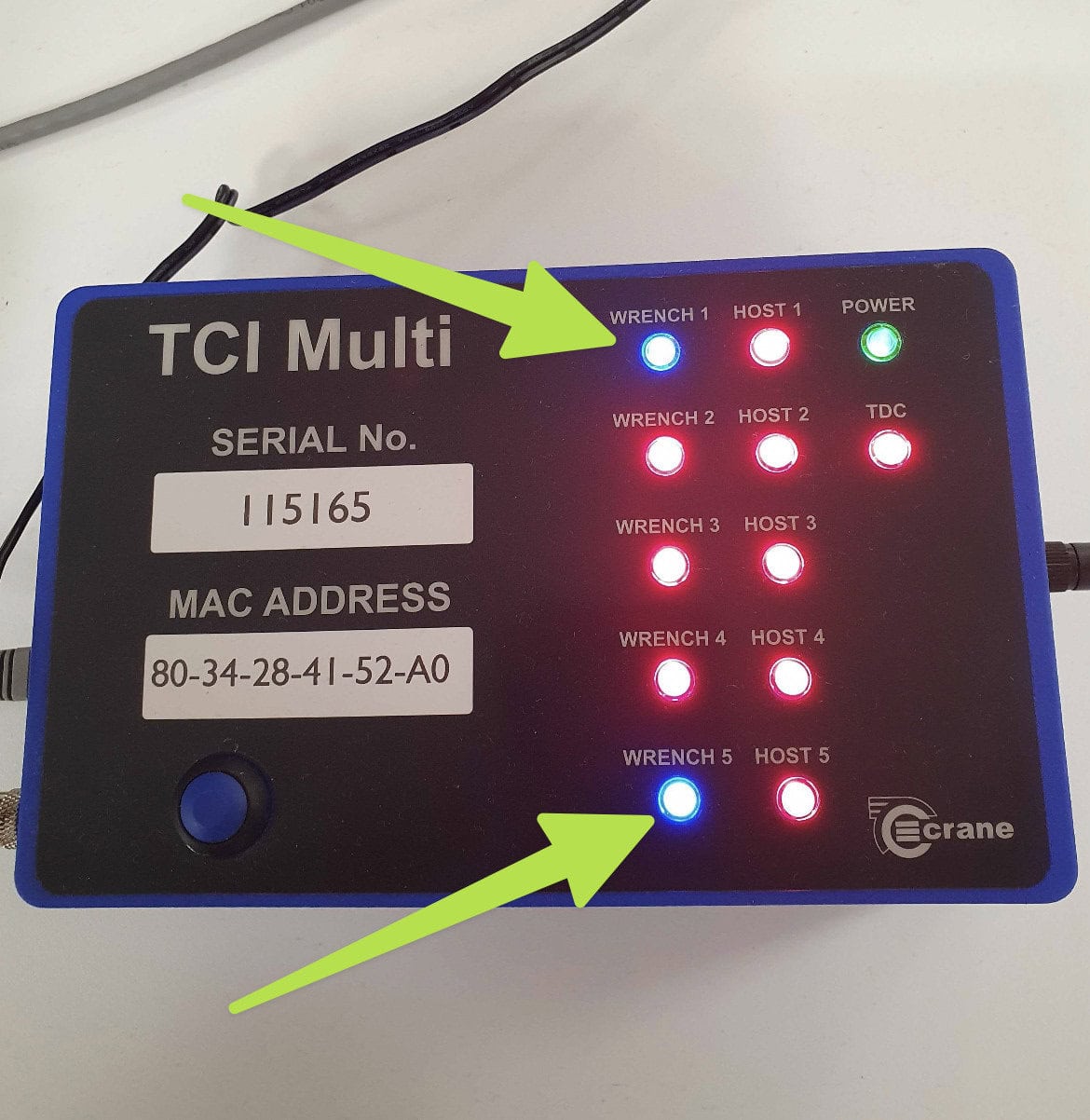
- Sélectionnez la clé dynamométrique numérique que vous souhaitez intégrer à votre espace de travail Azumuta. Veillez à ce que la clé dynamométrique à intégrer soit connectée au contrôleur. Par exemple, sur l’image de notre TCI Multi Lineside Controller ci‑dessous, seules les clés dynamométriques n°1 et n°5 sont connectées au contrôleur (indiquées par la LED bleue). Nous ne pouvons donc choisir que les numéros « 1 » ou « 5 » pour cette option.
- Sélectionnez si l’opérateur utilisant cette clé dynamométrique numérique peut passer à l’étape d’instruction suivante si une opération de serrage ne respecte pas les exigences préconfigurées.

Phase 2 : Activer la clé dynamométrique numérique sur l’appareil sélectionné
La seconde phase consiste à activer la clé dynamométrique numérique sur l’appareil que vos opérateurs utiliseront.
- Cliquez sur Appareils sous Gestion.
- Cliquez sur l’icône ⋮ (trois points) à côté de l’appareil sur lequel vous souhaitez activer la clé dynamométrique numérique.
- Cliquez sur Modifier l’appareil.
- Cliquez sur l’onglet Périphériques.
- Cliquez sur le menu déroulant sous Périphériques pour les contrôles d’instruction.
- Sélectionnez la clé dynamométrique numérique que vous souhaitez activer sur cet appareil. Vous pouvez sélectionner plusieurs clés.
- Une fois terminé, cliquez sur Enregistrer.
Si vous souhaitez activer cette clé dynamométrique numérique sur plusieurs appareils, répétez cette procédure pour chaque appareil concerné.
Une fois les deux phases terminées, vous pouvez commencer à utiliser la clé dynamométrique numérique intégrée dans votre espace de travail. Cliquez sur les liens pour en savoir plus sur l’ajout d’un contrôle de couple (pour les administrateurs) et sur l’exécution d’un contrôle de couple (pour les opérateurs).
Unités de couple
Un contrôle de couple peut être en Nm, lbf·in ou lbf·ft. L’unité que peut utiliser une clé dynamométrique dépend de son plugin du Hub :
- Le plugin série Stahlwille prend en charge les trois unités.
- Les plugins Open Protocol Atlas Copco et Crane ne prennent en charge que le Nm.
- Un plugin qui ne prend pas en charge d’autres unités ne peut être utilisé que pour un contrôle de couple en Nm.
Pour utiliser lbf·in ou lbf·ft avec une clé Stahlwille, utilisez un Hub à jour. Avec un Hub ancien, la clé restera en Nm. Vous pouvez télécharger le dernier Hub depuis Gestion → Périphériques → Hubs.
Consultez Torque unit pour savoir comment sélectionner l’unité sur un contrôle de couple.
Modifier ou supprimer un périphérique/une équipe de périphériques
Voir comment configurer un groupe de périphériques et un périphérique pour apprendre à modifier ou supprimer un périphérique ou un groupe de périphériques.