
Préréglages périphériques pour une clé dynamométrique numérique
Qu’est‑ce qu’un préréglage périphérique ?
Dans Azumuta, un contrôle produit pris en charge par un périphérique peut être configuré de manière approfondie pour répondre aux besoins de votre atelier. Cependant, la création d’un contrôle produit demande du temps. Si vous devez configurer manuellement un contrôle produit à chaque fois que vous souhaitez l’utiliser dans une étape d’instruction, cela vous prendra une grande partie de votre temps précieux.
Et s’il existait un moyen de configurer un contrôle produit pris en charge par un périphérique une seule fois, d’enregistrer cette configuration, puis de la réutiliser ultérieurement ?
Les préréglages périphériques répondent précisément à ce besoin. Un préréglage périphérique est une configuration de contrôle produit prise en charge par un périphérique qui a été enregistrée et peut être réutilisée indéfiniment. Ainsi, vous n’avez plus à la configurer manuellement à chaque utilisation dans une étape d’instruction — ce qui vous fait gagner du temps.


Créer un préréglage périphérique
Avant de créer un préréglage périphérique, assurez‑vous d’avoir intégré votre clé dynamométrique numérique à votre espace de travail Azumuta.
Voici comment créer un préréglage périphérique pour une clé dynamométrique numérique :
- Cliquez sur Peripherals sous Management.
- Cliquez sur l’onglet Presets.
- Cliquez sur le bouton jaune plus.
- Remplissez les champs existants de chaque option périphérique selon vos besoins. Nous expliquons chaque option sous la vidéo.
- Lorsque vous avez terminé, cliquez sur Add en bas du menu.
Lors de la création d’un préréglage périphérique, vous devrez configurer plusieurs options. Vous trouverez le guide pour chaque option ci‑dessous :
Options de base
Ces options couvrent les éléments les plus basiques du préréglage périphérique :
- Saisissez le nom du préréglage périphérique dans ce champ.
- Sélectionnez le plug‑in du hub correspondant à votre clé dynamométrique numérique. En cas de doute, contactez‑nous via support@azumuta.com.
- Sélectionnez le type de contrôle produit (choisissez toujours Torque dans ce champ).
Options périphériques
Ces options concernent principalement les réglages de la clé dynamométrique numérique :

- Vous pouvez ajuster les configurations de la clé dynamométrique dans les champs sous Peripheral configuration. Les champs disponibles varient selon le plug‑in du hub sélectionné. En raison de la complexité de ces configurations, nous vous recommandons de laisser ces champs tels quels. Pour toute question, contactez‑nous via support@azumuta.com.
- Sélectionnez si vous autorisez vos opérateurs à saisir manuellement la réponse d’un contrôle de couple — sans utiliser la clé dynamométrique pour effectuer les serrages requis.
- Sélectionnez si vous souhaitez activer la fonction de soumission automatique (et configurez le délai de soumission automatique). Si elle est activée, toutes les réponses à un contrôle de couple seront automatiquement soumises après l’écoulement du délai. L’opérateur n’aura donc pas besoin de cliquer sur le bouton de soumission après avoir terminé les serrages.
Options de couple
Ces options constituent la partie la plus importante des préréglages périphériques. Elles vous permettent de définir les standards que vos opérateurs doivent respecter lors d’un contrôle de couple :

- Saisissez le nombre de serrages au couple qu’un opérateur doit effectuer dans un contrôle de couple.
- Saisissez la valeur de couple ciblée que l’opérateur doit appliquer à chaque serrage.
- Ces deux champs ci‑dessous affichent les valeurs de couple maximale et minimale tolérées que l’opérateur doit fournir à chaque serrage. Vous ne pouvez pas modifier ces deux champs manuellement. Utilisez plutôt les champs des points n°4 ou n°5.
- Saisissez les écarts tolérés par rapport à la valeur de couple ciblée (mesurés en newton‑mètre nominal / Nm) dans ces 2 champs. Vous pouvez aussi saisir « 0 » si aucun écart n’est toléré. Si vous utilisez ces 2 champs, assurez‑vous que la bascule du n°7 est désactivée.
- Saisissez les écarts tolérés par rapport à la valeur de couple ciblée (mesurés en pourcentage) dans ces 2 champs. Vous pouvez aussi saisir « 0 » si aucun écart n’est toléré. Si vous utilisez ces 2 champs, assurez‑vous que la bascule du n°7 est activée.
- Si vous activez cette bascule, les valeurs de couple maximale et minimale tolérées (en Nm ou en pourcentage) seront automatiquement synchronisées.
- Si cette bascule est activée, vous utiliserez les champs du n°5 (et non ceux du n°4). Si elle est désactivée, vous utiliserez les champs du n°4 (et non ceux du n°5).
- Saisissez l’angle de serrage ciblé que l’opérateur doit respecter à chaque serrage.
- Saisissez l’angle de serrage maximal toléré que l’opérateur doit respecter à chaque serrage.
- Saisissez l’angle de serrage minimal toléré que l’opérateur doit respecter à chaque serrage.
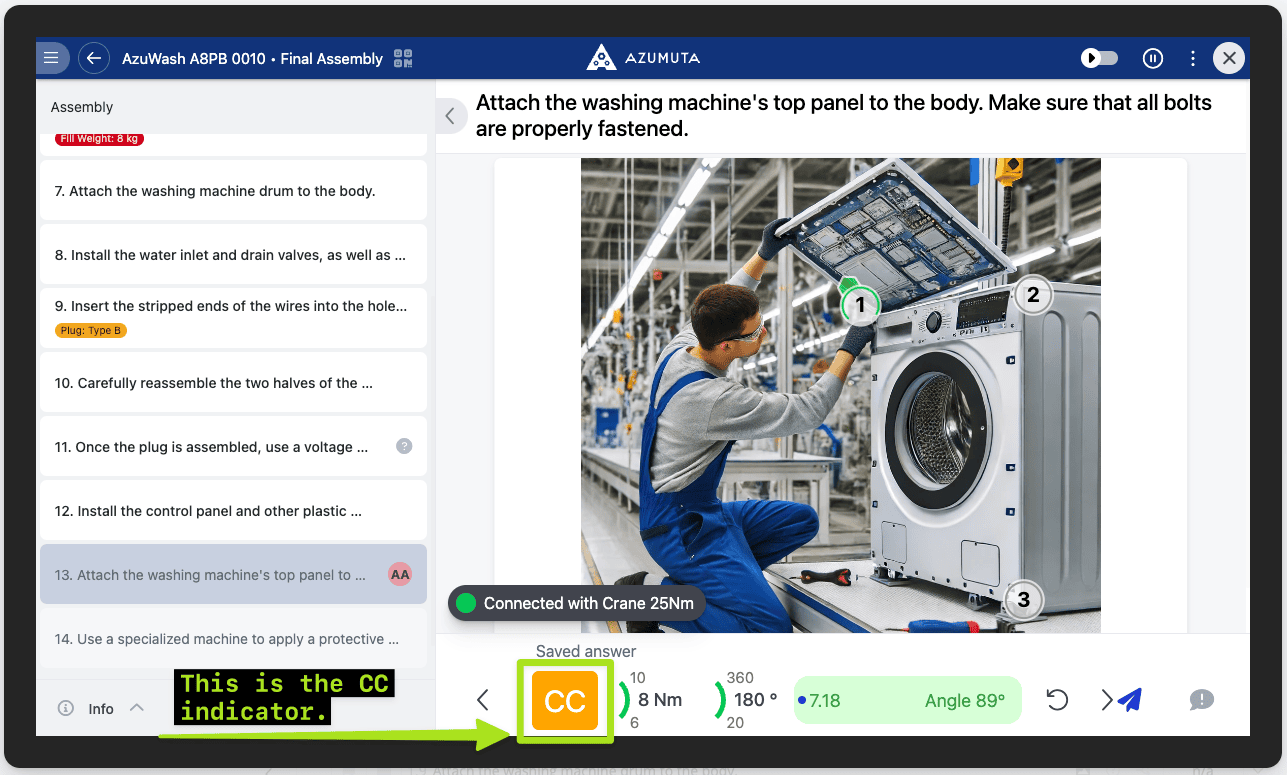
- Si cette bascule est activée, vous aurez l’indicateur de caractéristique critique (CC). Il signale à l’opérateur que cette étape d’instruction est critique et qu’il n’y a pas de marge d’erreur. Regardez l’image ci‑dessous pour voir l’indicateur CC.
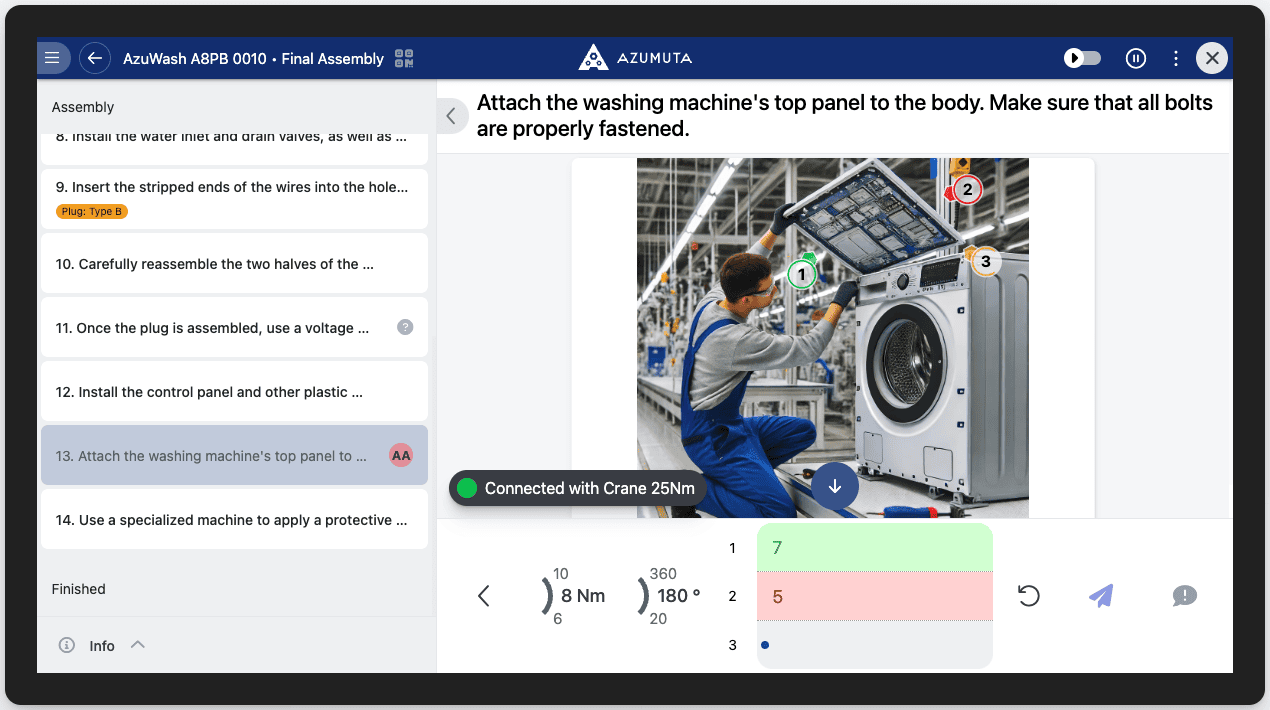
- Si cette bascule est activée, vous pouvez ajouter des numéros surlignés pour cette étape d’instruction. Chaque surlignage est codé par couleur : vert pour les serrages conformes aux standards définis par l’administrateur (OK) et rouge pour les serrages non conformes (NOK). Ces deux couleurs sont fixes et ne peuvent pas être modifiées. En revanche, vous pouvez modifier la couleur du surlignage du numéro correspondant au serrage que l’opérateur effectue actuellement. Par exemple sur l’image ci‑dessous, le serrage 1 est OK, le serrage 2 est NOK, et l’opérateur est actuellement sur le serrage 3 (nous avons défini la couleur personnalisée sur jaune).
- Sélectionnez si vous souhaitez afficher le bouton de réinitialisation sur l’écran de l’opérateur. Le bouton permet à l’opérateur de refaire un serrage.


Options générales
Ce sont les options génériques du contrôle produit qui administrent les attributs généraux d’un contrôle produit:

- Sélectionnez si vous autorisez l’opérateur à saisir les réponses de ce contrôle produit comme non applicable/NA (cette bascule ne peut pas être activée pour ce contrôle produit).
- Sélectionnez si les réponses à ce contrôle peuvent uniquement provenir d’un périphérique (cette bascule ne peut pas être désactivée pour ce contrôle produit).
- Sélectionnez si ce contrôle produit doit être rempli avant que l’opérateur puisse passer à l’étape d’instruction suivante.
- Sélectionnez si l’achèvement de ce contrôle produit est obligatoire pour terminer la fiche d’instruction.
- Sélectionnez si les réponses à ce contrôle produit doivent respecter le format pré‑déterminé et les limites de valeurs tolérées.
Options de double vérification
Voir le guide sur les double checks for an instruction step pour plus de détails.
Ajouter un préréglage périphérique à un contrôle produit
Après avoir créé le préréglage périphérique, vous pouvez l’utiliser sur un contrôle de couple (ainsi, vous n’aurez plus à configurer manuellement ce contrôle de couple à l’avenir). Procédez comme suit :
- Rendez‑vous sur l’étape d’instruction où vous souhaitez utiliser ce préréglage périphérique, puis cliquez sur Open.
- Cliquez sur l’onglet Check.
- Sélectionnez Torque.
- Cliquez sur le menu déroulant sous Peripheral group, et sélectionnez le groupe de périphériques correspondant.
- Cliquez sur le menu déroulant sous Peripheral preset (optional), et sélectionnez le préréglage périphérique souhaité.
- Cliquez sur Yes.
- Les options ci‑dessous seront automatiquement configurées pour correspondre au préréglage périphérique. Cependant, vous pouvez toujours les modifier manuellement, si nécessaire.
Modifier un préréglage périphérique
- Cliquez sur Peripherals sous Management.
- Cliquez sur l’onglet Presets.
- Cliquez sur l’icône ⋮ (trois points) à côté du préréglage périphérique que vous souhaitez modifier.
- Cliquez sur Edit.
- Effectuez les modifications souhaitées.
- Une fois vos modifications terminées, cliquez sur Save.
Voir dans quelles étapes d’instruction un préréglage périphérique est utilisé
- Cliquez sur Peripherals sous Management.
- Cliquez sur l’onglet Presets.
- Cliquez sur Find Usages à côté du préréglage périphérique souhaité.
- Faites défiler la page, et vous verrez la liste des étapes d’instruction liées à ce préréglage périphérique sous Instruction steps. Vous pouvez également cliquer sur n’importe laquelle d’entre elles pour être redirigé vers son éditeur d’étape d’instruction.
Vous pouvez aussi utiliser les outils mis en évidence dans l’image ci‑dessous pour affiner votre recherche :
Supprimer un préréglage périphérique
- Cliquez sur Peripherals sous Management.
- Cliquez sur l’onglet Presets.
- Cliquez sur l’icône ⋮ (trois points) à côté du préréglage périphérique que vous souhaitez supprimer.
- Cliquez sur Remove.
- Cliquez de nouveau sur Remove.