
Carte de contrôle
Qu'affiche ce widget ?
Le diagramme de contrôle affiche les réponses aux contrôles numériques (sauf les contrôles de couple) dans les instructions de travail liées aux ordres de production — sous la forme d'un graphique linéaire.
De plus, il affiche diverses informations statistiques importantes, que nous expliquerons au fur et à mesure dans cet article.
Ce widget est un outil puissant pour les contrôleurs qualité. Il vous permet de surveiller de près tout indicateur numérique, en vous assurant qu'il reste dans les limites tolérées. Il aide à détecter les écarts tôt, permettant des actions correctives en temps voulu lorsque nécessaire.
L'axe X représente le nom des ordres de production/la date et l'heure de leur exécution/les deux, tandis que l'axe Y représente l'indicateur numérique sélectionné.

Remarque : Avant de créer un tableau de bord avec ce widget, assurez-vous que les ordres de production ont été exécutés (au moins partiellement).
Déployer ce widget
Veuillez suivre les étapes ci-dessous pour déployer ce widget dans un nouveau dashboard. Toutefois, si vous souhaitez déployer ce widget dans un tableau de bord existant, vous pouvez vous rendre sur ce tableau de bord et commencer à l'étape n°4.
- Cliquez sur Tableaux de bord dans le panneau latéral.
- Cliquez sur l'icône plus sous Tableaux de bord.
- Saisissez le nom du nouveau tableau de bord.
- Cliquez sur le bouton plus jaune en bas à droite de l'écran.
- Naviguez jusqu'à Control Chart sous la catégorie de widgets Product Orders, puis cliquez sur Create.
- Sélectionnez l'instruction de travail.
- Sélectionnez la version minimale de l'instruction de travail (la version la plus ancienne acceptable). Si vous mettez régulièrement vos instructions à jour, nous vous recommandons de toujours choisir la dernière version.
- Sélectionnez le nombre de points de données (le nombre de données de contrôle produit qui seront affichées sur le widget).
- Sélectionnez l'étape de l'instruction de travail qui contient le contrôle produit que vous souhaitez afficher sur le widget.
- Cliquez sur Add.
- Ajustez la taille du widget.
Ensuite, vous pouvez personnaliser ce widget en utilisant notre large éventail d'options de configuration, que nous expliquerons dans la section ci-dessous.
De plus, il est important de savoir que les deux indicateurs indiqués ci-dessous concernent uniquement la dernière réponse au contrôle produit affichée dans le widget (la réponse la plus à droite). Ces deux indicateurs ne sont en aucun cas affectés par les réponses aux contrôles produits antérieures à la dernière réponse. Veuillez consulter l'image ci-dessous pour plus d'informations :

Configuration du widget
Consultez la façon de réaliser les configurations de base d'un widget Azumuta dans les guides de configuration des widgets.
Les options de configuration génériques sont mentionnées dans le lien ci‑dessous. Voici les options de configuration avancées qui sont exclusives à ce widget :
Remarque : Contrairement à d'autres widgets, vous ne pouvez pas ajuster manuellement la période couverte par ce widget.
Repères
En plus des repères habituels, ce widget peut afficher des repères spéciaux :

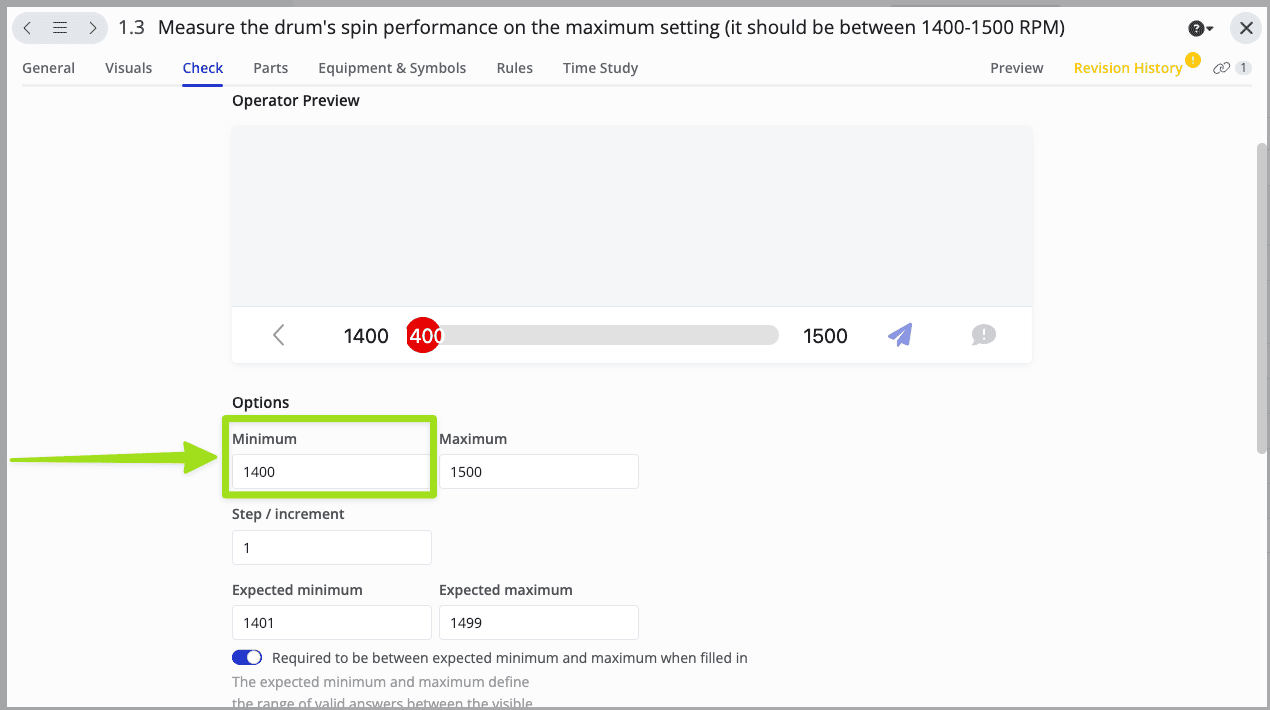
- Cochez pour afficher la Lower Spec Limit (LSL) sur le widget. LSL correspond à la valeur minimale du contrôle produit, comme indiqué sur l'image ci‑dessous :
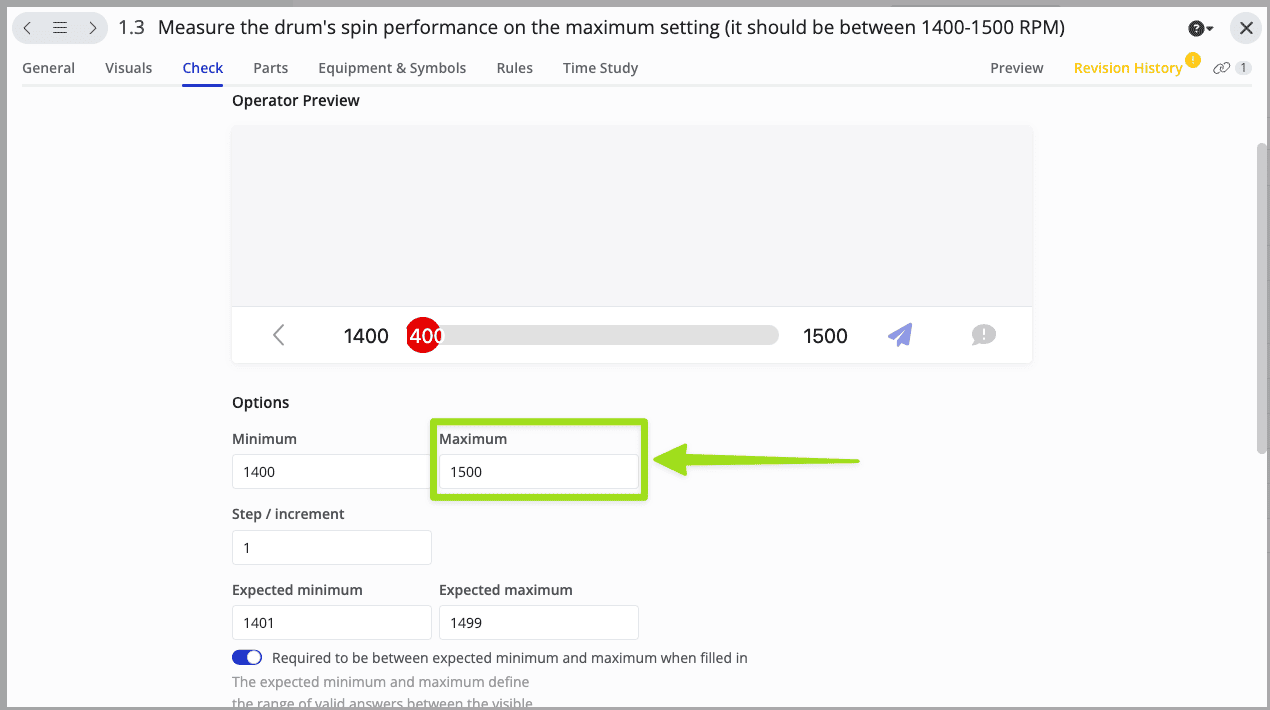
- Cochez pour afficher la Upper Spec Limit (USL) sur le widget. LSL correspond à la valeur maximale du contrôle produit, comme indiqué sur l'image ci‑dessous :
- Cochez pour afficher la valeur moyenne des réponses au contrôle produit dans ce widget.
- Cochez pour afficher la Lower Control Limit (LCL) sur ce widget. LCL est un terme statistique couramment utilisé dans la méthodologie Six Sigma.
- Cochez pour afficher la Upper Control Limit (UCL) sur ce widget. UCL est un terme statistique couramment utilisé dans la méthodologie Six Sigma.
- Cochez pour afficher les repères intermédiaires entre LCL et UCL.
- Cliquez pour ajouter votre propre repère. Vous pouvez ajouter plusieurs repères.


Remarque : Outre les repères liés à la méthodologie Six Sigma, nous pouvons également créer des repères préformulés pour répondre aux besoins de votre atelier. Veuillez nous contacter via support@azumuta.com pour demander des repères préformulés supplémentaires.
Étiquettes de l'axe X
Les paramètres des étiquettes de l'axe X vous permettent de choisir quel texte afficher sur l'axe X en bas du widget, comme illustré ci‑dessous :

Vous pouvez choisir d'afficher :
- La date et l'heure d'exécution du contrôle produit.
- Le nom de l'ordre de production contenant ce contrôle produit.
- Tout ce qui précède.
Marquer les points hors de contrôle
Ces paramètres contiennent les variables qui seront utilisées pour décider si votre dernière réponse au contrôle produit (la plus à droite) est considérée comme sous contrôle ou non. Dans ces paramètres, vous pouvez choisir quelles variables s'appliquent en cochant la case à côté de chaque variable. Veuillez consulter l'image ci‑dessous pour plus d'informations : 
Indice de capabilité
Sélectionnez si vous souhaitez afficher l'Indice de capabilité sur le widget. Vous pouvez saisir n'importe quelle valeur pour l'objectif de l'indice de capabilité.
L'indice de capabilité est un terme couramment utilisé en génie industriel qui se réfère à la capacité d'un processus industriel à produire un résultat dans ses limites de spécification.
