
Créer un tableau Andon
- Cliquez sur Gestion de la qualité dans la barre latérale de la page d'accueil.
- Cliquez sur Andon.
- Cliquez sur Paramètres.
- Cliquez sur le bouton jaune + dans le coin inférieur droit de l'écran.
- Remplissez les champs des onglets Général et Permissions. Nous fournirons une explication ci-dessous la vidéo.
- Ensuite, cliquez sur Ajouter.
L'onglet Général
Lors de la création d'un nouveau tableau andon, l'onglet Général est le premier onglet que vous verrez.

- Cliquez pour ouvrir l'onglet Général.
- Sélectionnez le modèle du tableau andon (pour l'instant, il n'y a qu'une seule option de modèle).
- Saisissez ici le nom du tableau andon (c'est le seul champ obligatoire).
- Si vous souhaitez que les incidents andon de ce tableau aient un préfixe prédéfini, saisissez ce préfixe ici. Veuillez noter qu'il y a une limite de 5 caractères pour le préfixe. Par exemple, vous pouvez utiliser le préfixe ANDON. Ainsi, les incidents andon de ce tableau seront nommés ANDON-1, ANDON-2, et ainsi de suite.
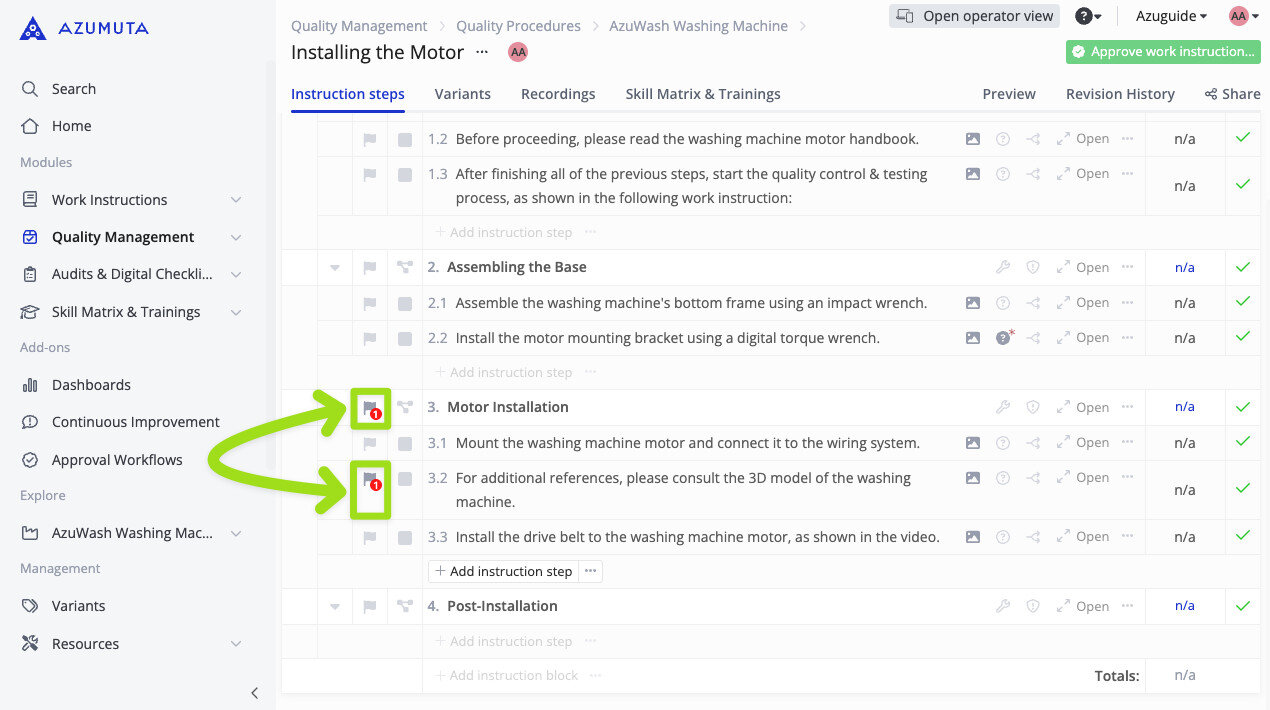
- Sélectionnez si vous voulez afficher l'incident andon de ce tableau sur l'étape d'instruction et le bloc d'instruction concernés dans l'éditeur d'instructions de travail, comme indiqué dans l'image ci-dessous (faites attention aux icônes de drapeau mises en évidence):
- Lorsque vous avez terminé, cliquez sur Ajouter. Pour annuler, cliquez sur Annuler.

L'onglet Permissions

- Cliquez pour ouvrir l'onglet Permissions.
- Sélectionnez quels groupes d'utilisateurs peuvent consulter ce tableau andon. Si aucun groupe n'est sélectionné, il sera visible par tous.
- Sélectionnez quels groupes d'utilisateurs peuvent créer et modifier des incidents andon sur ce tableau. Si aucun groupe n'est sélectionné, tout le monde pourra le faire.
- Sélectionnez quels utilisateurs peuvent gérer ce tableau andon et tous les flux andon qui en dépendent.
- Sélectionnez quels groupes d'utilisateurs peuvent gérer ce tableau andon et tous les flux andon qui en dépendent.
- Lorsque vous avez terminé, cliquez sur Ajouter. Pour annuler, cliquez sur Annuler.
Après avoir créé un tableau andon, vous disposerez de plus d'options de configuration. Cliquez sur le lien hypertexte pour consulter notre guide sur la modification d'un tableau andon.
Sur cette page