
Een Andon-bord aanmaken
- Klik op Quality Management in de zijbalk van de startpagina.
- Klik op Andon.
- Klik op Settings.
- Klik op de gele plus knop rechtsonder in het scherm.
- Vul de velden in op het tabblad General en het tabblad Permissions. Hieronder bij de video geven we een toelichting.
- Klik daarna op Add.
Het tabblad General
Bij het aanmaken van een nieuw andon board is het tabblad General het eerste dat u ziet.

- Klik om het tabblad General te openen.
- Selecteer daar het sjabloon van het andon board (op dit moment is er maar 1 sjabloonoptie).
- Voer hier de naam van het andon board in (dit is het enige verplichte veld).
- Als u wilt dat de andon-issues onder dit andon board een vooraf bepaalde prefix krijgen, voer die prefix dan hier in. Houd er rekening mee dat de prefix maximaal 5 tekens mag bevatten. Bijvoorbeeld: gebruik de prefix ANDON. De andon-issues in dit board heten dan ANDON-1, ANDON-2, enzovoort.
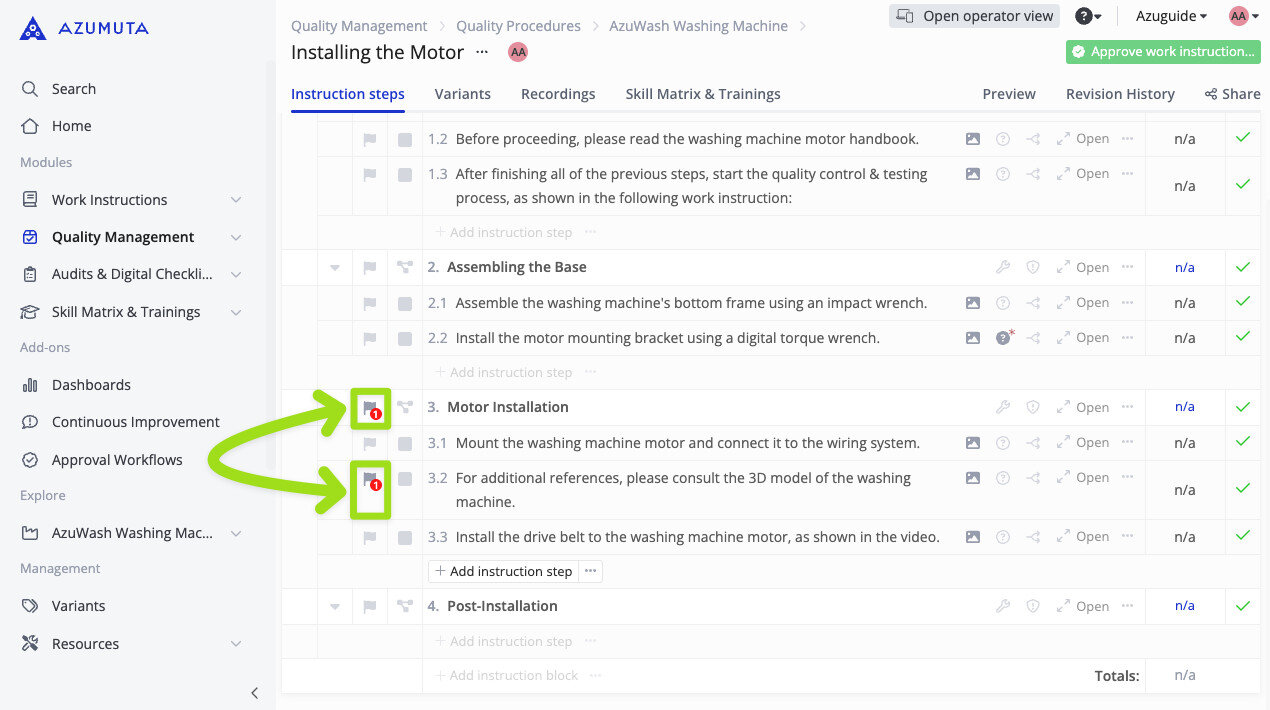
- Kies of u het andon-issue van dit andon board wilt weergeven op de gerelateerde instructiestap en instructieblok in de werkinstructie-editor, zoals in de afbeelding hieronder (let op de gemarkeerde vlagpictogrammen):
- Wanneer u klaar bent, klik op Add. Om te annuleren, klik op Cancel.

Het tabblad Permissions

- Klik om het tabblad Permissions te openen.
- Selecteer welke gebruikersgroepen dit andon board mogen bekijken. Als geen groepen zijn geselecteerd, is het zichtbaar voor iedereen.
- Selecteer welke gebruikersgroepen andon-issues op dit andon board kunnen aanmaken en bewerken. Als geen groepen zijn geselecteerd, kan iedereen dit doen.
- Selecteer welke gebruikers dit andon board en alle onderliggende andon-flows kunnen beheren.
- Selecteer welke gebruikersgroepen dit andon board en alle onderliggende andon-flows kunnen beheren.
- Wanneer u klaar bent, klik op Add. Om te annuleren, klik op Cancel.
Nadat u een andon board heeft aangemaakt, heeft u meer configuratie-opties. Klik op de hyperlink om onze handleiding voor het bewerken van een andon board te bekijken.
Op deze pagina