
Goedkeuring door meerdere personen: Hoe u een goedkeuringsstroom bewerkt
Zie create an approval flow voor achtergrondinformatie. Dit artikel legt uit hoe u deze kunt bewerken of verwijderen.
Opmerking: Momenteel zijn er 2 sjablonen voor goedkeuringsborden en goedkeuringsflows: single-wave approval en dual-wave approval. Beide sjablonen delen dezelfde bewerkingsinstellingen. De voorbeelden in dit artikel gebruiken het dual-wave approval-sjabloon. Zie beide approval flow-sjablonen voor meer details.
Om bij een actie voor een goedkeuringsflow te komen: ga in het zijpaneel naar Continuous Improvement → Settings, klik vervolgens op het ⋮ (driepuntjes) pictogram naast de flow.
Bij de goedkeuringsflow-editor komen
Klik in het ⋮-menu op Edit flow.
De editor heeft vijf tabbladen: Algemeen, Flow-sjabloon, Geavanceerd, Docx-rapporten en Parameters. Elk tabblad wordt hieronder behandeld.

Het tabblad Algemeen
Het tabblad Algemeen opent als eerste. Dit kunt u hier bewerken:

- Klik om het Algemeen-tabblad te openen.
- Hier kunt u de naam van de goedkeuringsflow bewerken.
- Kies of de gebruiker die een goedkeuringsverzoek indient automatisch geabonneerd wordt op dat goedkeuringsverzoek. Als die persoon geabonneerd is, ontvangt hij of zij een e-mailmelding telkens wanneer dat goedkeuringsverzoek van kolom verandert.
- Voer het maximaal aantal dagen in dat is toegestaan om een goedkeuringsverzoek te goedkeuren dat op deze goedkeuringsflow staat (indien nodig).
- Voer de problem template in (indien nodig). Een probleemtemplate is een tekst die verschijnt in het goedkeuringsmenu van een work instruction (zoals in de afbeelding hieronder). Een problem template wordt doorgaans gebruikt om een specifieke boodschap te geven aan gebruikers die work instructions maken of bijwerken.
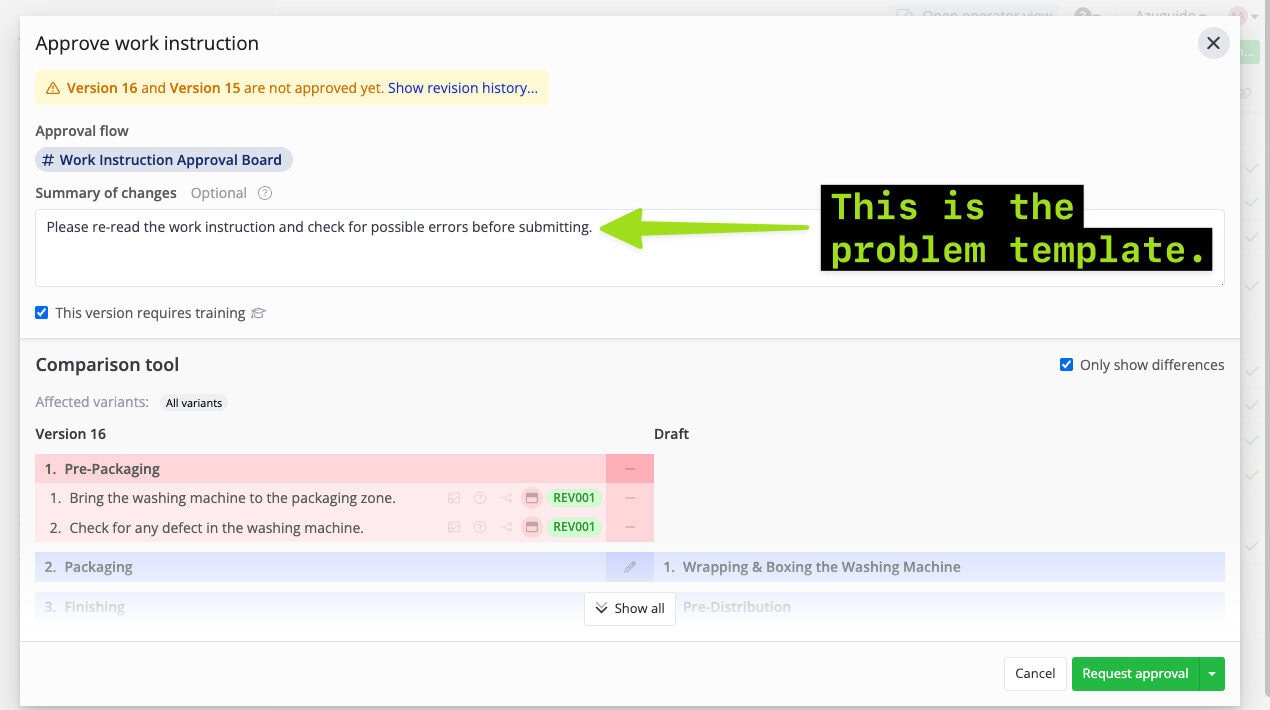
- Voeg een checklist toe (indien nodig). Een checklist in een goedkeuringsverzoek werkt op dezelfde manier als een checklist in een ticket. Zie hoe u een checklist aan een ticket toevoegt voor meer details.
- Klik op Opslaan, of op Annuleren om uw wijzigingen te negeren.

Het tabblad Flow-sjabloon
Hier komt het woord “flow” in “approval flow” vandaan. Een goedkeuringsflow bestaat uit meerdere kolommen. Een kolom vertegenwoordigt een actiestap die moet worden uitgevoerd om een work instruction goed te keuren.

De bestaande kolommen variëren afhankelijk van het goedkeuringsflow-sjabloon dat u gebruikt. Bijvoorbeeld, binnen het dual-wave approval-sjabloon zijn er 4 kolommen, namelijk:
- First Wave
- Second Wave
- Approved
- Declined
Zie hoe u de naam van een kolom bewerkt op het goedkeuringsbord.

U kunt meerdere items per kolom toevoegen. Hieronder leggen we uit hoe u een item toevoegt en hoe u het bewerkt.
Een item toevoegen aan een kolom
Om een item aan een kolom toe te voegen:
- Klik op Item toevoegen in de doelkolom.
- Selecteer het item.
- Voer de details in.
- Klik op Opslaan.
Hier zijn de beschikbare itemopties voor elke kolom:

- Klik om een taak toe te voegen. U kunt de omschrijving van de taak direct typen. Kies dit itemtype als het item geen handtekening of checklist nodig heeft.
- Klik om een handtekeningverzoek voor een specifieke persoon toe te voegen. Een handtekening betekent dat een operator alle vereiste items binnen een kolom heeft voltooid en klaar is om naar de volgende kolom te gaan; dit wordt meestal gevraagd aan een supervisor of manager.
- Klik om een handtekeningverzoek toe te voegen aan een gebruikersgroep.
- Klik om een checklist toe te voegen (een checklist in een goedkeuringsverzoek werkt hetzelfde als een checklist in een ticket).
Een item bewerken in een kolom
Om een item te bewerken:
- Klik op het ⋮ (driepuntjes) pictogram naast het item.
- Breng uw wijzigingen aan.
- Klik op Opslaan.
De opties verschillen per itemtype, zoals hieronder weergegeven.
Een taak bewerken

- Bewerk hier de omschrijving van de taak.
- Klik om de taak aan uzelf toe te wijzen.
- Klik om de taak aan een specifieke persoon toe te wijzen.
- Klik om de taak aan een specifieke gebruikersgroep toe te wijzen.
- Klik om de toegewezen persoon/gebruikersgroep te verwijderen (dit kan alleen als er al een persoon/gebruikersgroep is toegewezen).
- Kies of u wilt dat de toegewezen persoon/gebruikersgroep een geautomatiseerde e-mail van Azumuta ontvangt die hen informeert wanneer een goedkeuringsverzoek deze kolom bereikt.
- Kies of de persoon/gebruikersgroep die deze taak voltooit geabonneerd wordt op het gekoppelde goedkeuringsverzoek. Als iemand geabonneerd is op een goedkeuringsverzoek, ontvangt die persoon een geautomatiseerde e-mailmelding telkens wanneer dat goedkeuringsverzoek van status verandert.
- Klik om een voorwaarde toe te voegen. Met deze functie wordt de taak automatisch aangemaakt als het goedkeuringsverzoek het bijwerken van instructiestappen betreft die een van de geselecteerde symbolen bevatten.
- Klik om de taak te verwijderen.
- Klik op Opslaan, of Annuleren om uw wijzigingen te negeren.
Een handtekeningverzoek aan een persoon / aan een gebruikersgroep bewerken

- Als u deze optie kiest, bent u de enige die bevoegd is om dit handtekeningverzoek te ondertekenen.
- Selecteer de persoon die bevoegd is om dit handtekeningverzoek te ondertekenen.
- Selecteer de gebruikersgroep die bevoegd is om dit handtekeningverzoek te ondertekenen.
- Kies of u wilt dat de toegewezen persoon/gebruikersgroep een geautomatiseerde e-mail van Azumuta ontvangt die hen informeert wanneer een goedkeuringsverzoek deze kolom bereikt.
- Kies of de persoon/gebruikersgroep die een handtekening geeft geabonneerd wordt op het gekoppelde goedkeuringsverzoek. Als iemand geabonneerd is op een goedkeuringsverzoek, ontvangt die persoon een geautomatiseerde e-mailmelding telkens wanneer dat goedkeuringsverzoek van status verandert.
- Klik om een voorwaarde toe te voegen. Met deze functie wordt het handtekeningverzoek automatisch aangemaakt als het goedkeuringsverzoek het bijwerken van instructiestappen betreft die een van de geselecteerde symbolen bevatten.
- Klik om het handtekeningverzoek te verwijderen.
- Klik op Opslaan, of Annuleren om uw wijzigingen te negeren.
Een checklist bewerken

- Klik om de checklist-work instruction te bekijken. Een checklist in een goedkeuringsverzoek werkt op dezelfde manier als een checklist in een ticket. Zie hoe u een checklist aan een ticket toevoegt voor meer details.
- Klik om de checklist aan uzelf toe te wijzen.
- Klik om een specifieke persoon toe te wijzen om de checklist in te vullen.
- Klik om een gebruikersgroep toe te wijzen om de checklist in te vullen.
- Klik om de toegewezen persoon/gebruikersgroep te verwijderen (dit kan alleen als er al een persoon/gebruikersgroep is toegewezen).
- Kies of u wilt dat de toegewezen persoon/gebruikersgroep een geautomatiseerde e-mail van Azumuta ontvangt die hen informeert wanneer een goedkeuringsverzoek deze kolom bereikt.
- Kies of de persoon/gebruikersgroep die de checklist invult geabonneerd wordt op het gekoppelde goedkeuringsverzoek. Als iemand geabonneerd is op een goedkeuringsverzoek, ontvangt die persoon een geautomatiseerde e-mailmelding telkens wanneer dat goedkeuringsverzoek van status verandert.
- Klik om een voorwaarde toe te voegen. Met deze functie wordt de checklist automatisch toegevoegd als het goedkeuringsverzoek het bijwerken van instructiestappen betreft die een van de geselecteerde symbolen bevatten.
- Klik om de checklist te verwijderen.
- Klik op Opslaan, of Annuleren om uw wijzigingen te negeren.
Het tabblad Geavanceerd
Het tabblad Geavanceerd bestaat uit 2 onderdelen: kolommen en transities. In het tabblad Geavanceerd vertegenwoordigt een kolom een actiestap die moet worden uitgevoerd om een work instruction goed te keuren, net zoals in het tabblad Flow-sjabloon.
De kolomnamen variëren afhankelijk van het goedkeuringsflow-sjabloon dat u gebruikt. Bijvoorbeeld, binnen het dual-wave approval-sjabloon zijn er 4 kolommen, namelijk:
- First Wave
- Second Wave
- Approved
- Declined
Een transitie functioneert ondertussen als een brug tussen kolommen. Een transitie brengt een item naar een andere kolom op basis van een vooraf geconfigureerd scenario.

- Klik om het Geavanceerd-tabblad te openen.
- Dit is een kolom.
- Dit is de lijst met transities voor deze kolom.
Een item toevoegen aan een kolom (tabblad Geavanceerd)
Om een item aan een kolom toe te voegen:
- Klik op Item toevoegen in de doelkolom.
- Selecteer het item.
- Voer de details in.
- Klik op Opslaan.
Opmerking: Als u een item hebt toegevoegd op het Flow-sjabloon-tabblad, verschijnt dat item ook in dezelfde kolom op het Geavanceerd-tabblad. En omgekeerd: als u een item hebt toegevoegd op het Geavanceerd-tabblad, verschijnt het ook in dezelfde kolom op het Flow-sjabloon-tabblad.
Hier zijn de beschikbare itemopties voor elke kolom:

- Klik om een taak toe te voegen. U kunt de omschrijving van de taak direct typen. Kies dit itemtype als het item geen handtekening of checklist nodig heeft.
- Klik om een handtekeningverzoek voor een specifieke persoon toe te voegen. Een handtekening betekent dat een operator alle vereiste items binnen een kolom heeft voltooid en klaar is om naar de volgende kolom te gaan; dit wordt meestal gevraagd aan een supervisor of manager.
- Klik om een handtekeningverzoek toe te voegen aan een gebruikersgroep.
- Klik om een checklist toe te voegen. Een checklist in een goedkeuringsverzoek werkt op dezelfde manier als een checklist in een ticket. Zie hoe u een checklist aan een ticket toevoegt voor meer details.
Een item bewerken in een kolom (tabblad Geavanceerd)
Het bewerken van een item op een kolom in dit tabblad werkt op dezelfde manier als in het Flow-sjabloon-tabblad. Bekijk de onderstaande links om te zien hoe u een item op een kolom kunt bewerken op basis van het itemtype:
- Hoe een taak te bewerken
- Hoe een handtekeningverzoek aan een persoon / aan een gebruikersgroep te bewerken
- Hoe een checklist te bewerken
Opmerking: Als u een item hebt bewerkt op het Flow-sjabloon-tabblad, wordt dat item automatisch bijgewerkt op het Geavanceerd-tabblad. En omgekeerd: als u een item hebt bewerkt op het Geavanceerd-tabblad, wordt hetzelfde item ook automatisch bijgewerkt op het Flow-sjabloon-tabblad.
Een transitie toevoegen
- Klik op Transitie toevoegen bij de doelkolom.
- Selecteer een optie uit het When-dropdownmenu.
- Selecteer een optie uit het Then move to-dropdownmenu.
- Klik op Opslaan.
De When- en Then Move to-dropdownmenu's hebben een oorzaak-en-gevolg-relatie.
Telkens wanneer het evenement in het When-dropdownmenu plaatsvindt, veroorzaakt dat het evenement in het Then Move to-dropdownmenu.
Een transitie bewerken

- Om een extra transitie aan deze kolom toe te voegen, klik op Transitie toevoegen.
- Klik om de inhoud van het When-dropdownmenu te wijzigen.
- Klik om de inhoud van het Then move to-dropdownmenu te wijzigen.
- In Azumuta worden alle goedkeuringsverzoeken automatisch naar de volgende kolom verplaatst als er geen openstaande items meer zijn (hetzij omdat alle items in deze kolom zijn voltooid, hetzij omdat er in deze kolom geen items zijn toegevoegd). Als u wilt voorkomen dat een goedkeuringsflow automatisch naar de volgende kolom gaat omdat er geen items aan deze kolom zijn toegevoegd, vink dan deze optie aan.
- Klik op Opslaan, of Annuleren om uw wijzigingen te negeren.
Het tabblad Docx-rapporten
U kunt Docx-rapporten toevoegen aan een goedkeuringsflow. Zie docx reporting with ticket information voor meer details (het werkt op dezelfde manier als docx-rapportage voor tickets).
Het tabblad Parameters
U kunt parameters toevoegen aan een goedkeuringsflow. Deze parameters worden weergegeven op alle goedkeuringsverzoeken die onder deze goedkeuringsflow vallen, evenals op alle checklists die aan die goedkeuringsflows zijn gekoppeld.
Een parameter toevoegen aan een goedkeuringsflow
- Klik op Veld toevoegen.
- Voer de Key en Value van de parameter in.
- Klik op Opslaan.
Een parameter bewerken op een goedkeuringsflow
Bewerk de Key of Value van de parameter en klik vervolgens op Opslaan.
Een parameter verwijderen op een goedkeuringsflow
- Klik op de parameter die u wilt verwijderen.
- Klik op het prullenbakpictogram.
- Klik op Opslaan.
Een goedkeuringsflow verwijderen
- Vanuit het ⋮-menu
- Klik op Flow verwijderen
- Bevestig met Verwijderen.