
Voeg een koppelcontrole toe aan een instructiestap
Opmerking: Voordat u de onderstaande stappen volgt, moet u eerst een digitale momentsleutel integreren in uw Azumuta-werkruimte. Zie hoe u een digitale momentsleutel integreert voor instructies.
Voeg een koppelcontrole toe aan een instructiestap
Net als bij elke andere productcontrole kan een koppelcontrole aan een instructiestap worden toegevoegd. Ga als volgt te werk:
- Navigeer naar de instructiestap waaraan u een koppelcontrole wilt toevoegen en klik op Openen.
- Klik op het tabblad Check.
- Selecteer Torque.
- Configureer de koppelcontrole (we leggen de details uit in de sectie onder de video).
Configureer een koppelcontrole
De configuratie van de koppelcontrole heeft vier optiegroepen:
- Voorbeeld voor de operator
- Opties voor randapparaten
- Koppelopties
- Algemene opties
Voorbeeld voor de operator
Het voorbeeld voor de operator toont hoe de koppelcontrole op het scherm van uw operator verschijnt. Bewerkingen die u in de andere opties maakt, worden hier in realtime toegepast.
Controleer daarom na het configureren van alle andere koppelinstellingen altijd het voorbeeld voor de operator. Zo ziet u of alles in orde is voordat u de controle aan een operator toewijst.

Opties voor randapparaten
De instellingen hier draaien vooral om het configureren van de digitale momentsleutel die uw operator bij deze koppelcontrole zal gebruiken.

- Klik om de randapparaten te beheren die zijn gekoppeld aan uw Azumuta-werkruimte.
- Klik om de apparaten te beheren die zijn gekoppeld aan uw Azumuta-werkruimte.
- Selecteer de randapparaatgroep die uw operator bij deze koppelcontrole zal gebruiken. Houd uw cursor boven het vraagteken-pictogram om meer te weten te komen.
- Selecteer de randapparaatpreset die uw operator bij deze koppelcontrole zal gebruiken (indien van toepassing). Houd uw cursor boven het vraagteken-pictogram om meer te weten te komen.
- Voer de naam van de parameterset in (indien van toepassing).
- Kies de draairichting voor het aandraaien (met de klok mee/tegen de klok in/automatisch).
- In Azumuta: als de koppelwaarde die uw operator via de digitale momentsleutel doorgeeft niet overeenkomt met de koppelwaarde (of de tolerantielimieten) die de beheerder op een instructiestap heeft ingesteld, moet de operator die stap opnieuw uitvoeren totdat de koppelwaarde voldoet aan de eisen van de beheerder. De operator kan anders niet doorgaan naar de volgende instructiestap. In dit veld kunt u de tijd kiezen die een operator moet wachten nadat hij een onjuiste koppelwaarde heeft gegeven voordat hij het opnieuw mag proberen. Zie de beschrijving onder cycleEndTime voor meer informatie.
- Dit zijn de instellingen om de digitale momentsleutel die uw operator gebruikt aan te passen. De beschikbare instellingen die hier verschijnen, zijn afhankelijk van het type digitale momentsleutel dat uw operator gebruikt.
- Selecteer of u uw operator toestaat de koppelwaarde handmatig in te typen die hij bij deze koppelcontrole heeft opgegeven.
- Selecteer of u de auto-submitfunctie wilt inschakelen (en configureer de auto-submit-tijd). Als dit is ingeschakeld, hoeft uw operator niet op de verzendknop te klikken nadat hij alle aandraai-acties in een instructiestap heeft voltooid.
Koppelopties
Met deze instellingen stelt u de normen in waaraan uw operator moet voldoen bij het uitvoeren van deze koppelcontrole.

- Voer het aantal aandraai-acties in dat uw operator bij deze koppelcontrole moet uitvoeren.
- Voer de gerichte koppelwaarde in die uw operator bij elke aandraai-actie moet leveren.
- Deze twee velden tonen de toegestane maximale en minimale koppelwaarden die uw operator bij elke aandraai-actie moet leveren. U kunt deze twee velden niet handmatig bewerken. Gebruik in plaats daarvan de velden bij No.4 of No.5.
- Voer de toegestane afwijkingen ten opzichte van de gerichte koppelwaarde in (gemeten in de koppel-eenheid van de controle, standaard Nm) in deze 2 velden. U kunt ook “0” invoeren als u geen afwijkingen tolereert. Als u deze 2 velden wilt gebruiken, zorg er dan voor dat de schakelaar bij No.7 uit staat.
- Voer de toegestane afwijkingen ten opzichte van de gerichte koppelwaarde (gemeten in procenten) in deze 2 velden in. U kunt ook “0” invoeren als u geen afwijkingen tolereert. Als u deze 2 velden wilt gebruiken, zorg er dan voor dat de schakelaar bij No.7 aan staat.
- Als u deze schakelaar inschakelt, worden de toegestane maximale en minimale koppelwaarden (hetzij in de eenheid van de controle of in procenten) automatisch gesynchroniseerd.
- Als deze schakelaar aan staat, gebruikt u de velden bij No.5 (en niet die bij No.4). Als deze schakelaar uit staat, gebruikt u de velden bij No.4 (en niet die bij No.5).
- Voer de gerichte aandraaihoek in waaraan uw operator zich bij elke aandraai-actie moet houden.
- Voer de toegestane maximale aandraaihoek in waaraan uw operator zich bij elke aandraai-actie moet houden.
- Voer de toegestane minimale aandraaihoek in waaraan uw operator zich bij elke aandraai-actie moet houden.
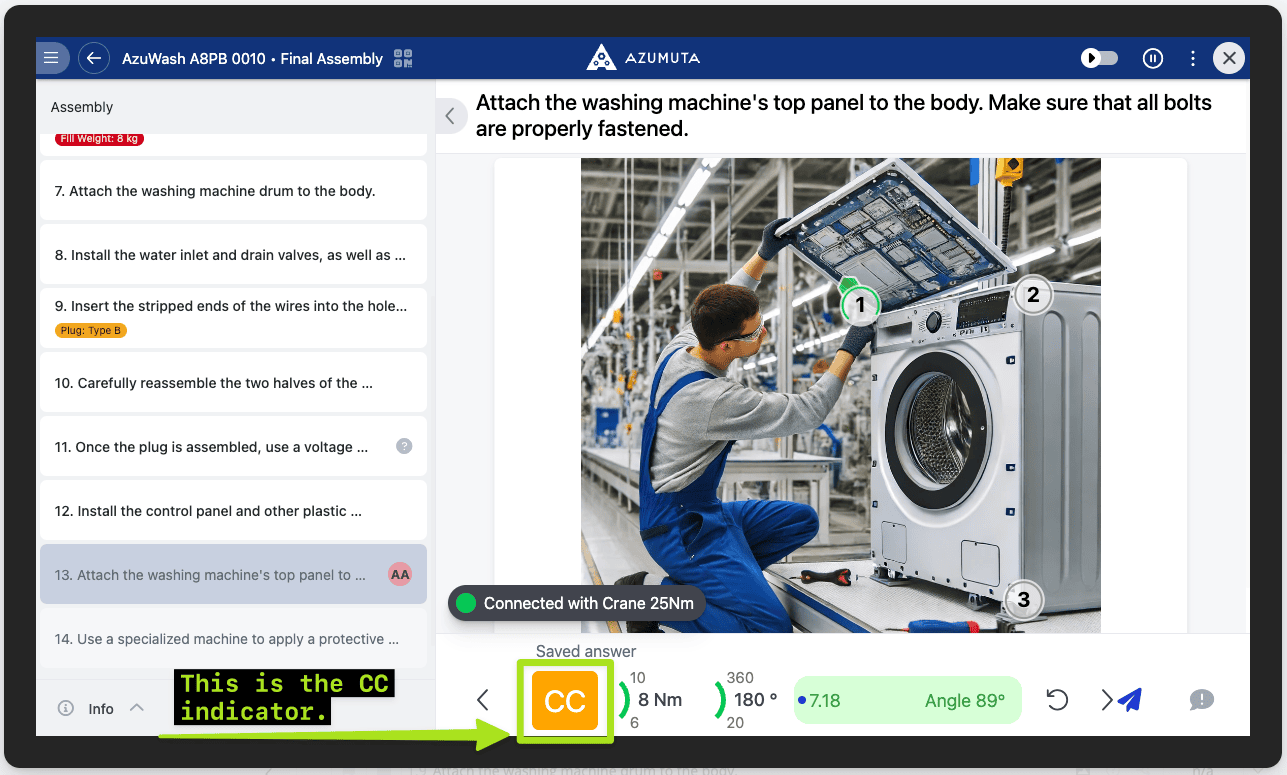
- Als deze schakelaar aan staat, krijgt u de Critical Characteristic (CC)-indicator. Deze benadrukt voor uw operator dat deze specifieke instructiestap kritisch is en dat er geen ruimte is voor fouten. Zie de afbeelding hieronder voor de CC-indicator.
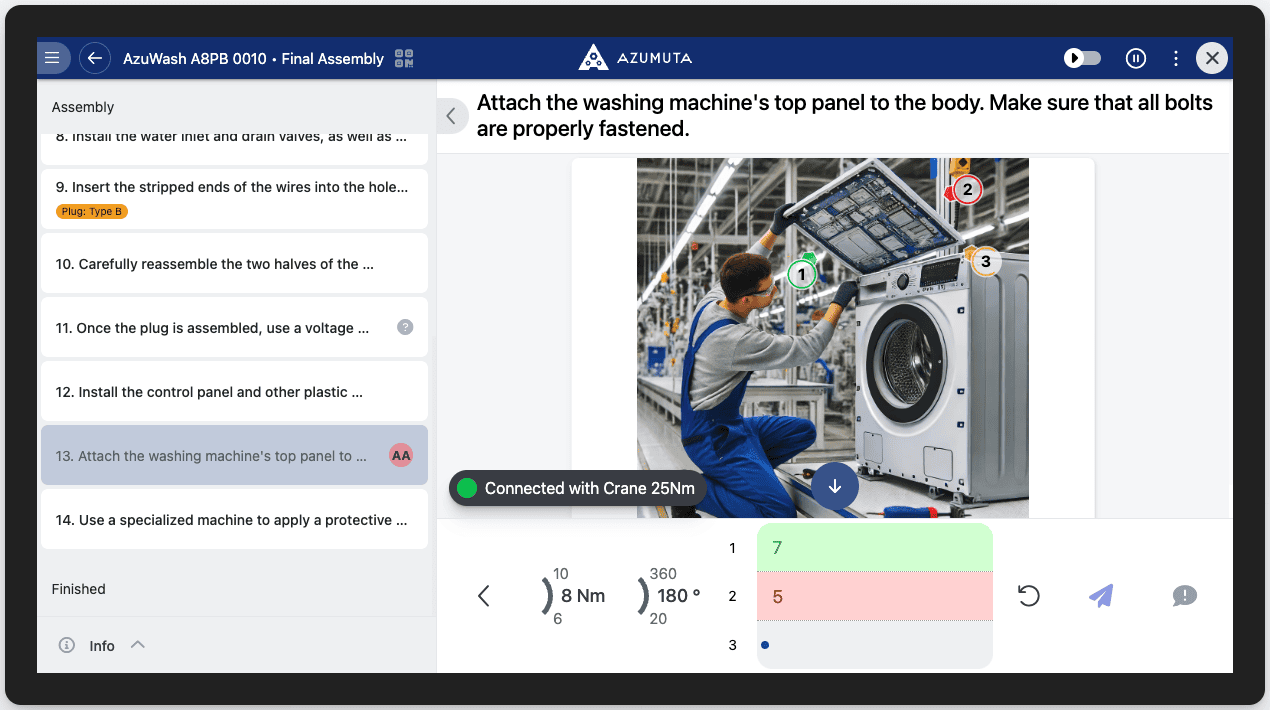
- Als deze schakelaar aan staat, kunt u met een markeerder nummers toevoegen aan deze specifieke instructiestap. De markeerkleur van elk nummer is gecodeerd: groen voor aandraai-acties die voldoen aan de normen die de beheerder heeft ingesteld (OK) en rood voor aandraai-acties die niet aan de normen voldoen (NOK). Deze twee kleuren zijn vast en kunnen niet worden gewijzigd. U kunt echter de kleur van het nummer van de aandraai-actie bewerken die de operator momenteel moet uitvoeren. In de afbeelding hieronder is aandraai-actie 1 OK, aandraai-actie 2 NOK en bevindt de operator zich momenteel bij aandraai-actie 3 (we hebben de aangepaste kleur geel ingesteld).
- Selecteer of u de resetknop op het scherm van de operator wilt weergeven. De resetknop kan door de operator worden gebruikt om een aandraai-actie opnieuw uit te voeren.


Koppel-eenheid
Onder Torque unit, selecteert u de eenheid voor deze koppelcontrole: Nm, lbf·in of lbf·ft. Standaard is Nm, zodat bestaande koppelcontroles niet veranderen.
- Voer waarden in in de gekozen eenheid. De target, de toleranties en het minimum en maximum zijn in de eenheid van de controle. Azumuta converteert deze niet, dus controleer de waarden opnieuw wanneer u de eenheid wijzigt.
- Niet elk koppelgereedschap ondersteunt elke eenheid. Als de geselecteerde randapparaatgroep alleen Nm ondersteunt, zijn de andere eenheden grijs en wordt het bericht The selected peripheral only supports Nm weergegeven. Hetzelfde geldt voor de randapparaatgroep voor dubbele controles. Azumuta slaat geen controle op met een eenheid die de randapparaatgroep niet ondersteunt. Een controle zonder randapparaatgroep accepteert elke eenheid. Zie Torque units voor de gereedschappen die lbf·in en lbf·ft ondersteunen.
- Rapporten tonen de geregistreerde eenheid. De operator-schermen, rapporten, de Excel-export, docx-rapporten en registratielijsten tonen de eenheid waarmee elk antwoord is geregistreerd. Als u later de eenheid van een controle wijzigt, behouden eerdere antwoorden de eenheid waarin ze zijn geregistreerd.
- Legacy koppelcontrole. Werkruimten die nog de legacy koppelcontrole gebruiken, zien deze optie niet. Hun koppelcontroles zijn in Nm.
Algemene opties
Dit zijn de algemene productcontrole-instellingen die de algemene eigenschappen van een productcontrole beheren.

- Selecteer of u de operator toestaat de antwoorden op deze productcontrole als niet van toepassing/NA in te voeren (deze schakelaar kan niet worden geactiveerd voor deze productcontrole).
- Selecteer of de antwoorden op deze controle alleen van een digitale momentsleutel mogen komen (deze schakelaar kan niet worden uitgeschakeld voor deze productcontrole).
- Selecteer of deze productcontrole moet worden ingevuld voordat de operator kan doorgaan naar de volgende instructiestap.
- Selecteer of het voltooien van deze productcontrole verplicht is om de werkinstructie af te ronden.
- Selecteer of de antwoorden op deze productcontrole moeten voldoen aan het vooraf ingestelde formaat en de toegestane waardelimieten.
Opmerking: Om het configuratieproces van uw koppelcontroles te versnellen, kunt u ook onze randapparaatpreset functie gebruiken.