
Een taak plannen of starten met een QR-code
Een QR-code verandert een gedrukt label, werkstationlabel of document in een snelkoppeling met één scan: een operator scant deze met de app en komt precies daar terecht waar u wilt. Voor een artikel zijn er twee verschillende QR-codes, en het is belangrijk ze niet te verwisselen:
- Een artikel-QR-code opent het artikel in de app, zodat een operator direct bij de juiste inhoud komt.
- Een QR-code voor het aanmaken van een productorder start een nieuwe productorder voor dat artikel, zodat een operator kan beginnen zonder eerst naar de order te zoeken.
Beide codes worden op dezelfde plek gegenereerd. In de Admin-boom opent u de artikelcategorie die het artikel bevat, gaat u naar het tabblad Delen en zoekt u de kaart Artikel-QR. Daar kiest u het artikel waarvoor u een code wilt.
Artikel-QR-code (artikel openen)
- In de Artikel-QR-kaart selecteert u het artikel. De dialoog Azumuta QR-code voor [article] opent.
- Stel de afdrukopties in (zie hieronder) en klik op Afdrukken.
Wanneer een operator deze code scant, opent de app het artikel. Gebruik het op een werkstation of document om operators rechtstreeks naar de instructie te sturen die ze nodig hebben.
QR-code voor het aanmaken van een productorder (order starten)
- Open in dezelfde Artikel-QR-kaart de sectie Productorder aanmaken QR. De dialoog Productorder-QR voor [article] opent.
- Stel de afdrukopties in en klik op Afdrukken.
Deze code werkt alleen voor artikelen met een automatisch nummerformaat (ingesteld op het artikel), omdat elke scan een nieuwe, uniek genummerde order aanmaakt. Als het artikel geen automatische nummering heeft, meldt de dialoog dit in plaats van een code te genereren.
Wanneer een operator deze scant, opent de app de dialoog Productorder aanmaken met het artikel al geselecteerd. Het veld Identifier wordt vooraf ingevuld op basis van het nummerformaat van het artikel; de operator kan het aanpassen, een optionele Vervaldatum en Notities toevoegen, en vervolgens op Productorder aanmaken tikken.
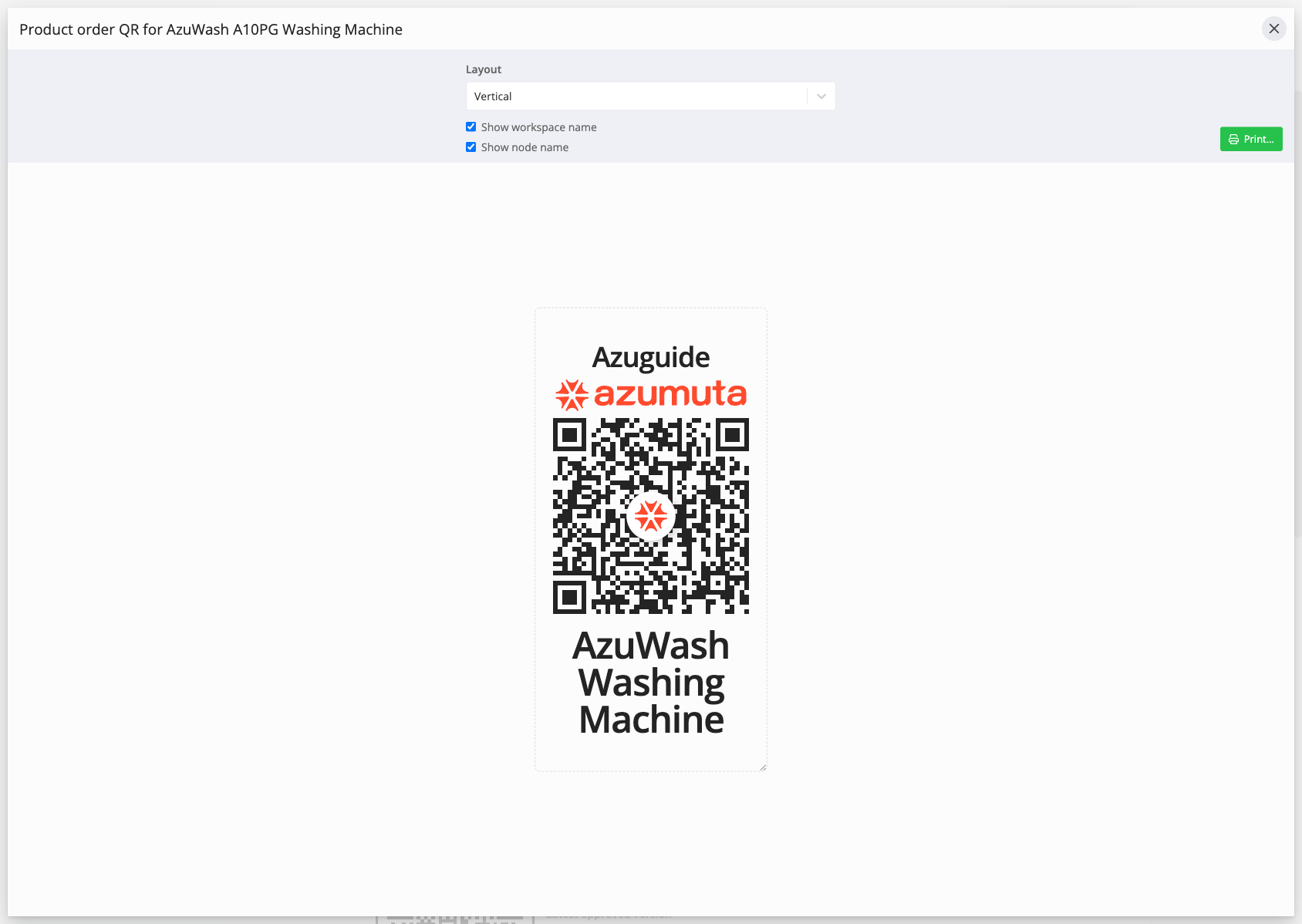
Afdrukopties
Beide dialogen delen dezelfde opties:
- Lay-out: Verticaal of Horizontaal.
- Toon bedrijfslogo, Toon werkstationnaam, en Toon nodenaam om te bepalen wat er rond de code wordt afgedrukt.
- Afdrukken om het label naar uw printer te sturen.
Audits werken op dezelfde manier: een audit-werkinstructie heeft op het tabblad Delen een Plan audit QR-code die bij scannen een nieuwe audit start.
Lees meer over het activeren van een productorder en het bekijken van productorders vanuit de app in Azumuta.