
Triggers voor artikelcategorieën en productorders
In Azumuta dienen triggers voor verschillende doeleinden. Op deze webpagina richten we ons specifiek op het gebruik van triggers voor artikelcategorieën en productorders.
Dit artikel behandelt hoe u een trigger aanmaakt en deze effectief gebruikt.
Een trigger aanmaken voor een artikelcategorie
- Klik op Instellingen onder Beheer.
- Klik op Triggers onder Integraties.
- Klik op de gele plus knop.
- Vul de beschikbare velden in. Hieronder de video geven we een uitleg per veld.
- Wanneer u klaar bent, klik op Toevoegen.

- Kies in het Scope dropdownmenu de use case van de trigger. Omdat we een trigger voor een artikelcategorie aanmaken, selecteert u de artikelcategorie waaraan u een trigger wilt toevoegen.
- Kies in het What dropdownmenu het triggertype dat u wilt gebruiken.
- Kies in het When dropdownmenu de gebeurtenis die deze trigger activeert.
- Het Attributes dropdownmenu toont aanvullende configuratieopties voor deze trigger. Deze verschijnen pas nadat u What en When hebt ingevuld.
- Indien nodig kunt u extra notities voor deze trigger toevoegen.
- Wanneer u klaar bent, klik op Toevoegen. Wilt u annuleren, klik dan op Annuleren.
De triggertypen die u kunt gebruiken voor een artikelcategorie
Momenteel zijn er 5 triggertypen die u kunt gebruiken voor een artikelcategorie:
- Een e-mail versturen
- Een notificatie naar Slack versturen
- Een webhook aanroepen
- Een audit plannen in de planningsmodule
- Een rapport exporteren
We kunnen onze triggers ook configureren zodat ze compatibel zijn met andere communicatietools. Bent u daarin geïnteresseerd, neem dan contact met ons op via support@azumuta.com.
Hier volgt een uitleg per triggertype:
Een e-mail versturen
Bij dit triggertype stuurt het platform automatisch een e-mail naar een vooraf bepaalde persoon zodra de in When geselecteerde gebeurtenis plaatsvindt. Bekijk de afbeelding hieronder voor meer informatie over dit triggertype:

- Kies in het What dropdownmenu Send an email.
- Kies in het When dropdownmenu de gebeurtenis die deze trigger activeert.
- Kies in het Attributes dropdownmenu de persoon die e-mails van deze trigger zal ontvangen.
- Indien nodig kunt u extra notities voor deze trigger toevoegen.
- Wanneer u klaar bent, klik op Toevoegen. Wilt u annuleren, klik dan op Annuleren.
Een notificatie naar Slack versturen
Bij dit triggertype stuurt het platform automatisch een notificatie naar Slack zodra de in When geselecteerde gebeurtenis plaatsvindt.
Heeft u hulp nodig bij het integreren van Slack, neem dan contact met ons op via support@azumuta.com – we helpen u graag.
- Kies in het What dropdownmenu Send a Slack notification.
- Kies in het When dropdownmenu de gebeurtenis die deze trigger activeert.
- Kies in het Attributes dropdownmenu het Slack-kanaal/Slack-contact dat notificaties van deze trigger ontvangt. Dat kan zodra u Slack in uw Azumuta-platform hebt geïntegreerd. Als u dat nog niet hebt gedaan, zie punt 4.
- Klik om Slack in uw Azumuta-platform te integreren. Neem voor hulp bij de integratie contact op via support@azumuta.com.
- Indien nodig kunt u extra notities voor deze trigger toevoegen.
- Wanneer u klaar bent, klik op Toevoegen. Wilt u annuleren, klik dan op Annuleren.
Opmerking: Naast notificaties naar Slack kunnen we het platform ook configureren om notificaties naar andere communicatietools van uw organisatie te sturen. Neem voor meer informatie contact op via support@azumuta.com.
Een webhook aanroepen
Bij dit triggertype roept het platform automatisch een webhook aan zodra de in When geselecteerde gebeurtenis plaatsvindt.
Een webhook is een hulpmiddel om gegevens tussen meerdere platformen te verzenden en te ontvangen. Wilt u meer weten over webhooks en hoe u ze kunt gebruiken, neem dan contact op via support@azumuta.com – we helpen u graag.
Zie Calling a Webhook from a Trigger voor de volledige setupgids en Parameters and tags reference voor de payload-syntaxis.

- Kies in het What dropdownmenu Call a webhook.
- Kies in het When dropdownmenu de gebeurtenis die deze trigger activeert.
- Het Attributes dropdownmenu bevat de configuratieopties voor deze trigger. Neem voor meer informatie over webhooks contact op via support@azumuta.com.
- Indien nodig kunt u extra notities voor deze trigger toevoegen.
- Wanneer u klaar bent, klik op Toevoegen. Wilt u annuleren, klik dan op Annuleren.
Een audit plannen in de planningsmodule
Bij dit triggertype plant het platform automatisch een auditgebeurtenis in de planningsmodule zodra de in When geselecteerde gebeurtenis plaatsvindt. U hoeft deze dus niet meer handmatig te plannen.

- Kies in het What dropdownmenu Plan an audit.
- Kies in het When dropdownmenu de gebeurtenis die deze trigger activeert.
- Kies in het Attributes dropdownmenu de audit/werkinstructie die op het auditgebeurtenis gebruikt wordt.
- Selecteer of de gekozen audit/werkinstructie onder zijn auditmap/werkinstructiemap in de planningsmodule moet verschijnen.
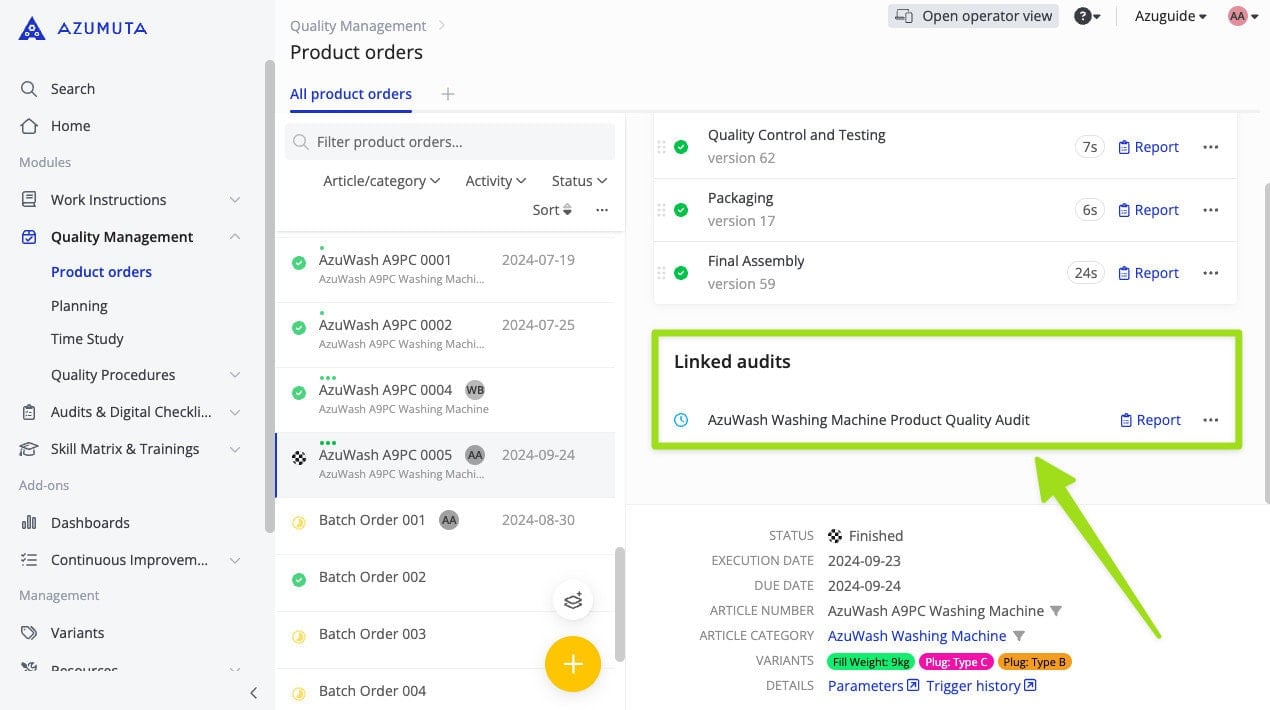
- Selecteer of de auditgebeurtenis gekoppeld wordt aan de productorder. Zo ja, dan verschijnt de auditgebeurtenis op de productorder, zoals in de afbeelding hieronder:
- Indien nodig kunt u extra notities voor deze trigger toevoegen.
- Wanneer u klaar bent, klik op Toevoegen. Wilt u annuleren, klik dan op Annuleren.

Een rapport exporteren
Bij dit triggertype stuurt Azumuta automatisch een rapport naar een opslaglocatie zodra de in When geselecteerde gebeurtenis plaatsvindt. Klanten gebruiken deze trigger vaak om rapporten te archiveren op platformen voor opslag en delen, zoals Microsoft SharePoint of SFTP.
U kunt twee soorten rapport exporteren:
- Standaard opname-rapport: het rapport van een voltooide werkinstructie-opname, geëxporteerd als PDF. Hiervoor is geen template nodig.
- Een docx-rapport: een van de docx-rapporten die naar de geselecteerde artikelcategorie zijn geüpload, geëxporteerd als .docx-bestand, als PDF of beide.
Voordat u deze trigger kunt gebruiken, zorgt u ervoor dat er een SFTP- of SharePoint-locatie in uw Azumuta-workspace is geïntegreerd. Neem voor meer informatie contact op via support@azumuta.com.
- Kies in het What dropdownmenu Export a report.
- Kies in het When dropdownmenu de gebeurtenis die deze trigger activeert. Om het standaard opname-rapport te exporteren, selecteert u When a work instruction is finished of When a work instruction is put into rework mode.
- Onder Attributes selecteert u het rapport. Kies Default recording report of een van uw docx-rapporten. Zorg dat u het docx-rapport al naar de geselecteerde artikelcategorie hebt geüpload.
- Bij Destination selecteert u de SFTP- of SharePoint-locatie waar het rapport naartoe gestuurd wordt.
- Bij Directory typt u de map waar het rapport naartoe gestuurd moet worden. Zie Parameters and tags reference om een live waarde in het mappad in te voegen.
- Bij Filename typt u de bestandsnaam van het rapport op de bestemming. De standaardnaam voor het opname-rapport wordt onder het veld weergegeven. Ook hier kunt u een live waarde gebruiken.
- Voor een docx-rapport selecteert u bij Format of u het als docx, als PDF of beide wilt exporteren. Het opname-rapport wordt altijd als PDF geëxporteerd, dus deze optie verschijnt daarvoor niet.
- Indien nodig kunt u extra notities voor deze trigger toevoegen.
- Wanneer u klaar bent, klik op Toevoegen. Wilt u annuleren, klik dan op Annuleren.
Het standaard opname-rapport exporteren
Het standaard opname-rapport is het standaardrapport van een werkinstructie-opname op een productorder. Met deze trigger slaat Azumuta het automatisch op op uw bestemming wanneer de werkinstructie is afgerond, zodat niemand eraan hoeft te denken het handmatig te exporteren. Zo archiveert u het officiële rapport voor uw productorders.
Houd het volgende in gedachten:
- Alleen bij een voltooide of gereviseerde werkinstructie. Het rapport is alleen beschikbaar bij When a work instruction is finished en When a work instruction is put into rework mode. Bij gebeurtenissen waarbij de opname nog leeg is (geactiveerd of gestart), of gebeurtenissen die geen opname betreffen (zoals het voltooien van een productorder), kunnen alleen docx-rapporten worden geselecteerd en slaat Azumuta geen trigger op die ze combineert.
- Kies een werkinstructie (optioneel). Het veld Work instruction onder Attributes staat standaard op (Any), zodat de trigger het rapport van elke werkinstructie exporteert. Selecteer er één om alleen het rapport van die werkinstructie te exporteren.
- Bestandsnamen en mappen. De standaard bestandsnaam begint met het productordernummer, gevolgd door de naam van de werkinstructie en de datum van vandaag. U kunt deze waarden ook in Directory en Filename gebruiken:
| Waarde | Resultaat |
|---|---|
${=identifier} |
Het productordernummer |
${=workinstructionName} |
De naam van de werkinstructie |
${=treePath} |
De mappen die de werkinstructie in de boomstructuur bevatten |
Om mappen uit het treePath te verwijderen gebruikt u ${=treePath(1)} om de eerste map te verwijderen, of ${=treePath(-1)} om alleen de laatste map te behouden.
- Het bestand kan enkele minuten later aankomen. Het rapport wordt op de achtergrond aangemaakt nadat de gebeurtenis heeft plaatsgevonden, dus het bestand kan enkele minuten nodig hebben om op de bestemming te verschijnen. Om te controleren of een bestand is verzonden en waarheen, opent u de gebruiksgeschiedenis van de trigger. Zie Zie de lijst met triggers in uw workspace en de gebruiksgeschiedenis van elke trigger.
Audits kunnen ook het standaard opname-rapport exporteren. Zie Triggers for audits.
Een trigger aanmaken voor productorders
Naast het aanmaken van een trigger voor een artikelcategorie, kunt u ook een trigger aanmaken voor productorders in uw workspace.
In tegenstelling tot het aanmaken van een trigger voor een artikelcategorie kunt u echter geen trigger aanmaken voor een specifieke productorder. Elke trigger geldt voor alle productorders in uw workspace.
Om een trigger voor productorders in uw workspace aan te maken:
- Klik op Instellingen onder Beheer.
- Klik op Triggers onder Integraties.
- Klik op de gele plus knop.
- Vul de beschikbare velden in. Hieronder de video geven we een uitleg per veld.
- Wanneer u klaar bent, klik op Toevoegen.

- Kies in het Scope dropdownmenu de use case van de trigger. Omdat we een trigger voor productorders aanmaken, selecteert u All product orders.
- Kies in het What dropdownmenu het triggertype dat u wilt gebruiken.
- Kies in het When dropdownmenu de gebeurtenis die deze trigger activeert.
- Het Attributes dropdownmenu toont aanvullende configuratieopties voor deze trigger. Deze verschijnen pas nadat u What en When hebt ingevuld.
- Indien nodig kunt u extra notities voor deze trigger toevoegen.
- Wanneer u klaar bent, klik op Toevoegen. Wilt u annuleren, klik dan op Annuleren.
De triggertypen die u kunt gebruiken voor productorders
Productorders hebben dezelfde triggertypen als artikelcategorieën. Klik op de onderstaande links om te zien hoe elk triggertype werkt.
- Een e-mail versturen
- Een notificatie naar Slack versturen
- Een webhook aanroepen
- Een audit plannen in de planningsmodule
- Een rapport exporteren
We kunnen onze triggers ook configureren zodat ze compatibel zijn met andere communicatietools. Bent u daarin geïnteresseerd, neem dan contact op via support@azumuta.com.