
Trigger für Artikelkategorien und Produktionsaufträge
In Azumuta dienen Trigger einer Vielzahl von Funktionen. Auf dieser Seite konzentrieren wir uns speziell auf die Verwendung von Triggern für Artikelkategorien und Produktaufträge.
Dieser Artikel erklärt, wie Sie einen Trigger erstellen und effektiv nutzen.
Einen Trigger für eine Artikelkategorie erstellen
- Klicken Sie auf Settings unter Management.
- Klicken Sie auf Triggers unter Integrations.
- Klicken Sie auf die gelbe Plus-Schaltfläche.
- Füllen Sie die verfügbaren Felder aus. Eine Erklärung zu jedem Feld finden Sie unter dem Video.
- Wenn Sie fertig sind, klicken Sie auf Add.

- Wählen Sie im Dropdown-Menü Scope den Anwendungsfall. Da wir einen Trigger für eine Artikelkategorie erstellen, wählen Sie die Artikelkategorie, der Sie einen Trigger hinzufügen möchten.
- Wählen Sie im Dropdown-Menü What den Trigger-Typ, den Sie verwenden möchten.
- Wählen Sie im Dropdown-Menü When das Ereignis, das diesen Trigger auslösen soll.
- Im Dropdown-Menü Attributes werden zusätzliche Konfigurationsoptionen für diesen Trigger angezeigt. Diese erscheinen erst, nachdem Sie What und When ausgefüllt haben.
- Falls erforderlich, können Sie zusätzliche Notizen zu diesem Trigger schreiben.
- Wenn Sie fertig sind, klicken Sie auf Add. Möchten Sie den Vorgang abbrechen, klicken Sie auf Cancel.
Für eine Artikelkategorie verfügbare Trigger-Typen
Derzeit stehen 5 Trigger-Typen zur Verfügung, die Sie für eine Artikelkategorie verwenden können:
- E-Mail senden
- Benachrichtigung an Slack senden*
- Einen Webhook aufrufen
- Ein Audit im Planungstool planen
- Einen docx-Bericht exportieren (/docs/category/docx-reporting-with-product-orders/)
*Wir können unsere Trigger auch so konfigurieren, dass sie mit anderen Kommunikationstools kompatibel sind. Wenn Sie interessiert sind, kontaktieren Sie uns bitte über unsere E‑Mail support@azumuta.com,
Hier eine Erklärung zu jedem Trigger-Typ:
E-Mail senden
Bei diesem Trigger-Typ sendet unsere Plattform automatisch eine E‑Mail an eine vorausgewählte Person, sobald das im Dropdown-Menü When gewählte Ereignis eintritt. Siehe Abbildung unten für weitere Details zu diesem Trigger-Typ:

- Wählen Sie im Dropdown-Menü What die Option Send an email.
- Wählen Sie im Dropdown-Menü When das Ereignis, das diesen Trigger auslösen soll.
- Wählen Sie im Dropdown-Menü Attributes die Person aus, die E‑Mails von diesem Trigger erhalten soll.
- Falls erforderlich, können Sie zusätzliche Notizen zu diesem Trigger schreiben.
- Wenn Sie fertig sind, klicken Sie auf Add. Möchten Sie den Vorgang abbrechen, klicken Sie auf Cancel.
Benachrichtigung an Slack senden
Bei diesem Trigger-Typ sendet unsere Plattform automatisch eine Benachrichtigung an Slack, sobald das im Dropdown-Menü When gewählte Ereignis eintritt.
Wenn Sie Hilfe bei der Integration von Slack benötigen, kontaktieren Sie uns bitte über support@azumuta.com – wir helfen Ihnen gerne.
- Wählen Sie im Dropdown-Menü What die Option Send a Slack notification.
- Wählen Sie im Dropdown-Menü When das Ereignis, das diesen Trigger auslösen soll.
- Wählen Sie im Dropdown-Menü Attributes den Slack-Kanal/Slack-Kontakt aus, der Benachrichtigungen von diesem Trigger erhalten soll. Dies ist möglich, nachdem Sie Slack in Ihre Azumuta-Plattform integriert haben. Falls Sie das noch nicht getan haben, beachten Sie Punkt 4.
- Klicken Sie, um Slack in Ihre Azumuta-Plattform zu integrieren. Bitte kontaktieren Sie uns über support@azumuta.com, wenn Sie Hilfe beim Integrationsprozess benötigen.
- Falls erforderlich, können Sie zusätzliche Notizen zu diesem Trigger schreiben.
- Wenn Sie fertig sind, klicken Sie auf Add. Möchten Sie den Vorgang abbrechen, klicken Sie auf Cancel.
Hinweis: Neben dem Versenden von Benachrichtigungen an Slack können wir die Plattform auch so konfigurieren, dass Benachrichtigungen an jedes andere Kommunikationstool gesendet werden, das Ihre Organisation verwendet. Kontaktieren Sie uns unter support@azumuta.com, um mehr zu erfahren.
Einen Webhook aufrufen
Bei diesem Trigger-Typ ruft unsere Plattform automatisch einen Webhook auf, sobald das im Dropdown-Menü When gewählte Ereignis eintritt.
Ein Webhook ist ein Werkzeug, mit dem Daten zwischen mehreren Plattformen gesendet und empfangen werden. Möchten Sie mehr über Webhooks und deren Nutzung erfahren, kontaktieren Sie uns bitte über support@azumuta.com – wir beraten Sie gerne.

- Wählen Sie im Dropdown-Menü What die Option Call a webhook.
- Wählen Sie im Dropdown-Menü When das Ereignis, das diesen Trigger auslösen soll.
- Im Dropdown-Menü Attributes finden Sie die Konfigurationsoptionen für diesen Trigger. Möchten Sie mehr über Webhooks und deren Verwendung erfahren, kontaktieren Sie uns bitte über support@azumuta.com.
- Falls erforderlich, können Sie zusätzliche Notizen zu diesem Trigger schreiben.
- Wenn Sie fertig sind, klicken Sie auf Add. Möchten Sie den Vorgang abbrechen, klicken Sie auf Cancel.
Audit im Planungstool planen
Bei diesem Trigger-Typ plant unsere Plattform automatisch ein Audit-Ereignis im Planungstool, sobald das im Dropdown-Menü When gewählte Ereignis eintritt. Sie müssen dies nicht mehr manuell durchführen.

- Wählen Sie im Dropdown-Menü What die Option Plan an audit.
- Wählen Sie im Dropdown-Menü When das Ereignis, das diesen Trigger auslösen soll.
- Wählen Sie im Dropdown-Menü Attributes das Audit/die Arbeitsanweisung, die beim Audit-Ereignis verwendet werden soll.
- Wählen Sie, ob das ausgewählte Audit/die Arbeitsanweisung unter dessen Audit-Ordner/Arbeitsanweisungs-Ordner im Planungstool erscheinen soll.
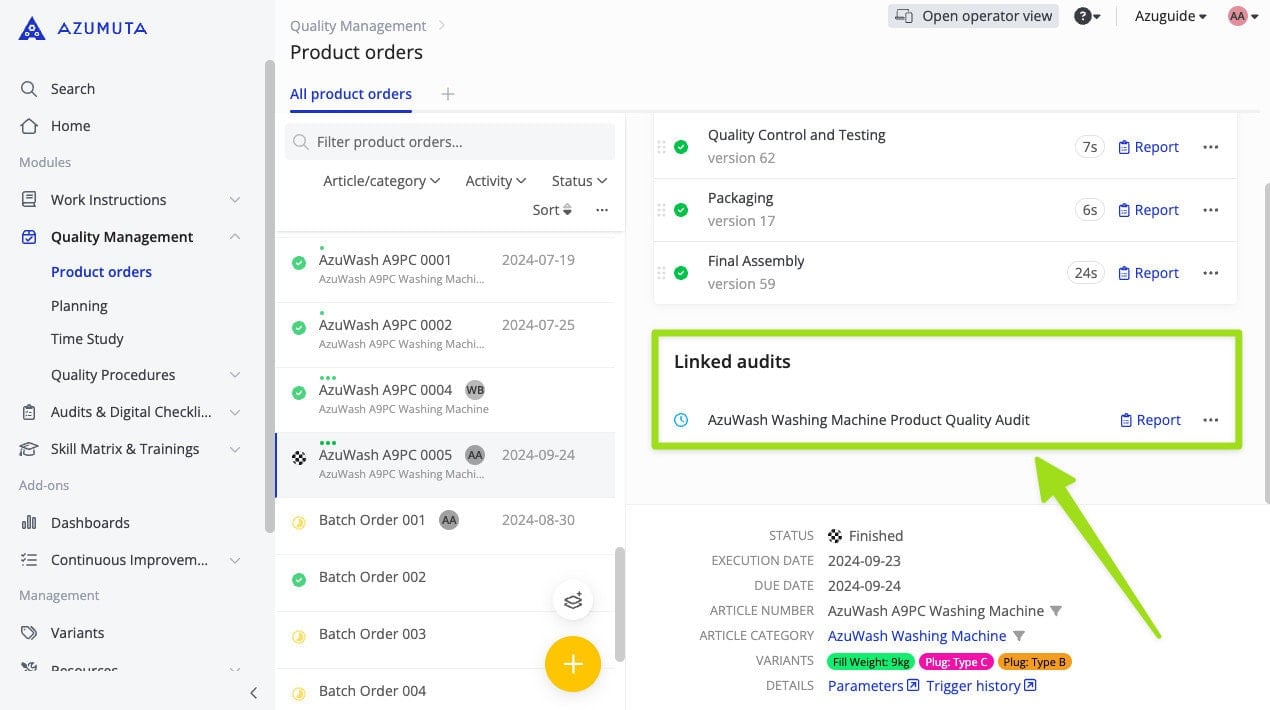
- Wählen Sie, ob das Audit-Ereignis mit dem Produktauftrag verknüpft werden soll. Ist dies der Fall, erscheint das Audit-Ereignis im Produktauftrag, wie in der Abbildung unten gezeigt:
- Falls erforderlich, können Sie zusätzliche Notizen zu diesem Trigger schreiben.
- Wenn Sie fertig sind, klicken Sie auf Add. Möchten Sie den Vorgang abbrechen, klicken Sie auf Cancel.

Einen docx-Bericht exportieren
Bei diesem Trigger-Typ sendet unsere Plattform automatisch eine docx report Datei an einen vordefinierten Zielort, sobald das im Dropdown-Menü When gewählte Ereignis eintritt. Häufig nutzen unsere Kunden diesen Trigger, um ihre docx-Berichte an eine Plattform zu senden, die sie zur Speicherung und gemeinsamen Nutzung von Daten verwenden (z. B. Microsoft SharePoint, Google Drive, SFTP, etc.).
Bevor Sie diesen Trigger verwenden können, stellen Sie bitte sicher, dass Sie Ihre bevorzugte Daten‑Speicher‑ und Freigabeplattform bereits in Ihre Azumuta-Plattform integriert haben. Kontaktieren Sie uns über support@azumuta.com, um mehr zu erfahren.

- Wählen Sie im Dropdown-Menü What die Option Export a report.
- Wählen Sie im Dropdown-Menü When das Ereignis, das diesen Trigger auslösen soll.
- Im Dropdown-Menü Attributes finden Sie verschiedene Konfigurationsoptionen für diesen Trigger.
- Wählen Sie den docx-Bericht aus, der durch diesen Trigger gesendet werden soll. Stellen Sie sicher, dass Sie den gewünschten docx-Bericht bereits in die ausgewählte Artikelkategorie hochgeladen haben.
- Wählen Sie, an welchen Zielort dieser Trigger den docx-Bericht senden soll. Bevor Sie ein Ziel auswählen können, stellen Sie sicher, dass Sie eine Daten‑Speicher‑ und Freigabeplattform in Ihre Azumuta-Plattform integriert haben. Kontaktieren Sie uns über support@azumuta.com, um mehr zu erfahren.
- Wählen Sie, in welchen Ordner der docx-Bericht gesendet werden soll.
- Geben Sie den Dateinamen des docx-Berichts ein. Dies ist der Dateiname, der am Zielort angezeigt wird.
- Möchten Sie den docx-Bericht als .docx-Datei exportieren, aktivieren Sie diese Option.
- Möchten Sie den docx-Bericht als PDF-Datei exportieren, aktivieren Sie diese Option.
- Falls erforderlich, können Sie zusätzliche Notizen zu diesem Trigger schreiben.
- Wenn Sie fertig sind, klicken Sie auf Add. Möchten Sie den Vorgang abbrechen, klicken Sie auf Cancel.
Einen Trigger für Produktaufträge erstellen
Neben der Erstellung eines Triggers für eine Artikelkategorie können Sie auch einen Trigger für Produktaufträge in Ihrem Arbeitsbereich erstellen.
Im Gegensatz zur Erstellung eines Triggers für eine Artikelkategorie können Sie jedoch keinen Trigger für einen einzelnen Produktauftrag anlegen. Jeder Trigger gilt für alle Produktaufträge in Ihrem Arbeitsbereich.
So erstellen Sie einen Trigger für Produktaufträge in Ihrem Arbeitsbereich:
- Klicken Sie auf Settings unter Management.
- Klicken Sie auf Triggers unter Integrations.
- Klicken Sie auf die gelbe Plus-Schaltfläche.
- Füllen Sie die verfügbaren Felder aus. Eine Erklärung zu jedem Feld finden Sie unter dem Video.
- Wenn Sie fertig sind, klicken Sie auf Add.

- Wählen Sie im Dropdown-Menü Scope den Anwendungsfall. Da wir einen Trigger für Produktaufträge erstellen, wählen Sie All product orders.
- Wählen Sie im Dropdown-Menü What den Trigger-Typ, den Sie verwenden möchten.
- Wählen Sie im Dropdown-Menü When das Ereignis, das diesen Trigger auslösen soll.
- Im Dropdown-Menü Attributes werden zusätzliche Konfigurationsoptionen für diesen Trigger angezeigt. Diese erscheinen erst, nachdem Sie What und When ausgefüllt haben.
- Falls erforderlich, können Sie zusätzliche Notizen zu diesem Trigger schreiben.
- Wenn Sie fertig sind, klicken Sie auf Add. Möchten Sie den Vorgang abbrechen, klicken Sie auf Cancel.
Für Produktaufträge verfügbare Trigger-Typen
Produktaufträge verfügen über dieselben Trigger-Typen wie Artikelkategorien. Klicken Sie auf die folgenden Links, um zu erfahren, wie jeder Trigger-Typ funktioniert.
- E-Mail senden
- Benachrichtigung an Slack senden*
- Einen Webhook aufrufen
- Audit im Planungstool planen
- Einen docx-Bericht exportieren
*Wir können unsere Trigger auch so konfigurieren, dass sie mit anderen Kommunikationstools kompatibel sind. Wenn Sie interessiert sind, kontaktieren Sie uns bitte über unsere E‑Mail support@azumuta.com,