Wie Sie sich in der Browser-Version der Azumuta-App mit einem Identifikator anmelden
Was ist ein Identifier?
Eine weitere Möglichkeit, sich in einem Azumuta-Arbeitsbereich anzumelden, ist die Verwendung eines Identifiers. Ein Identifier ist ein persönlicher Code, der häufig zur Authentifizierung eines Azumuta-Benutzers verwendet wird und ihm die Anmeldung in einem Azumuta-Arbeitsbereich ermöglicht.
Identifier können von Operatoren verwendet werden, um sich in einem Azumuta-Arbeitsbereich anzumelden, sowohl in der App als auch in der Browser-Version der App.
Auf dieser Seite konzentrieren wir uns nur auf die Verwendung eines Identifiers zur Anmeldung in der Browser-Version der App. Wenn Sie mehr über die Verwendung eines Identifiers zur Anmeldung in der Azumuta-App erfahren möchten, klicken Sie hier.
Ein Identifier ist eine praktische Anmeldemethode, insbesondere wenn Ihre Operatoren kein eigenes Gerät haben und Geräte mit anderen Operatoren teilen.
Der Einrichtungsprozess
Als Administrator müssen Sie die Einrichtung zunächst vornehmen. Der Einrichtungsprozess besteht aus drei Phasen. Im Folgenden eine Erklärung zu jeder Phase:
Phase 1: Neues Gerät in Ihrem Arbeitsbereich hinzufügen
Die erste Phase besteht darin, ein neues Gerät zu Ihrem Arbeitsbereich hinzuzufügen. Dies ist das Gerät, auf dem die “Sign in with identifier”-Funktion aktiviert wird und das von Ihren Operatoren genutzt wird. So fügen Sie es hinzu:
- Klicken Sie auf “Devices” unter “Management”.
- Klicken Sie auf den gelben Plus-Button.
- Geben Sie unter dem “Name”-Feld den Namen des Geräts ein.
- Wählen Sie unter dem “Type”-Dropdown-Menü den Gerätetyp aus, der dem realen Gerät entspricht (z. B. Tablet/Laptop/Desktop-Computer/Smartphone/API-Gerät/anderer Gerätetyp).
- Die übrigen Geräteeinstellungen können Sie später konfigurieren.
- Klicken Sie auf “Add”.
Phase 2: Gerät authentifizieren
Die zweite Phase besteht darin, das in Phase 1 erstellte neue Gerät zu authentifizieren. Die Schritte sind wie folgt:
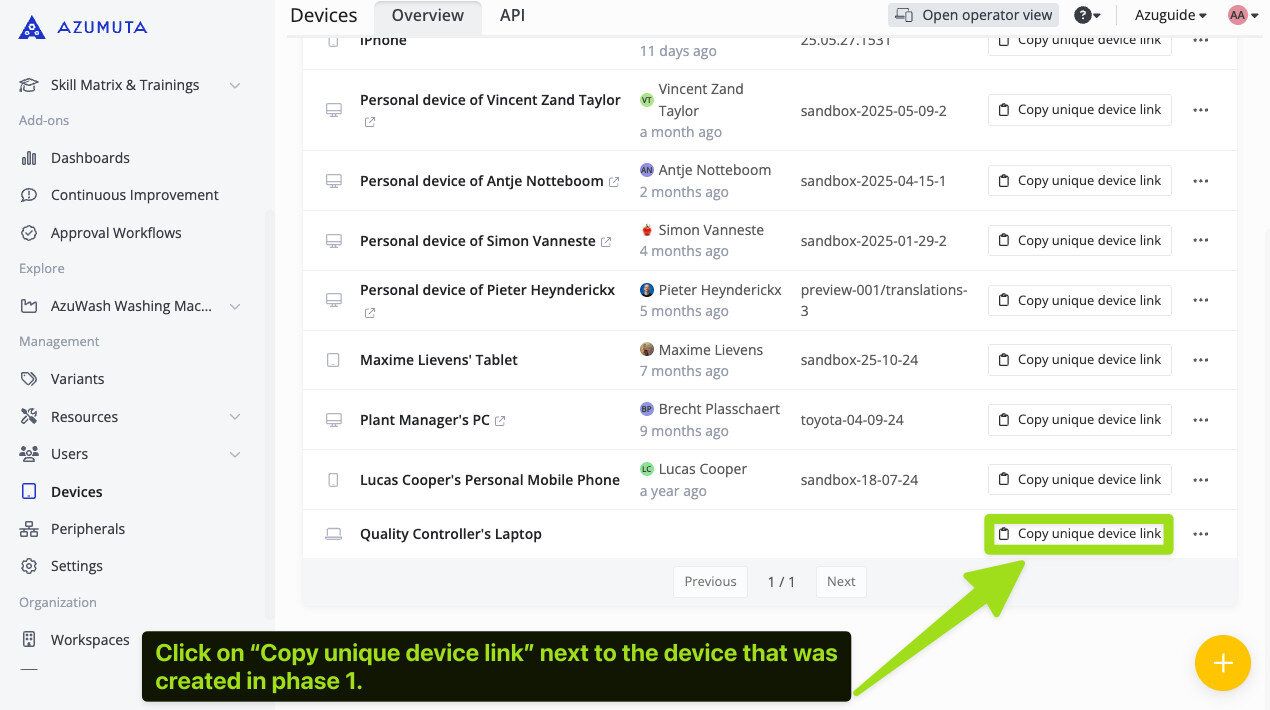
- Klicken Sie neben dem in Phase 1 erstellten Gerät für Ihre Operatoren auf “Copy unique device link”. Der eindeutige Geräte-Link wird dann in Ihre Zwischenablage kopiert.
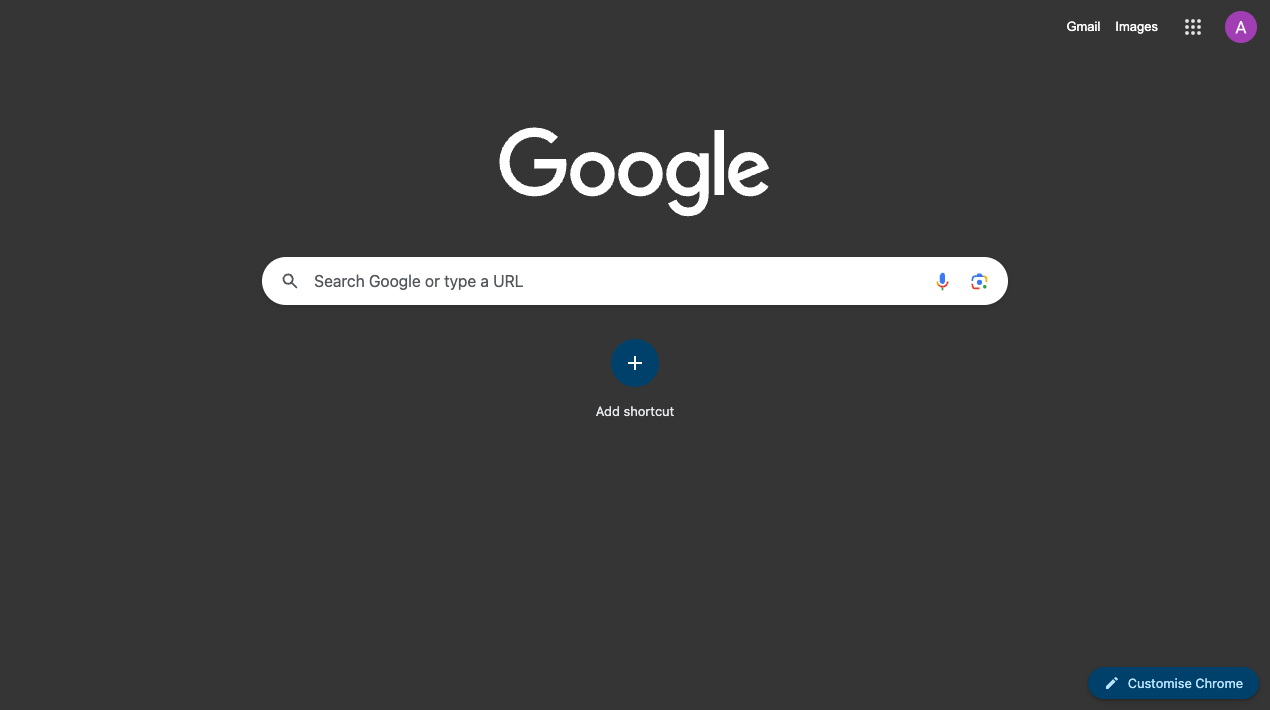
- Öffnen Sie nun mit dem Gerät, das von Ihren Operatoren verwendet wird, einen Browser-Tab.
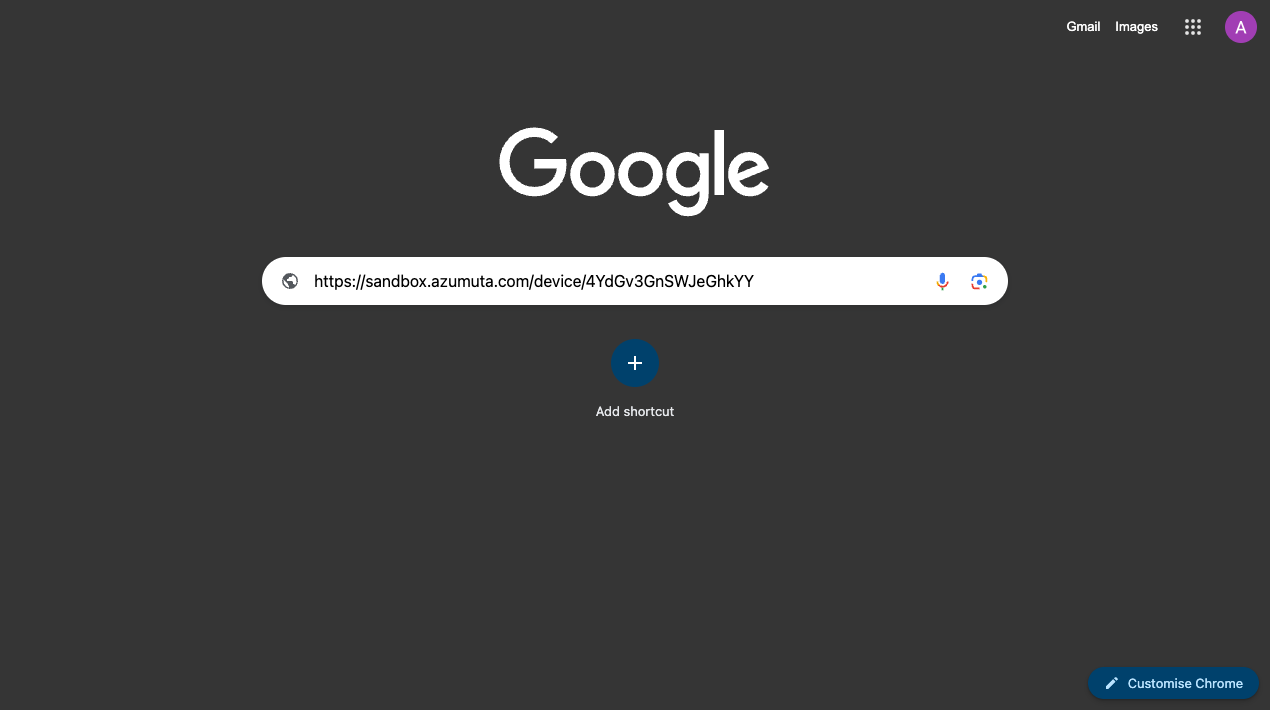
- Fügen Sie den Link, den Sie in Schritt Nr. 1 kopiert haben, in die Adressleiste ein, und drücken Sie die Eingabetaste auf Ihrer Tastatur.
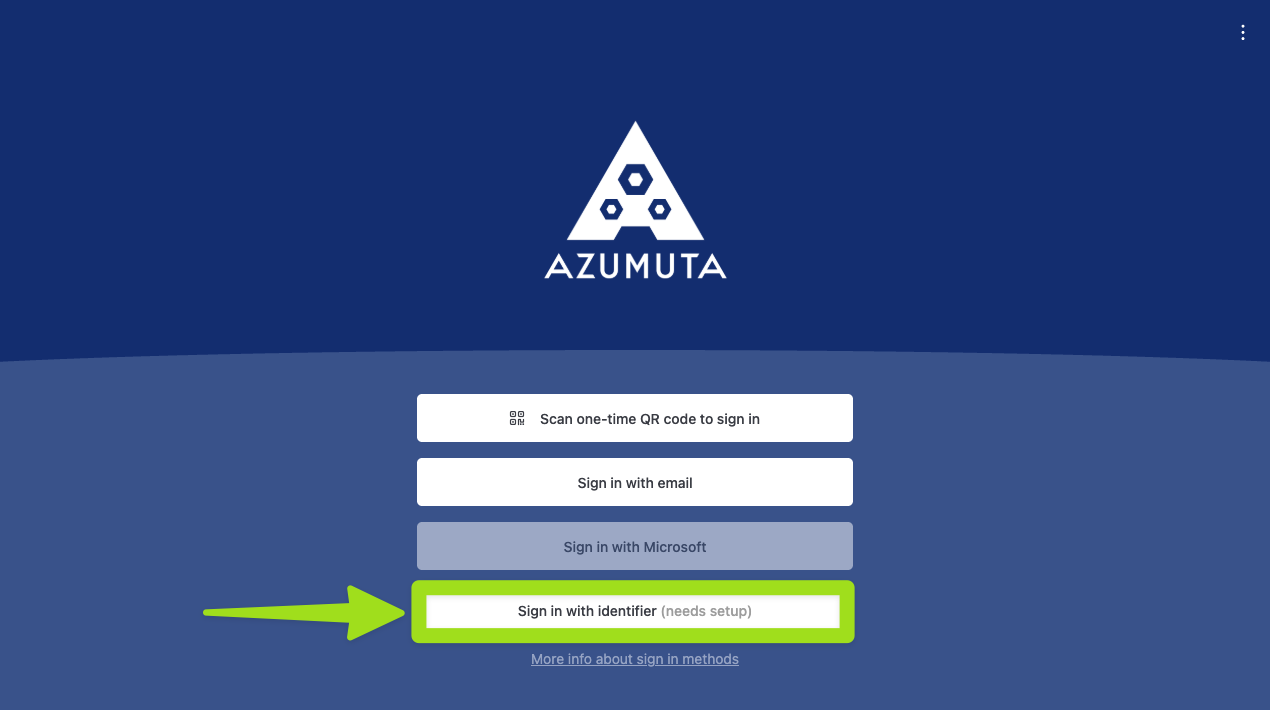
- Klicken Sie auf “Sign in with identifier (needs setup)”.
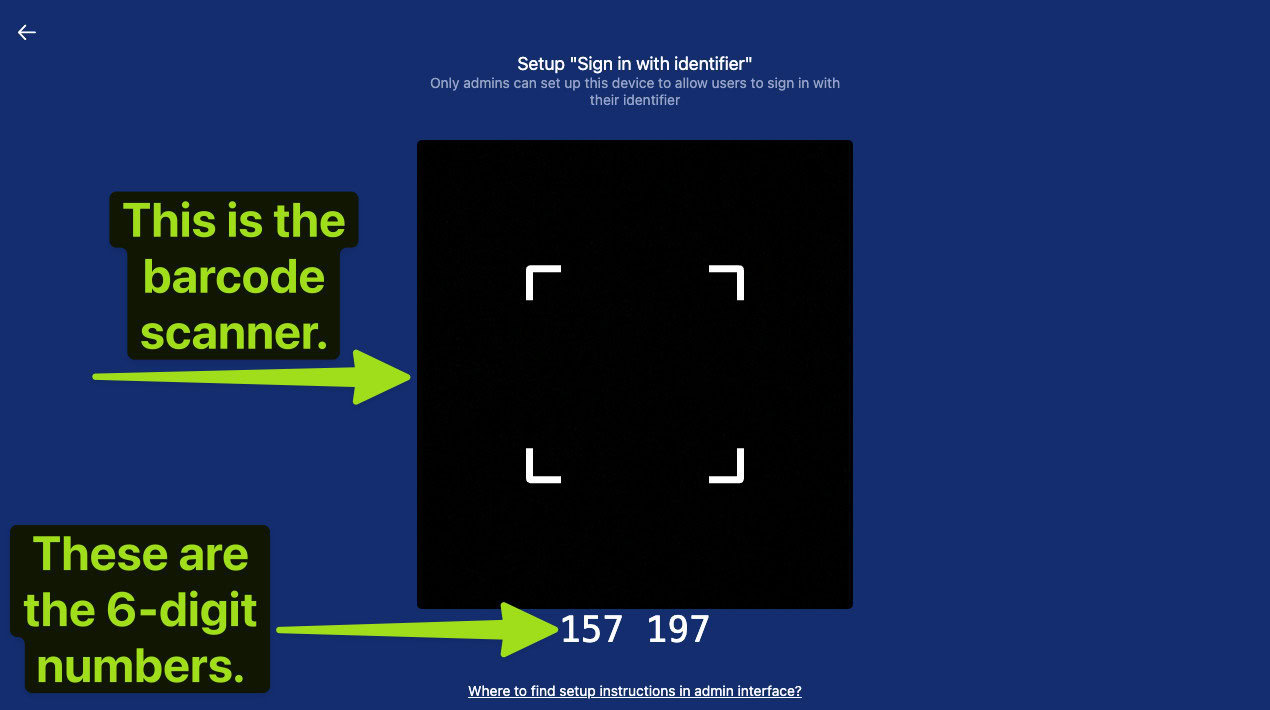
- Anschließend sehen Sie zwei Elemente: einen Barcode-Scanner und eine Reihe von 6-stelligen Zahlen. Sie können eines von beiden für den Authentifizierungsprozess dieses Geräts verwenden (beginnend bei Schritt Nr. 6).
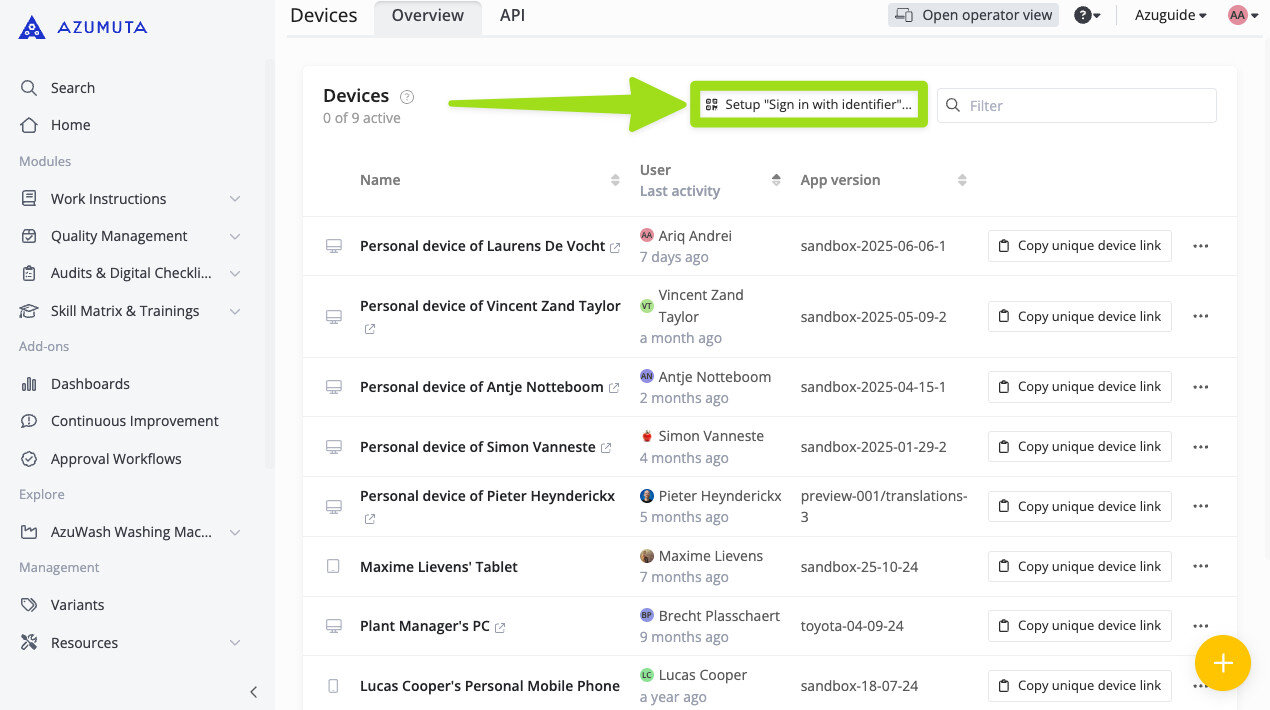
- Navigieren Sie nun mit dem Admin-Gerät zu dem Menü, das die Liste der mit Ihrem Arbeitsbereich verknüpften Geräte anzeigt.
- Klicken Sie auf “Setup Sign in with identifier”.
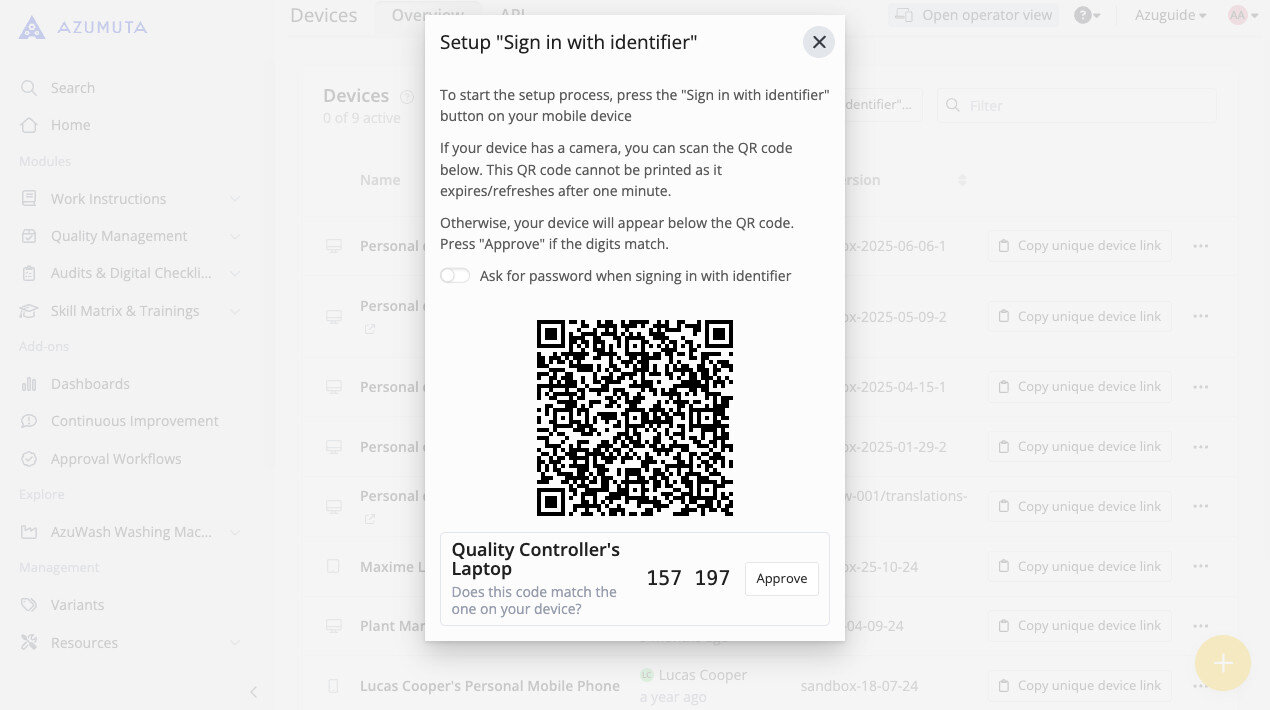
- Es gibt zwei mögliche Methoden, das für Ihre Operatoren zu verwendende Gerät zu authentifizieren. Die erste Methode ist das Scannen des Barcodes (siehe Bild unten) mit dem Gerät, das von Ihren Operatoren verwendet wird — diese Methode ist nur möglich, wenn das Gerät über eine Kamera/Barcode-Scanner verfügt. Die zweite Methode ist das Klicken auf „Approve“ neben den sechsstelligen Zahlen (stellen Sie in diesem Fall sicher, dass die Zahlen exakt mit den Zahlen aus Schritt Nr. 5 übereinstimmen). Wenn Ihre Operatoren sich auf diesem Gerät zusätzlich mit ihrem Identifier-Code und ihrem Passwort anmelden sollen, aktivieren Sie bitte den Schalter “Ask for password when signing in with identifier”, wie im Bild unten gezeigt.


Nach Abschluss aller oben genannten Schritte ist die “Sign in with identifier”-Funktion auf diesem Gerät aktiviert.
Um zu prüfen, ob diese Funktion auf einem Gerät aktiviert wurde, sehen Sie nach, ob der Ausdruck “needs setup” verschwunden ist. Wenn er verschwunden ist und stattdessen ein Textfeld angezeigt wird, dann wurde diese Funktion erfolgreich aktiviert. Den Unterschied sehen Sie in den beiden Bildern unten:


Bitte beachten Sie, dass Sie Phase 1 und Phase 2 nur einmal pro Gerät durchführen müssen.
Phase 3: Den Identifier-Code für Ihre Operatoren bereitstellen
In der letzten Phase geht es darum, Ihren Operatoren einen Identifier-Code zuzuweisen. Die folgenden Schritte zeigen, wie Sie ihn einem Operator zuweisen:
- Klicken Sie auf “Users” unter “Management”.
- Klicken Sie auf das Drei-Punkte-Icon neben dem Profil eines Operators.
- Klicken Sie auf “Edit user”.
- Geben Sie den Identifier-Code unter dem “Login Identifier”-Feld ein.
- Klicken Sie auf “Save”.
Sie müssen Phase 3 nur einmal pro Operator, der diese Funktion nutzen wird, durchführen.
Anmeldung mit einem Identifier als Operatoren
Nachdem Sie den gesamten Einrichtungsprozess abgeschlossen haben, können sich Ihre Operatoren jetzt mit ihrem Identifier anmelden. Zum Anmelden müssen Ihre Operatoren lediglich den Identifier-Code eingeben, der in phase 3 vergeben wurde.

Wenn Sie in Schritt Nr. 8 von Phase 2 den Schalter “Ask for password when signing in with identifier” aktiviert haben, benötigen Ihre Operatoren neben dem Identifier-Code zusätzlich ihr Passwort, um sich auf diesem Gerät anzumelden.

So entfernen Sie die Option „Login mit Identifier“
Möchten Sie die Option entfernen, sich mit einem Identifier auf einem Gerät anzumelden? Führen Sie dann die folgenden Schritte aus:
- Klicken Sie auf “Devices” unter “Management”.
- Klicken Sie neben dem Gerät, das die „login with identifier“-Funktion enthält, die Sie entfernen möchten, auf “Copy unique device link”.
- Öffnen Sie diesen Link in einem anderen Tab.
- Klicken Sie auf das Drei-Punkte-Icon in der oberen rechten Ecke des Bildschirms.
- Klicken Sie auf “Reset “Sign in with identifier””.
- Klicken Sie auf “OK”.
Werden Sie Teil der digitalen Shop-Floor-Revolution!