
Benutzerrechte: Registerkarte Arbeitsanweisungen
Dieser Artikel behandelt die Registerkarte "Work Instructions". Wie der Name schon sagt, behandelt diese Registerkarte die Arbeitsanweisungen-bezogenen Benutzerrechte.

Welche Konfigurationsoptionen sind verfügbar?
Dies sind die verfügbaren Konfigurationsoptionen (zum Vergrößern Bild anklicken): 
- Ist diese Option aktiviert, können Sie Arbeitsanweisungen in jedem Modul bearbeiten.
- Ist diese Option aktiviert, können Sie Arbeitsanweisungen öffentlich teilen.
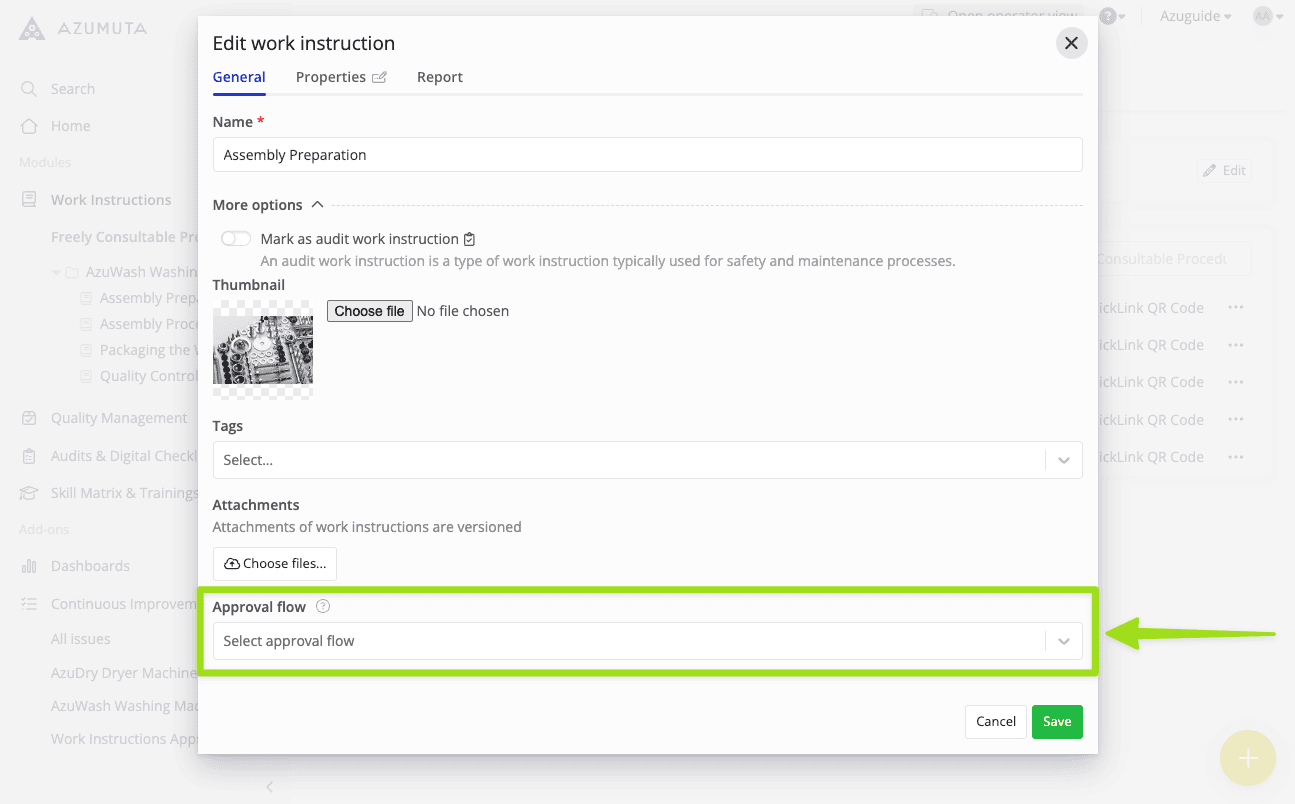
- Ist diese Option aktiviert, können Sie einen Genehmigungsablauf für Arbeitsanweisungen auswählen, wie unten im Bild gezeigt:
- Ist diese Option aktiviert, können Sie Arbeitsanweisungen genehmigen.
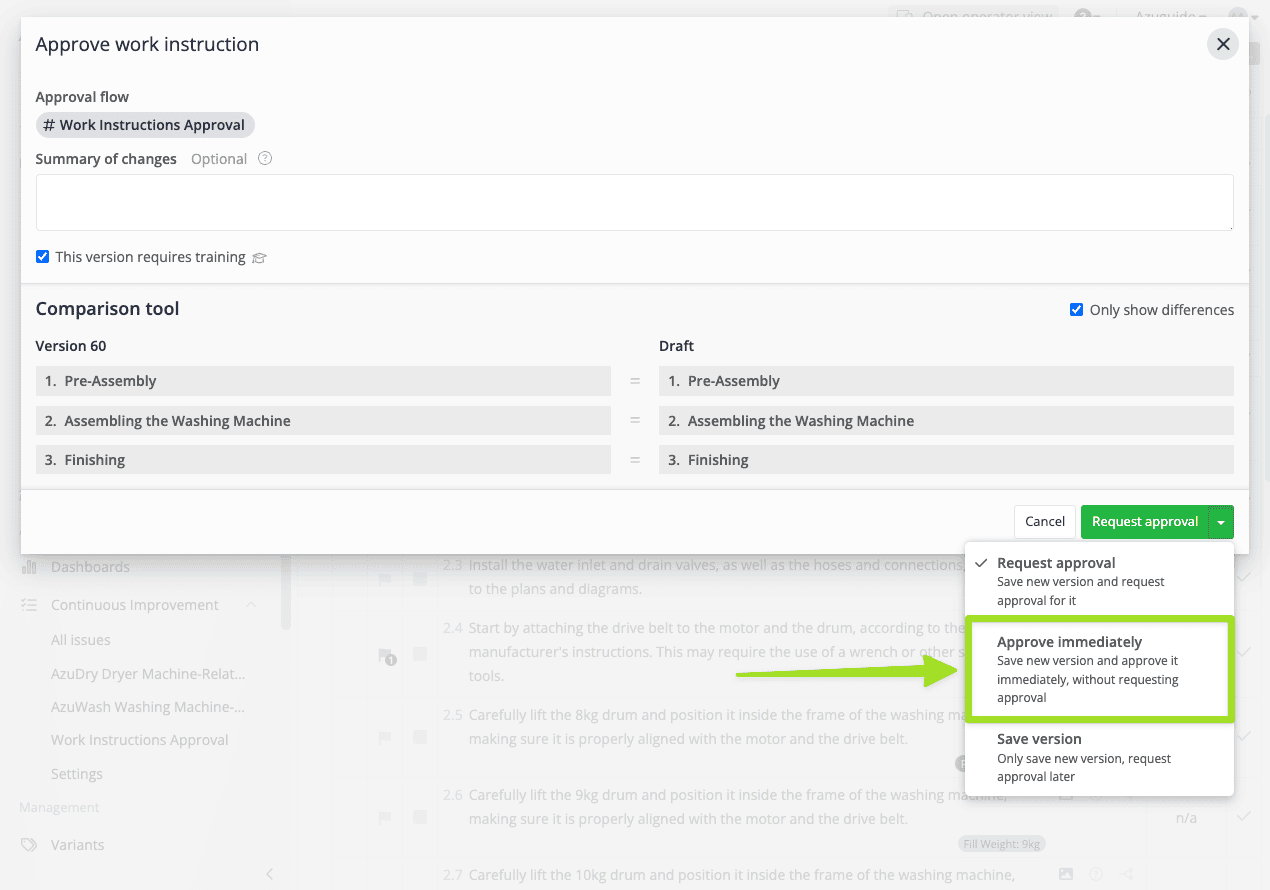
- Ist diese Option aktiviert, können Sie Arbeitsanweisungen sofort selbst genehmigen – ohne eine Genehmigungsanforderung an die in einem Genehmigungsablauf festgelegten Verantwortlichen zu senden. Diese Option gilt nur für Arbeitsanweisungen, die bereits mit einem Genehmigungsablauf verknüpft sind. Sehen Sie im Bild unten, wo die Option „Sofort genehmigen“ zu finden ist:
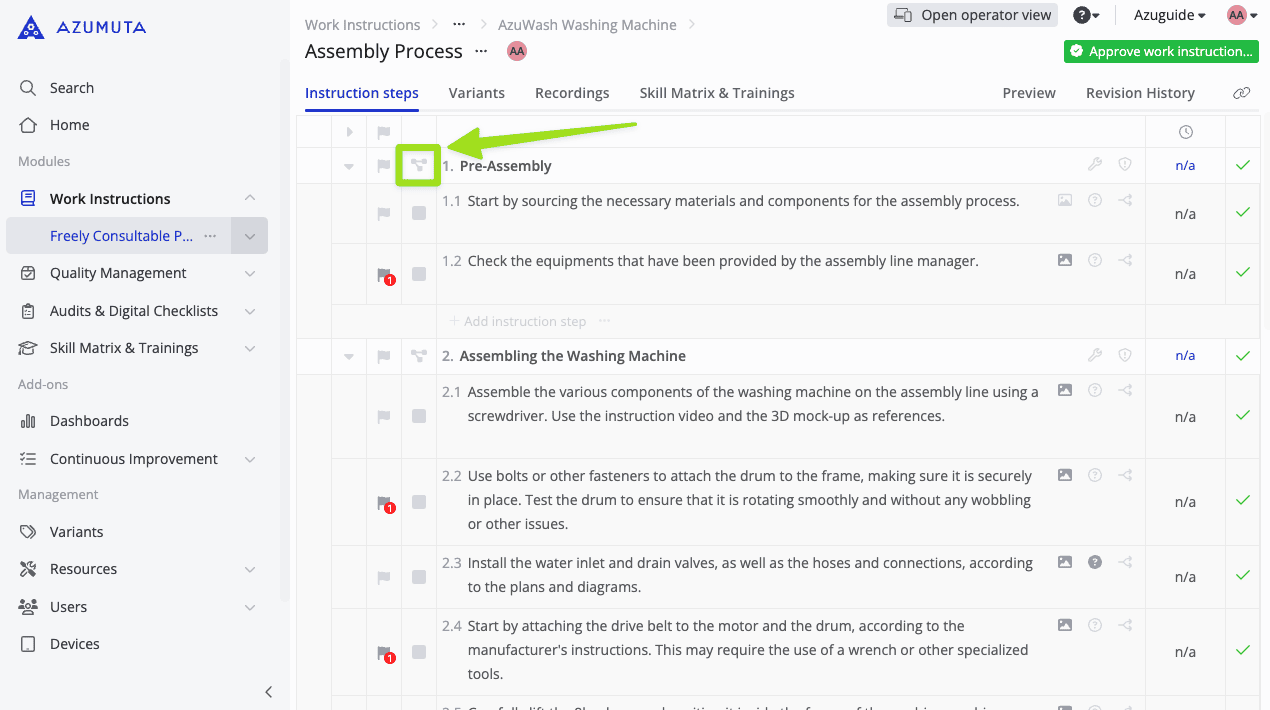
- Ist diese Option aktiviert, können Sie Flussdiagramme sehen. Ein Flussdiagramm ist ein visuelles Diagramm, das die Reihenfolge der Schritte innerhalb eines Anweisungsblocks darstellt. Sie können ein Flussdiagramm öffnen, indem Sie auf das Flussdiagramm-Symbol neben einem Anweisungsblock klicken, wie im Bild unten gezeigt:
- Ist diese Option aktiviert, können Sie die Liste der Probleme innerhalb einer Arbeitsanweisung einsehen.


Hinweis: Um Genehmigungsabläufe zu erstellen und die Liste der Probleme innerhalb einer Arbeitsanweisung einzusehen, benötigen Sie Zugriff auf das Continuous Improvement add-on. Bitte kontaktieren Sie uns unter sales@azumuta.com, um mehr zu erfahren.
Auf dieser Seite