
Geräteeinstellungen: Produktaufträge
Dieser Artikel behandelt Geräteeinstellungen für Produktaufträge.
Zugriff auf die Geräteeinstellungen für Produktaufträge
- Klicken Sie unter Verwaltung auf Geräte.
- Klicken Sie neben dem Gerät, das Sie konfigurieren möchten, auf das ⋮ (Drei-Punkt-Icon).
- Klicken Sie auf Gerät bearbeiten.
- Klicken Sie auf den Reiter Produktaufträge.
Welche Konfigurationsoptionen sind möglich?

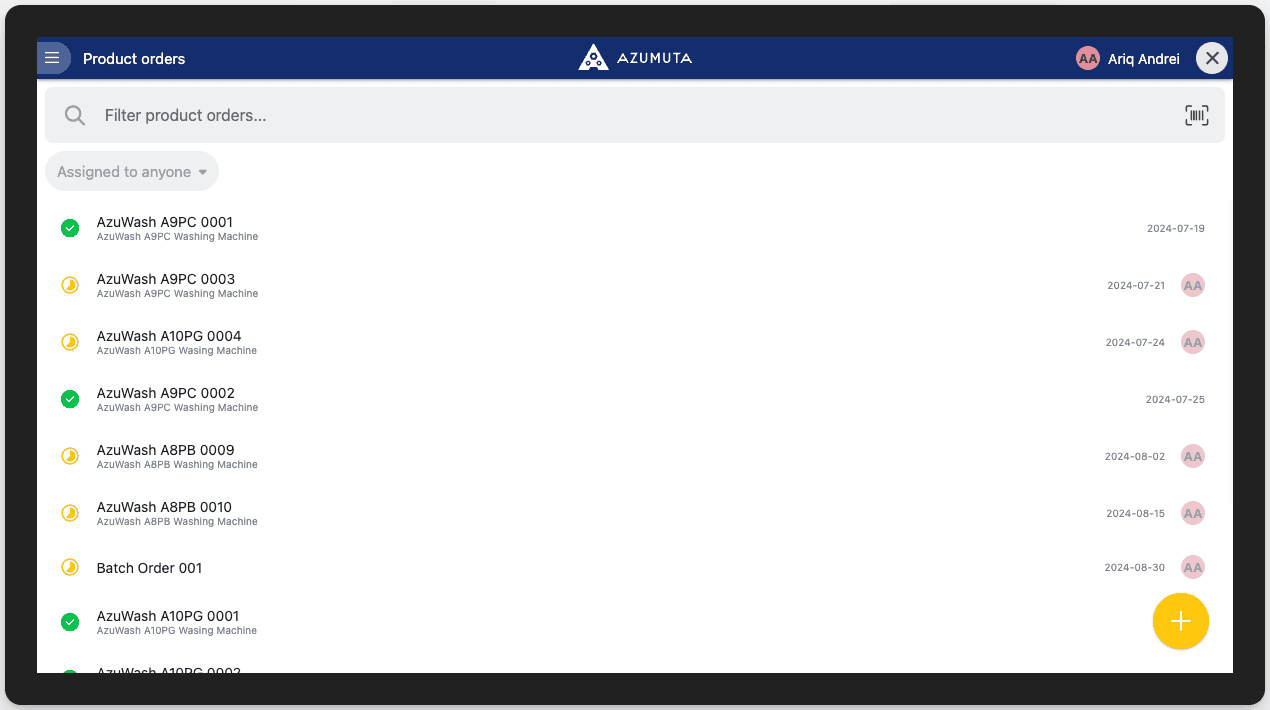
Als Referenz für die Optionen Nr. 1 und Nr. 2 sieht die ursprüngliche Oberfläche so aus, wenn keine der Optionen aktiviert ist:

- Wenn Sie diese Option aktivieren, wird die Liste der mit einem Produktauftrag verknüpften Arbeitsanweisungen auf einer eigenen Seite angezeigt – getrennt von der Produktauftragsliste. Diese Funktion ist praktisch, wenn Ihre Produktaufträge viele Arbeitsanweisungen enthalten. Schauen Sie sich das folgende Bild an, um zu sehen, wie es aussieht, wenn Sie diese Option aktivieren:
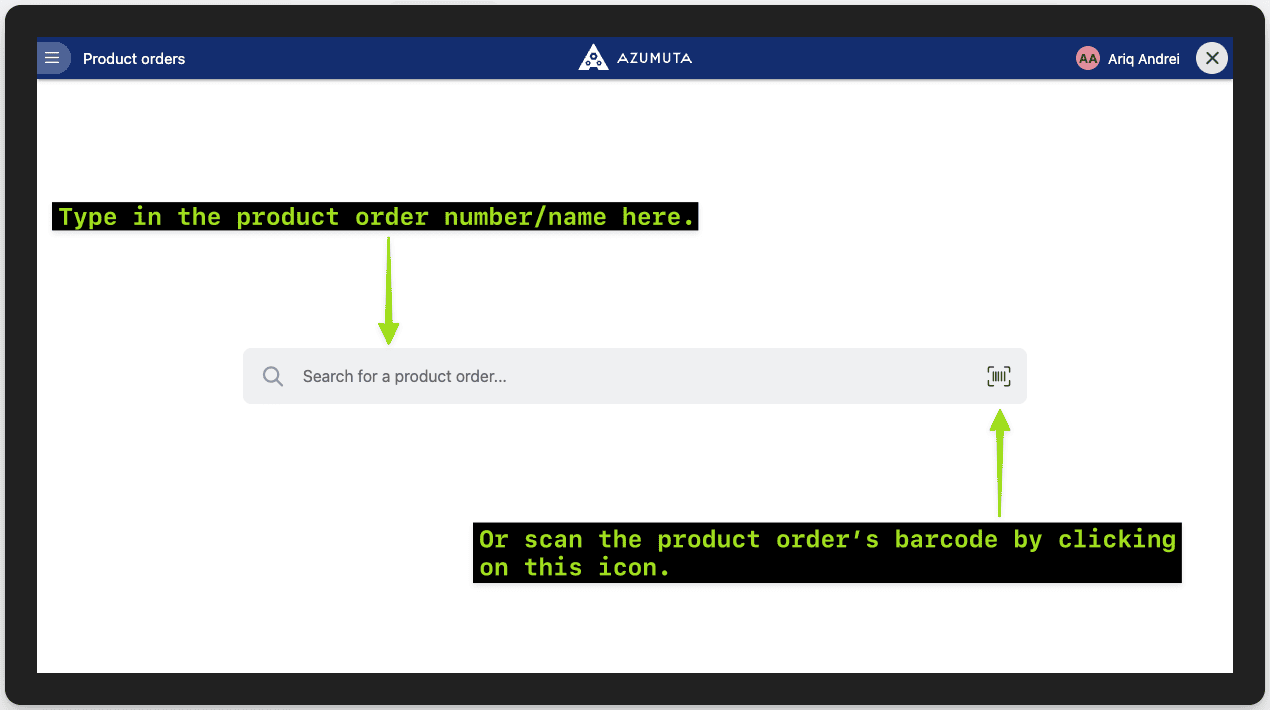
- Wenn Sie diese Option aktivieren, wird auf dem Bildschirm dieses Geräts keine Produktauftragsliste angezeigt. Auf diese Weise kann ein Benutzer nur die Nummer/Bezeichnung des Produktauftrags eingeben oder dessen Barcode/QR-Code scannen. Anschließend wird der Bildschirm automatisch zum entsprechenden Produktauftrag weitergeleitet. Diese Funktion stellt sicher, dass ein Benutzer immer den richtigen Produktauftrag auswählt. Außerdem spart sie Zeit, da der Benutzer nicht manuell nach dem auszuführenden Produktauftrag suchen muss. Schauen Sie sich das folgende Bild an, um zu sehen, wie es aussieht, wenn Sie diese Option aktivieren:
- Diese Option ist veraltet und wird bald entfernt. Bitte ignorieren Sie sie.
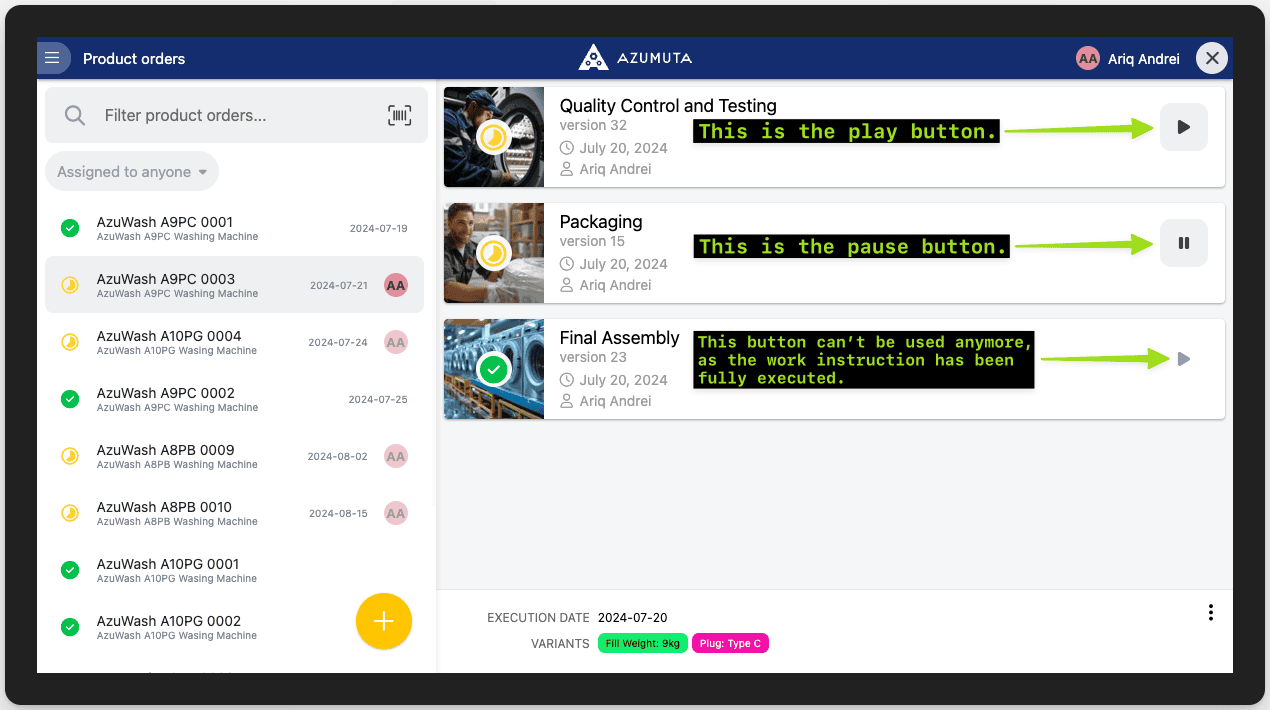
- Wenn Sie diese Option aktivieren, sehen Sie auf jeder mit einem Produktauftrag verknüpften Arbeitsanweisung eine Play/Pause-Schaltfläche. So können Sie eine Arbeitsanweisung direkt über diese Schaltfläche fortsetzen oder pausieren – ohne die Arbeitsanweisung öffnen zu müssen. Sehen Sie sich das folgende Bild an, um zu sehen, wo sich diese Schaltfläche befindet:
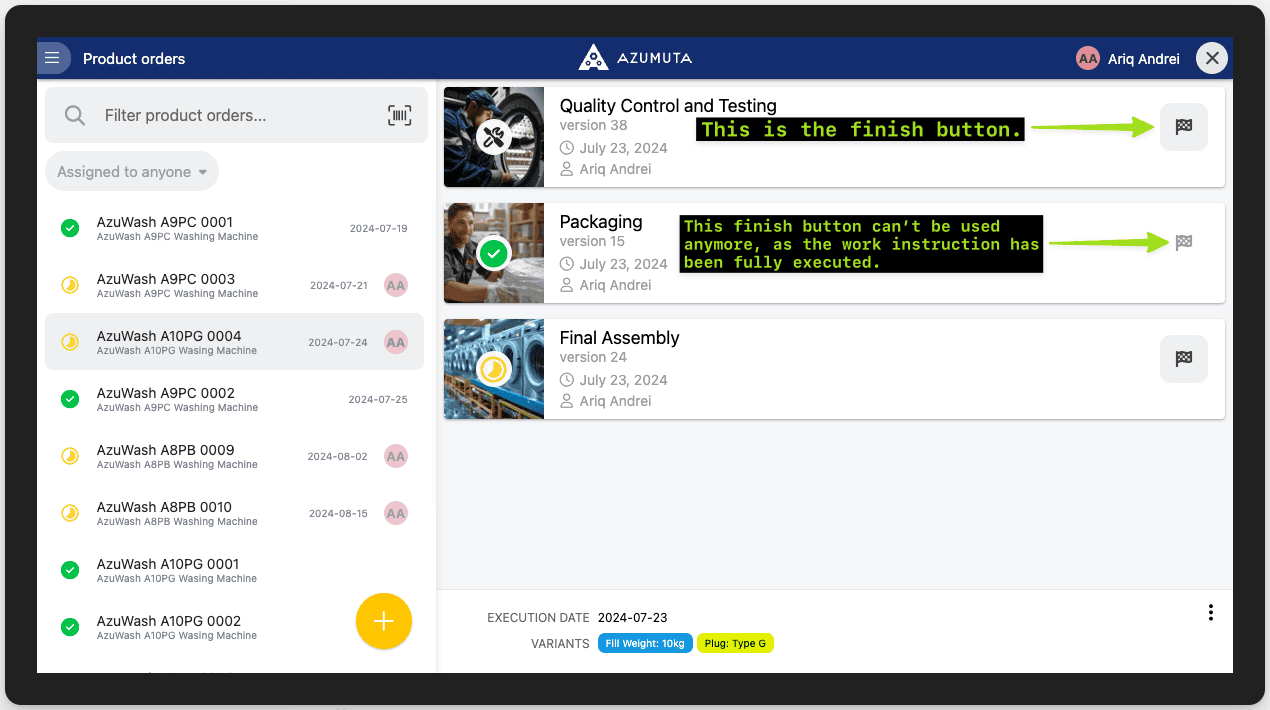
- Wenn Sie diese Option aktivieren, sehen Sie auf jeder mit einem Produktauftrag verknüpften Arbeitsanweisung eine Fertig-Schaltfläche. So können Sie eine Arbeitsanweisung durch Klicken auf diese Schaltfläche abschließen – ohne die Arbeitsanweisung betreten zu müssen. Diese Schaltfläche kann jedoch nicht verwendet werden, wenn ein verpflichtender Produktcheck ausgefüllt werden muss. Sehen Sie sich das folgende Bild an, um zu sehen, wo sich diese Schaltfläche befindet:
- Wählen Sie den Barcode-/QR-Code-Typ aus, der gescannt werden kann, um zu einem Produktauftrag zu gelangen.
- In dieses Feld können Sie ein bestimmtes Format erstellen, dem ein Benutzer beim Eingeben einer Produktauftragsnummer/-bezeichnung folgen muss. Klicken Sie auf das Fragezeichen-Symbol, um die verfügbaren Formate anzuzeigen.
- In diesem Dropdown-Menü können Sie eine der Integrationen auswählen, die Sie zuvor in Ihrem Azumuta-Arbeitsbereich installiert haben. Diese Funktion wird normalerweise verwendet, um Produktauftragsdaten aus einem ERP-System an Azumuta zu übertragen. Wenn Sie Hilfe bei einer Integration in Azumuta benötigen, kontaktieren Sie uns bitte über support@Azumuta.com.
- Wenn Sie mit Ihren Änderungen fertig sind, klicken Sie auf Speichern. Wenn Sie Ihre Änderungen abbrechen möchten, klicken Sie auf Abbrechen.


