
3D-Dateien
Was ist eine 3D‑Datei in Azumuta?
Eine 3D‑Datei ist die digitale Darstellung eines realen Objekts in Azumuta. Eine 3D‑Datei kann aus einem oder mehreren Meshes bestehen.
Sie können 3D‑Dateien zu einem Arbeitsschritt in Azumuta hinzufügen. Das Hinzufügen einer 3D‑Datei erhöht die Klarheit und Präzision auf Ihrer Fertigungsebene, da Bediener komplexe Montageaufgaben visualisieren können.
Zum Beispiel zeigt das folgende Bild, wie die 3D‑Datei eines Esstisches mit drei Stühlen in Azumuta dargestellt wird:

Was ist ein Mesh?
Ein Mesh ist ein Teil einer 3D‑Datei. In der 3D‑Datei des Esstisches mit drei Stühlen ist beispielsweise die Rückenlehne eines Stuhls ein Mesh, wie im folgenden Bild zu sehen ist. Außerdem wird die Liste der Meshes ebenfalls im Bild angezeigt.

Um den Namen eines Meshes in der Mesh‑Liste zu sehen oder ein Mesh zu bearbeiten, klicken Sie mit der rechten Maustaste auf das betreffende Mesh, wie im Video unten gezeigt.
Eine 3D‑Datei zu einem Arbeitsschritt hochladen
- Navigieren Sie zu dem Arbeitsschritt, dem Sie eine 3D‑Datei hinzufügen möchten.
- Wählen Sie den Arbeitsschritt aus, dem Sie die 3D‑Datei hinzufügen möchten, und klicken Sie auf Öffnen.
- Klicken Sie auf den Reiter Visuals.
- Klicken Sie auf Seite hinzufügen.
- Klicken Sie auf 3D‑Datei.
- Laden Sie die Datei hoch.
- Warten Sie, bis der Upload abgeschlossen ist.
- Klicken Sie auf Speichern.
Hinweis: Zurzeit können wir nur .stl- und .obj-Dateien verarbeiten. STEP-Dateien können wir noch nicht verarbeiten.
Das Video unten zeigt, wie die 3D‑Datei auf dem Bildschirm des Bedieners erscheint. Die 3D‑Datei ist nicht statisch – der Bediener kann sie nach Belieben erkunden.
Hinweis: Zusätzlich zu den Minus‑ und Plus‑Symbolen unter Zoom kann der Bediener mit dem Mausrad nach unten/oben scrollen, um heraus‑/hereinzuzoomen.
Konfigurieren einer 3D‑Datei
Nachdem Sie eine 3D‑Datei in einen Arbeitsschritt hochgeladen haben, können Sie sie Ihren Bedürfnissen anpassen. Hier sind die verfügbaren Konfigurationsoptionen:
Bearbeiten einer 3D‑Datei
Zum Bearbeiten einer 3D‑Datei gibt es drei Möglichkeiten:
- Eine 3D‑Datei drehen
- Farbe einer 3D‑Datei/eines Meshes ändern
- Eine 3D‑Datei/ein Mesh ausblenden/einblenden
Eine 3D‑Datei drehen
Sie können eine 3D‑Datei um ihre X‑, Y‑ und Z‑Achse drehen. Im folgenden Bild sehen Sie, wie das funktioniert:

Und vergessen Sie nicht, nach dem Drehen der 3D‑Datei auf Speichern zu klicken.
Hinweis: Um die 3D‑Datei in ihre ursprüngliche Position zurückzusetzen, klicken Sie auf die Schaltfläche Zurücksetzen unten rechts auf dem Bildschirm.
Farbe einer 3D‑Datei/eines Meshes ändern
In Azumuta können Sie die Farbe einer gesamten 3D‑Datei oder die Farbe eines bestimmten Meshes ändern. So gehen Sie vor:
Farbe einer 3D‑Datei ändern
- Klicken Sie auf das Farbsymbol neben Meshes.
- Wählen Sie eine Farbe. Sie können auch einen Hex‑ oder RGB‑Code zur genaueren Auswahl eingeben.
- Wenn Sie fertig sind, klicken Sie auf Speichern.
Farbe eines Meshes ändern
- Klicken Sie auf das Farbsymbol neben dem Namen des Meshes, dessen Farbe Sie ändern möchten. Wie Sie den Namen eines Meshes anzeigen, erfahren Sie unter Name eines Meshes anzeigen.
- Wählen Sie eine Farbe. Sie können auch einen Hex‑ oder RGB‑Code zur genaueren Auswahl eingeben.
- Wenn Sie fertig sind, klicken Sie auf Speichern.
Alternativ können Sie die Farbe eines Meshes auch ändern, indem Sie:
- Klicken Sie mit der rechten Maustaste auf das Mesh, dessen Farbe Sie ändern möchten.
- Klicken Sie auf Farbe ändern.
- Wählen Sie eine Farbe. Sie können auch einen Hex‑ oder RGB‑Code zur genaueren Auswahl eingeben.
- Klicken Sie auf das Schließen‑Symbol.
- Wenn Sie fertig sind, klicken Sie auf Speichern.
Eine 3D‑Datei/ein Mesh in der Bedieneransicht ausblenden/einblenden
Sie können eine 3D‑Datei/ein Mesh in der Bedieneransicht ausblenden, ohne diese 3D‑Datei/das Mesh in Ihrer Admin‑Ansicht zu löschen. So geht's:
Eine 3D‑Datei in der Bedieneransicht aus- / einblenden
Um eine 3D‑Datei auszublenden: Klicken Sie auf das Auge‑Symbol neben Meshes. Anschließend klicken Sie auf Speichern.
Um eine 3D‑Datei einzublenden: Klicken Sie auf das durchgestrichene‑Auge‑Symbol neben Meshes. Anschließend klicken Sie auf Speichern.
Ein Mesh in der Bedieneransicht aus- / einblenden
Um ein Mesh auszublenden: Klicken Sie auf das Auge‑Symbol neben dem Namen des Meshes in der Mesh‑Liste. Siehe Name eines Meshes anzeigen, um zu erfahren, wie Sie den Namen eines Meshes sehen können. Anschließend klicken Sie auf Speichern.
Alternativ können Sie mit der rechten Maustaste auf das betreffende Mesh klicken und Ausblenden wählen. Anschließend klicken Sie auf Speichern.
Um ein Mesh einzublenden: Klicken Sie auf das durchgestrichene‑Auge‑Symbol neben dem Namen des ausgeblendeten Meshes in der Mesh‑Liste. Anschließend klicken Sie auf Speichern.
Nur ein Mesh anzeigen und alle anderen Meshes ausblenden (und wie man das rückgängig macht)
Sie können auch auswählen, auf dem Bildschirm des Bedieners nur ein bestimmtes Mesh anzuzeigen (und alle anderen Meshes auszublenden). So gehen Sie vor:
- Klicken Sie mit der rechten Maustaste auf das gewünschte Mesh.
- Klicken Sie auf Nur dieses anzeigen.
- Klicken Sie auf Speichern.
Um dies rückgängig zu machen:
- Klicken Sie mit der rechten Maustaste auf das einzige sichtbare Mesh.
- Klicken Sie auf Alles anzeigen.
- Klicken Sie auf Speichern.
Weitere Konfigurationsoptionen
Hier sind die weiteren Konfigurationsmöglichkeiten für eine 3D‑Datei:

- Geben Sie hier die Beschreibung dieser 3D‑Datei ein. So wird sie auf dem Gerät des Bedieners angezeigt:
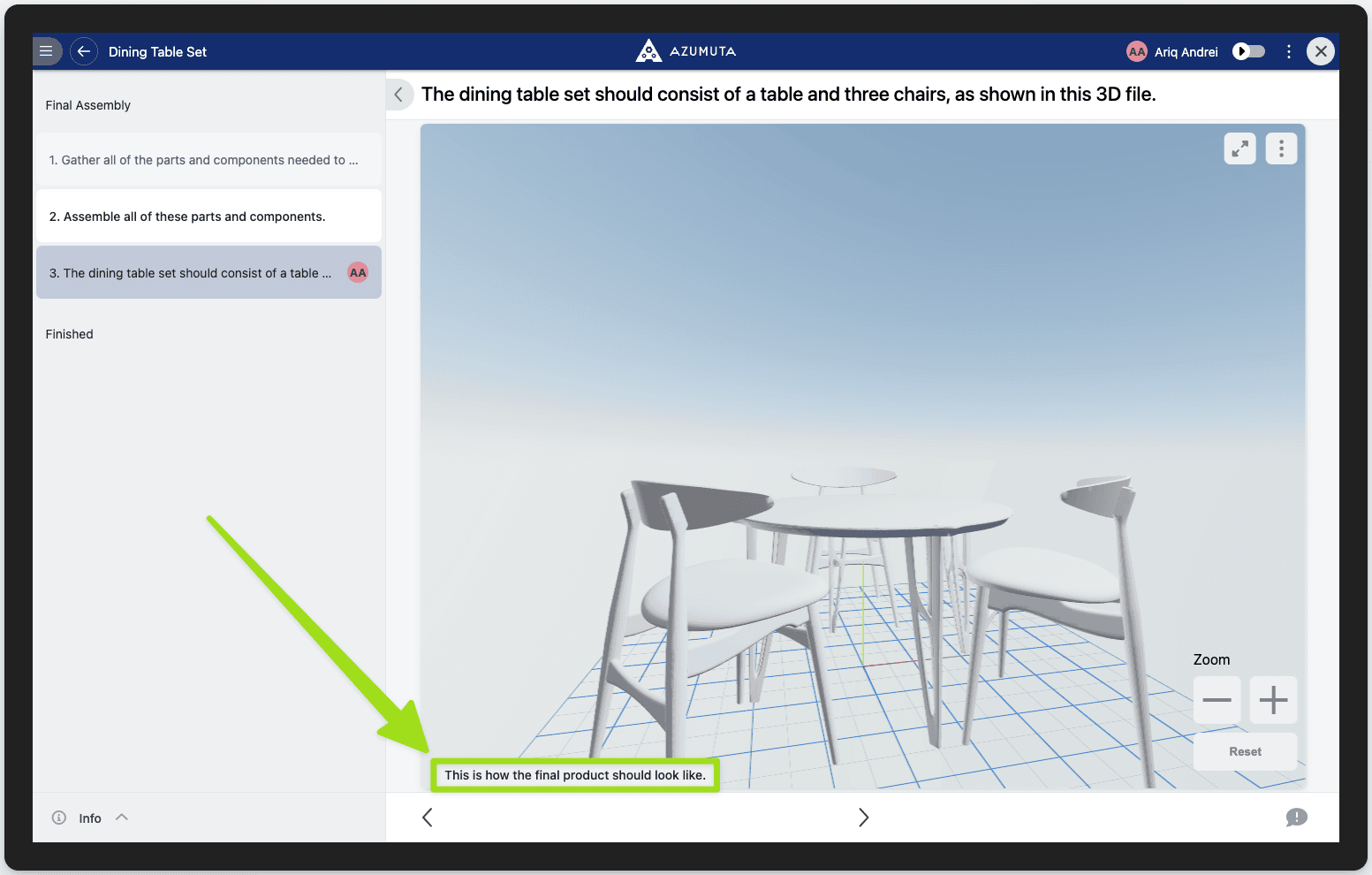
- Unterhalb sehen Sie den Namen der 3D‑Datei. Über das ⋮‑(Drei‑Punkte)‑Symbol öffnen Sie die Option, diese 3D‑Datei herunterzuladen oder zu löschen.
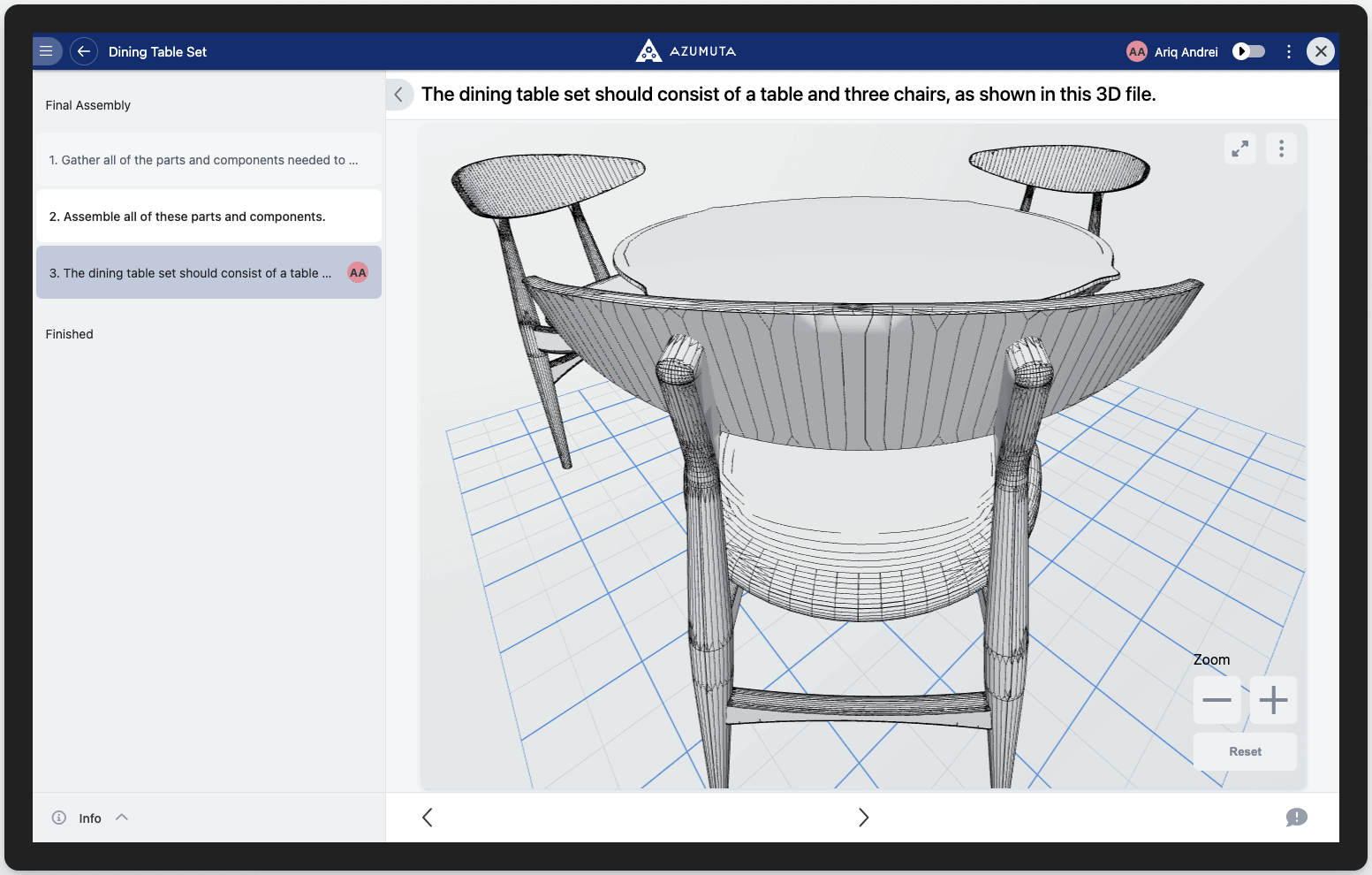
- Aktivieren Sie diese Option, um das Wireframe des 3D‑Objekts anzuzeigen (sowohl in der Admin‑ als auch in der Bedieneransicht). Wireframe ist die visuelle Darstellung, die Kanten und Eckpunkte des Objekts zeigt und eine skelettartige Kontur des Modells bildet. Es wird hauptsächlich verwendet, um Struktur, Form und Topologie des Objekts zu verstehen, ohne durch Oberflächentexturen oder Farben abzulenken. Zum Beispiel sieht die Rückseite des 3D‑Modells eines Stuhls mit angezeigtem Wireframe so aus:
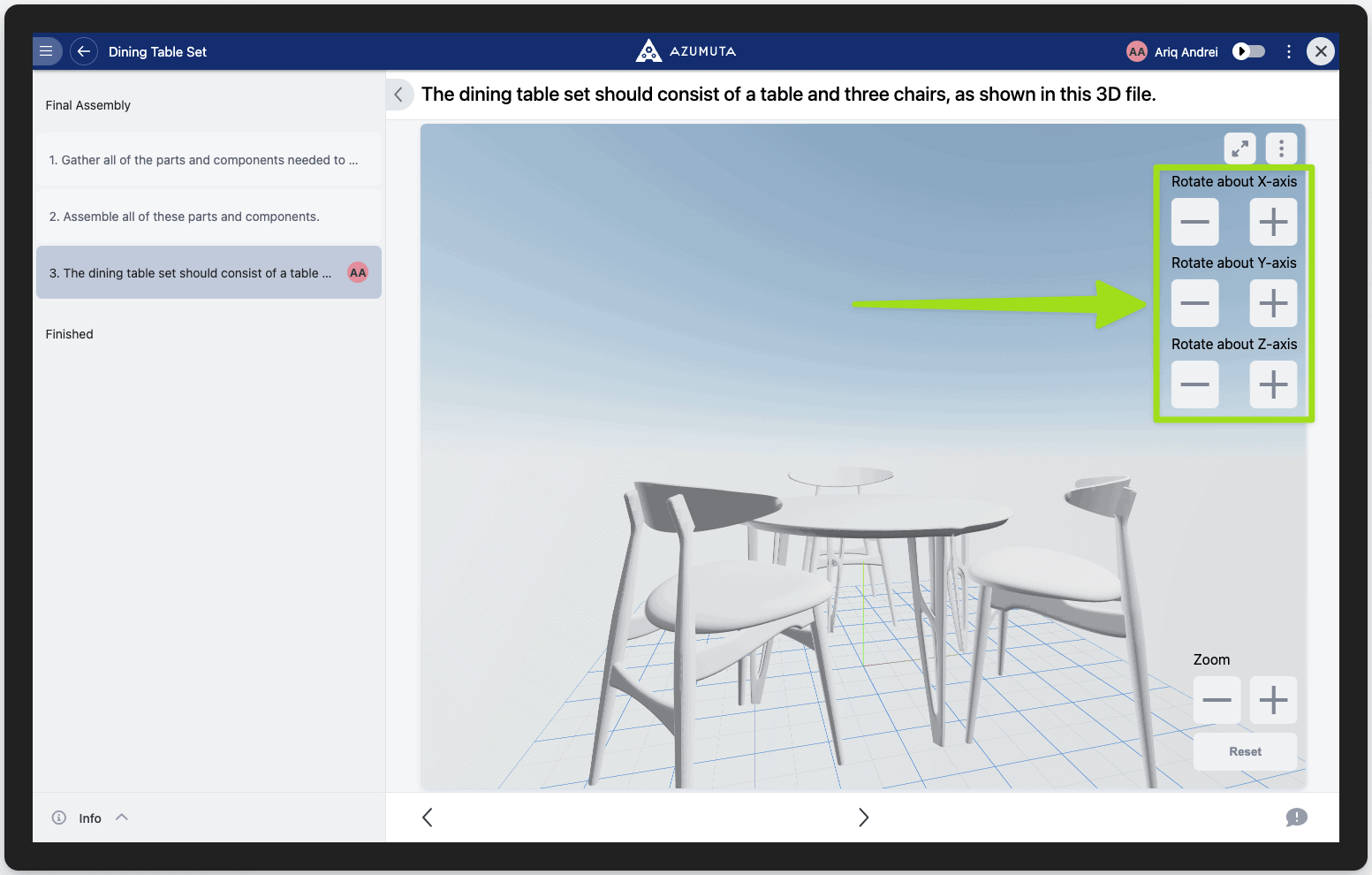
- Aktivieren Sie diese Option, um die Schaltflächen zum Drehen des Objekts in der Bedieneransicht anzuzeigen. So erscheinen diese Schaltflächen auf dem Gerät des Bedieners:
- Diese Spalte enthält für jedes Mesh die In‑Ansicht zentrieren‑Schaltfläche. Beim Klicken zentriert sie die Ansicht auf das betreffende Mesh.
- Klicken Sie hier, um die Liste der Tastenkürzel zu öffnen.
- Klicken Sie hier, um die Option zum Herunterladen dieser 3D‑Datei zu öffnen.
- Nachdem Sie die 3D‑Datei konfiguriert haben, vergessen Sie nicht, auf Speichern zu klicken.


Löschen einer 3D‑Datei aus einem Arbeitsschritt
- Navigieren Sie zu dem Arbeitsschritt, der die zu löschende 3D‑Datei enthält, und klicken Sie auf Öffnen.
- Klicken Sie auf den Reiter Visuals.
- Klicken Sie auf das ⋮‑(Drei‑Punkte)‑Symbol neben dem Namen der 3D‑Datei.
- Klicken Sie auf Datei entfernen.
- Klicken Sie auf Entfernen.